
ทำเครื่องหมายบนภาพหน้าจอ: วงจุดสำคัญ ใส่ลูกศร เบลอ ใส่เลขขั้นตอน
วางภาพหน้าจอ → ทำเครื่องหมาย → คัดลอกกลับไปในแชทได้ทันที ไม่ต้องติดตั้ง ไม่ต้องเข้าสู่ระบบ
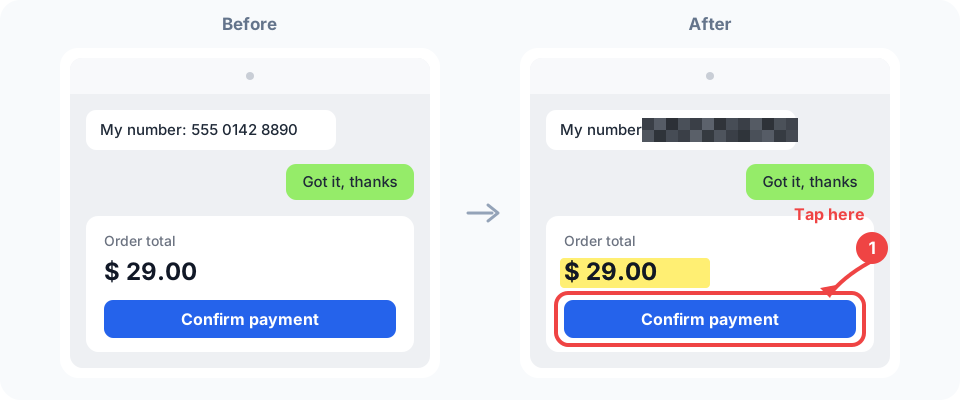
เครื่องมือทำเครื่องหมายบนภาพหน้าจอนี้ทำมาเพื่องานเดียว — ให้คนอื่นเห็นสิ่งที่คุณหมายถึง: เบลอเบอร์โทรในภาพแคปแชท ใส่เลขขั้นตอน 1, 2, 3 ให้ภาพสอนใช้งาน วงบั๊กให้เพื่อนร่วมงานดู หรือชี้จุดขายบนรูปสินค้า วางภาพเข้ามาก็ทำเครื่องหมายได้เลย เสร็จแล้วคัดลอกในคลิกเดียว วางกลับในหน้าต่างแชทหรือเอกสารได้ทันที
ใช้เอนจินเดียวกับโปรแกรมแก้ไขเต็มรูปแบบ: ลูกศร กล่อง และข้อความแต่ละชิ้นเป็นเลเยอร์หนึ่ง เมื่ออยากแต่งละเอียดขึ้น กด “โหมดมืออาชีพ” แล้วทำงานต่อด้วยเลเยอร์ มาสก์ และฟิลเตอร์บนไฟล์เดิม — ไม่ต้องเปิดใหม่ ทุกอย่างทำในเบราว์เซอร์ของคุณ ถ้ายังไม่เข้าสู่ระบบ ภาพหน้าจอจะไม่ถูกอัปโหลด
ใช้ทำอะไรได้บ้าง
-
เบลอภาพแคปแชท
ใช้กล่องปิดเบอร์โทร ที่อยู่ หรือเลขคำสั่งซื้อก่อนส่งต่อ
-
ใส่เลขขั้นตอนสอนใช้งาน
แตะตามลำดับเพื่อวาง 1, 2, 3 แล้วเพิ่มลูกศรบอกว่าต้องกดตรงไหนก่อน
-
วงบั๊กให้เพื่อนร่วมงาน
กรอบแดงรอบจุดที่มีปัญหา พร้อมเขียนสั้น ๆ ว่าผิดตรงไหน
-
ชี้จุดขายบนรูปสินค้า
ไฮไลต์จุดขาย ใส่ราคา ส่งเข้ากลุ่มแล้วเข้าใจได้ในแวบเดียว
ฟีเจอร์เด่น
ลูกศร / กล่อง / วงกลม
ลากครั้งเดียวก็ได้รูป — วงสิ่งสำคัญ ชี้จุดที่ต้องดู
ข้อความ / ปากกาไฮไลต์
แตะเพื่อพิมพ์ ใช้ปากกาไฮไลต์ลากผ่านบรรทัดที่สำคัญ
เบลอปิดข้อมูล
กล่องเดียวปิดเบอร์โทร ที่อยู่ หรือยอดเงินได้ แชร์ภาพหน้าจอได้อย่างสบายใจ
เลขขั้นตอน 1, 2, 3
แตะแต่ละครั้งจะได้ตัวเลขตัวหนาเด่นชัดขอบขาว (อ่านออกบนพื้นทุกสี) ที่นับเพิ่มเองตามลำดับ 1, 2, 3 — เหมาะกับการทำขั้นตอนสอนใช้งาน
ครอป
เก็บไว้เฉพาะส่วนที่อยากให้คนอื่นเห็น
คัดลอก / ส่งออกในคลิกเดียว
คัดลอกไปคลิปบอร์ดแล้ววางกลับในแชทหรือเอกสาร หรือส่งออกเป็น PNG / JPG
วิธีใช้งาน
- 1 นำภาพหน้าจอเข้ามาวางด้วย Ctrl+V หรือลากเข้ามา บนมือถือแตะ “เลือกภาพหน้าจอจากอัลบั้ม”
- 2 ทำเครื่องหมายลูกศร กล่อง ข้อความ เบลอ เลขขั้นตอน ปากกาไฮไลต์ — แตะที่แถบเครื่องมือแล้วใช้ได้เลย
- 3 ปรับแต่งเลือกชิ้นไหนก็เปลี่ยนสีหรือความหนาได้ กด Ctrl+Z เพื่อย้อนกลับได้ทุกเมื่อ
- 4 คัดลอกกลับไปคลิกเดียวคัดลอกไปคลิปบอร์ด หรือส่งออกเป็นรูปภาพ
คำถามที่พบบ่อย
- การทำเครื่องหมายบนภาพหน้าจอต่างจากโปรแกรมแก้ไขเต็มรูปแบบอย่างไร?
- หน้าจอทำเครื่องหมายมีแค่เครื่องมือที่ใช้ประจำ เปิดมาก็ใช้เป็นเลย เมื่อต้องการเลเยอร์ มาสก์ หรือฟิลเตอร์ กด “โหมดมืออาชีพ” แล้วแก้ไฟล์เดิมต่อได้เลย
- ใช้บนมือถือได้ไหม?
- ได้ ปุ่มบนแถบเครื่องมือมีข้อความกำกับ เจ็ดปุ่มที่ใช้บ่อยที่สุดอยู่ในแถวแรก ส่วนที่เหลืออยู่ใน “เพิ่มเติม”
- ต้องสมัครหรือจ่ายเงินไหม?
- ไม่ต้อง ใช้ฟรี ไม่ต้องเข้าสู่ระบบ ทำเครื่องหมาย คัดลอก และส่งออกได้ไม่จำกัด
- ภาพหน้าจอของฉันถูกอัปโหลดไหม?
- ถ้ายังไม่เข้าสู่ระบบก็ไม่ การทำเครื่องหมายทั้งหมดเกิดขึ้นในเบราว์เซอร์ของคุณ และภาพหน้าจออยู่แค่ในเครื่อง เมื่อเข้าสู่ระบบ งานของคุณจะบันทึกอัตโนมัติไว้ในคลังผลงานบนคลาวด์ของคุณเอง เพื่อทำต่อบนเครื่องอื่นได้
- บนมือถือจะนำภาพหน้าจอเข้ามาอย่างไร?
- ที่หน้าเริ่มต้น แตะ “เลือกภาพหน้าจอจากอัลบั้ม” แล้วเลือกภาพที่เพิ่งแคป หรือคัดลอกรูปในแอปอื่น กลับมาที่นี่แล้วแตะ “วางภาพหน้าจอ”
- ถ้าอยากได้เลเยอร์ที่แก้ไขได้ หรือไวต์บอร์ดแบบ Excalidraw ล่ะ?
- ที่นี่แยกเป็นเลเยอร์อยู่แล้ว: ลูกศรและข้อความแต่ละชิ้นเป็นเลเยอร์ของตัวเอง บันทึกเป็น PSD ก็ยังแก้ไขต่อได้ ถ้าจะวาดแผนภาพตั้งแต่ต้น เลือก “ผืนผ้าใบเปล่า” แล้วเริ่มวาดได้เลย ส่วนไวต์บอร์ดทำงานร่วมกันสไตล์วาดมือแบบ Excalidraw เป็นเครื่องมืออีกประเภทหนึ่ง — ที่นี่เน้นภาพหน้าจอและรูปภาพ
ลองใช้ ทำเครื่องหมายบนภาพหน้าจอ: วงจุดสำคัญ ใส่ลูกศร เบลอ ใส่เลขขั้นตอน เลย
ไม่ต้องติดตั้ง · ไม่ต้องสมัคร · ในเครื่องไม่อัปโหลด · เครดิต AI ฟรีทุกวัน