
Локальная правка ИИ · меняется только то, что вы обвели
Обведите примерно, скажите фразу — ИИ изменит только это место · или несколько мест сразу · новым слоем, который можно отменить в любой момент

 Оригинал Результат
 Пример: обвели полосу через оба глаза с просьбой «надень ей очки» — добавились только тонкие очки, глаза и лицо не изменились.
Нет картинки под рукой? Попробуйте пример:
Примеры идут тем же путём, что и ваши изображения: открытие ничего не загружает; только когда вы обводите и говорите, что изменить, этот участок уходит к ИИ
Бывает, что весь снимок хорош, кроме одной детали: в кадр попал прохожий, кружку хочется другого цвета, на портрет хочется примерить очки. Эта страница как раз для этого: примерно обведите участок рамкой или лассо (точно повторять контур не нужно), на холсте появится «✨ Изменить здесь…» — напишите одну фразу. ИИ берёт ваше выделение за отправную точку и сам решает, насколько широко менять: обведите один глаз и попросите очки — обычно он наденет их на оба глаза и в ответе объяснит, почему вышел за пределы выделения.
Если нужно строго внутри выделения, так и скажите: «только внутри выделения». Результат — новый слой с маской, исходный слой не трогается: «Ещё вариант» даёт другой вариант, удерживайте для сравнения с оригиналом, если видно слишком много или мало — правьте только маску (без повторной генерации), а Ctrl+Z отменяет всё за один шаг. На этом шаге обведённый участок отправляется в облако — без входа, с бесплатным дневным лимитом. Генеративная модель иногда оставляет следы; другой вариант обычно это исправляет. Чтобы убрать мелочи на однотонном или простом фоне, локальный «Удалить объекты» бесплатен, без ограничений и ничего не загружает при обработке.
Несколько мест сразу
Обведите каждое место, напишите по фразе и один раз нажмите «Сгенерировать»; в карточке результата каждую область можно оставить или убрать без повторной генерации.
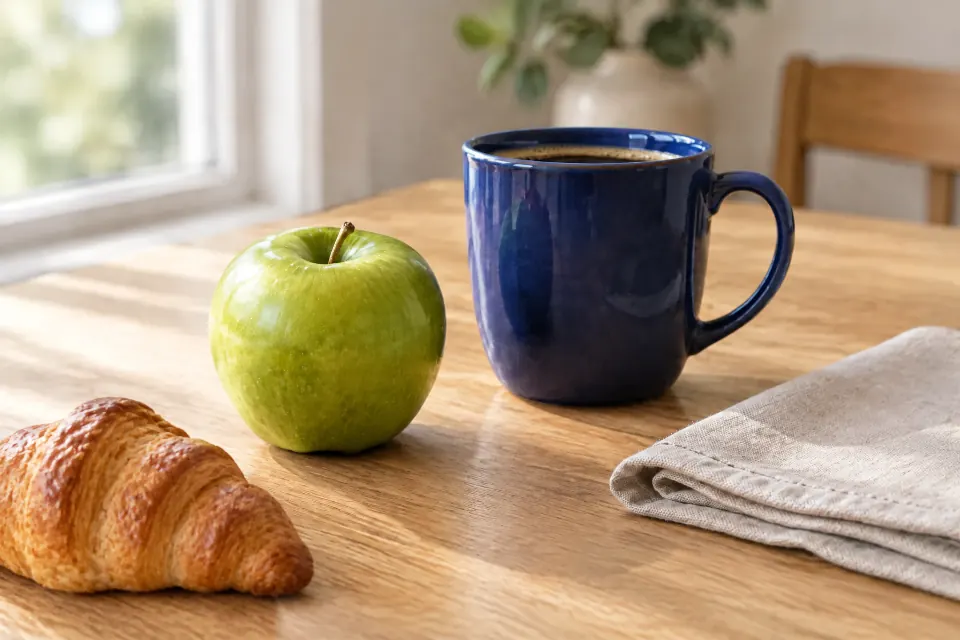
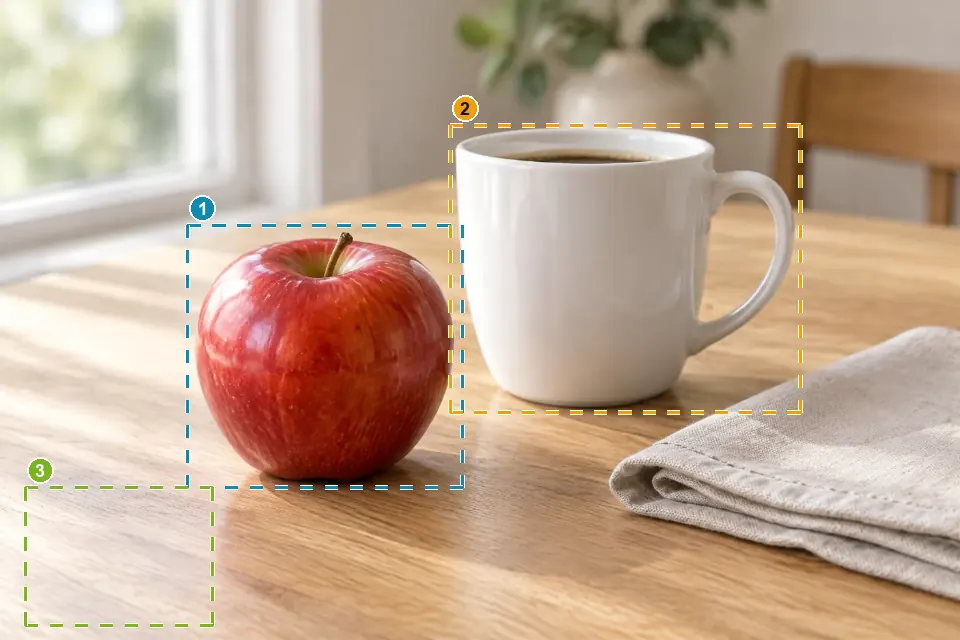 Оригинал Результат
 Пример: по фразе для трёх областей (зелёное яблоко · тёмно-синяя кружка · положи круассан), сгенерировано за один раз. Этот пример действительно создан в TutuEdit, без последующей ретуши.
Ключевые возможности
Достаточно примерного круга
Прямоугольник, эллипс или лассо — на телефоне пальцем; точно вести по краю не нужно.
ИИ сам решает, насколько широко
Очкам нужны оба глаза, тень должна лечь на стол — ИИ начинает от вашего выделения, при необходимости расширяет его и говорит насколько.
Новый слой + маска
Оригинал не трогается; листайте варианты, удерживайте для сравнения; если видно лишнее — правьте только маску, без повторной генерации.
Телефон и компьютер
Откройте страницу и работайте — ничего не устанавливать, без входа, с бесплатным дневным лимитом.
Несколько мест сразу
Обведите каждое место, напишите по фразе и один раз нажмите «Сгенерировать»; в карточке результата каждую область можно оставить или убрать без повторной генерации.
Как использовать
- 1 Откройте изображениеПеретащите или выберите файл — или сначала попробуйте пример ниже.
- 2 Обведите, что изменитьВы попадаете в редактор с уже выбранным лассо; примерно обведите участок.
- 3 Скажите фразуНапишите в «✨ Изменить здесь…», во что это превратить, или нажмите быстрое слово вроде «Убрать» или «Достроить фон».
- 4 Выберите и продолжайтеНравится — нажмите «Готово». Не совсем — «Ещё вариант» или отмена; в конце экспорт в PNG / PSD.
Частые вопросы
- Нужно ли точно вести по краю?
- Нет, достаточно примерно обвести. ИИ берёт ваше выделение за отправную точку и сам решает, насколько широко менять: обведите один глаз и попросите очки — обычно он наденет их на оба. Если нужно строго внутри, скажите «только внутри выделения».
- Отправляется ли всё изображение?
- На этом шаге в облако отправляется обведённый участок (с небольшим контекстом вокруг), чтобы сгенерировать для него новое содержимое, — без входа, с бесплатным дневным лимитом. Просто открыть изображение и нарисовать выделение — ИИ ничего не получает (если вы вошли, работа как обычно сохраняется в ваших облачных проектах). Если не хотите загружать, мелкие лишние предметы на однотонном или простом фоне убираются локальным «Удалить объекты».
- Можно вернуть оригинал?
- Да. Результат — новый слой с маской, исходный слой не трогается: «Ещё вариант» даёт другой вариант, удерживайте для сравнения с оригиналом, если видимая область не та — правьте только маску, Ctrl+Z отменяет за один шаг, а удаление этого слоя возвращает оригинал.
- Чем это отличается от генеративной заливки Photoshop?
- Это тот же тип операции: обвести участок, сказать фразу — и там появляется новое содержимое. Разница в способе: здесь вы просто открываете веб-страницу — без подписки и входа, с бесплатным дневным лимитом; результат так же — редактируемый новый слой, PSD импортируется и экспортируется. Выходить ли за пределы выделения и насколько, ИИ решает по вашей просьбе; скажите «только внутри выделения», чтобы остаться внутри.
- Почему иногда остаются следы?
- Генеративная модель каждый раз даёт немного разный результат и иногда оставляет след или меняет недостаточно. «Ещё вариант» для другого варианта обычно помогает; обвести чуть шире и сказать конкретнее («убери человека в красной куртке и дострой брусчатку») тоже помогает.
- Как обвести на телефоне?
- Откройте изображение с этой страницы — лассо уже выбрано: обведите участок пальцем; двумя пальцами по-прежнему масштабирование и перемещение. После этого на холсте появится «✨ Изменить здесь…» — нажмите, чтобы ввести текст.
- Можно изменить сразу несколько мест на картинке?
- Да. Обведите каждое место инструментом «Примечание» (I) или прямоугольной областью, напишите, чем должно стать каждое, и нажмите «✨ Сгенерировать (N)» под холстом. Всё генерируется вместе новым слоем, и каждая область открывает только своё окружение; в карточке результата можно скрыть или показать любую область или переделать только одну. Рамки не обязаны быть точными: если добавленное чуть больше рамки, оно не обрежется.
- Если места далеко друг от друга, отправляется вся картинка?
- Отправляется фрагмент, содержащий эти области; если они далеко, он может быть почти всей картинкой. Если они так далеко, что фрагмент пришлось бы уменьшать, работа делится на несколько генераций, чтобы каждая область осталась чёткой. Само открытие картинки и рисование рамок ничего не отправляет ИИ.
- А если нужно переделать только одно место?
- Измените текст этой области (она снова станет «в очереди») и снова нажмите «Сгенерировать»; или нажмите «Изменить одну» в карточке результата и выберите её — поправьте текст или просто нажмите Enter, чтобы переделать только эту область. Можно и просто скрыть в карточке неудачную область, оставив остальные.
Попробуйте Локальная правка ИИ · меняется только то, что вы обвели прямо сейчас
Открытие изображения и выделение остаются на вашем устройстве; только когда вы говорите, что изменить, этот участок уходит в облако — без входа, с бесплатным дневным лимитом.