
Пометки на скриншоте: обвести, указать стрелкой, скрыть данные, пронумеровать шаги
Вставьте скриншот → сделайте пометки → скопируйте прямо обратно в чат. Ничего не нужно устанавливать, без входа.
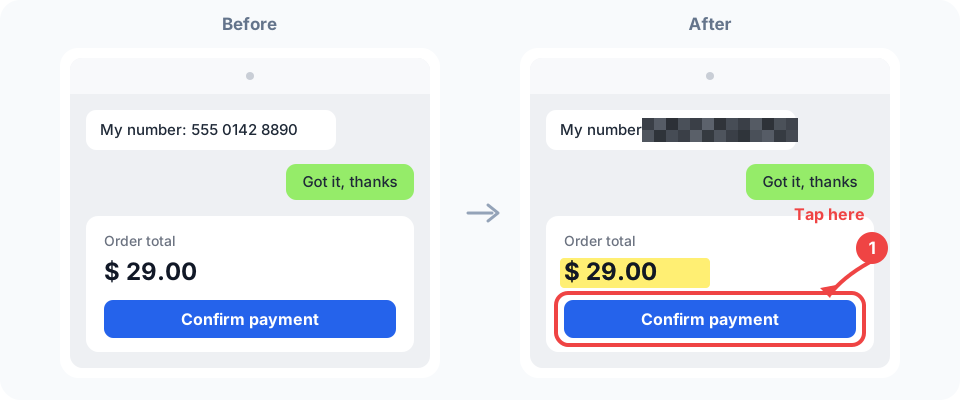
Пометки на скриншоте сделаны для одной задачи — показать другому, что вы имеете в виду: скрыть номер телефона на скриншоте переписки, пронумеровать шаги 1, 2, 3 в инструкции, обвести баг для коллеги, выделить главное на фото товара. Вставьте, отметьте, скопируйте в один клик — и сразу обратно в чат или документ.
Работает на том же движке, что и полный редактор: каждая стрелка, рамка и надпись — отдельный слой. Если нужно больше, нажмите «Профессиональный режим» и продолжайте со слоями, масками и фильтрами в том же файле — без повторного открытия. Всё происходит в вашем браузере; без входа в аккаунт скриншот никуда не загружается.
Для чего это используют
-
Скрыть данные на скриншоте переписки
Закройте рамкой номер телефона, адрес или номер заказа, прежде чем переслать.
-
Пронумеровать шаги инструкции
Нажимайте по порядку, чтобы поставить 1, 2, 3, и добавьте стрелки, чтобы показать, куда нажимать сначала.
-
Обвести баг для коллеги
Красная рамка вокруг проблемы и строчка о том, что не так.
-
Выделить преимущества товара
Подсветите преимущества и отметьте цену — в группе поймут с первого взгляда.
Ключевые возможности
Стрелки / рамки / круги
Одно движение — и готово: обведите главное, укажите, куда смотреть.
Текст / маркер
Нажмите, чтобы печатать; проведите маркером по нужной строке.
Скрытие данных
Одна рамка закрывает номер телефона, адрес или сумму — делитесь скриншотом спокойно.
Номера шагов 1, 2, 3
Каждое нажатие ставит крупную жирную цифру с белой обводкой — её видно на любом фоне, — и номер сам растёт: 1, 2, 3. Как раз для шагов инструкции.
Обрезка
Оставьте только ту часть, которую нужно показать.
Копирование / экспорт в один клик
Скопируйте в буфер обмена и вставьте обратно в чат или документ либо экспортируйте в PNG / JPG.
Как использовать
- 1 Добавьте скриншотВставьте через Ctrl+V или перетащите; на телефоне нажмите «Выбрать скриншот из галереи».
- 2 Сделайте пометкиСтрелки, рамки, текст, скрытие данных, номера шагов, маркер — нажмите на панели инструментов и начинайте.
- 3 НастройтеВыделите любой элемент, чтобы изменить цвет или толщину; Ctrl+Z отменяет действие в любой момент.
- 4 Скопируйте обратноОдин клик — и копия в буфере обмена; или экспортируйте изображение.
Частые вопросы
- Чем пометки на скриншоте отличаются от полного редактора?
- В режиме пометок оставлены только повседневные инструменты, поэтому пользоваться можно сразу; когда понадобятся слои, маски или фильтры, нажмите «Профессиональный режим» и продолжайте работать с тем же файлом.
- Работает ли на телефоне?
- Да. У кнопок панели инструментов есть подписи, семь самых нужных стоят в первом ряду, остальные — в разделе «Ещё».
- Нужно ли регистрироваться или платить?
- Нет. Бесплатно и без входа; пометки, копирование и экспорт — без ограничений.
- Загружается ли мой скриншот?
- Пока вы не вошли в аккаунт — нет. Пометки делаются целиком в вашем браузере, и скриншот остаётся на устройстве; после входа работа автоматически сохраняется в ваших собственных облачных проектах, чтобы продолжить на другом устройстве.
- Как добавить скриншот на телефоне?
- На стартовом экране нажмите «Выбрать скриншот из галереи» и выберите только что сделанный; или скопируйте изображение в другом приложении, вернитесь сюда и нажмите «Вставить снимок экрана».
- А если нужны редактируемые слои или доска вроде Excalidraw?
- Слои здесь уже есть: каждая стрелка и надпись — отдельный слой, а при сохранении в PSD всё остаётся редактируемым. Чтобы нарисовать схему с нуля, выберите «Пустой холст» и начинайте; рисованная совместная доска вроде Excalidraw — инструмент другого типа, а здесь всё про скриншоты и изображения.
Попробуйте Пометки на скриншоте: обвести, указать стрелкой, скрыть данные, пронумеровать шаги прямо сейчас
Без установки · без регистрации · локальное не загружается · бесплатный лимит ИИ каждый день