
AI-восстановление старых фотографий
Удаление царапин · устранение выцветания · повышение резкости · HD-восстановление в облаке на AI, готово к работе
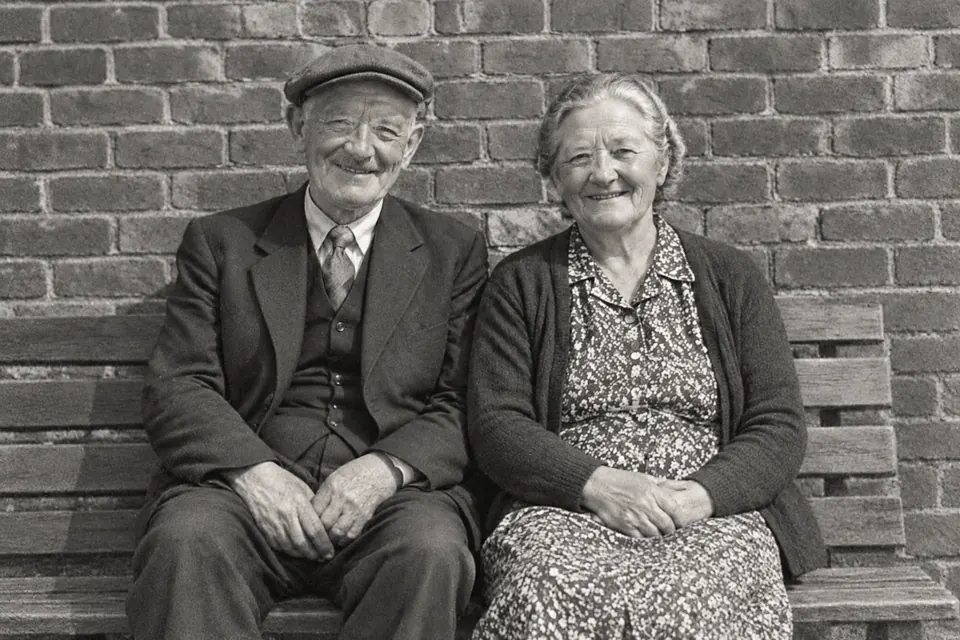
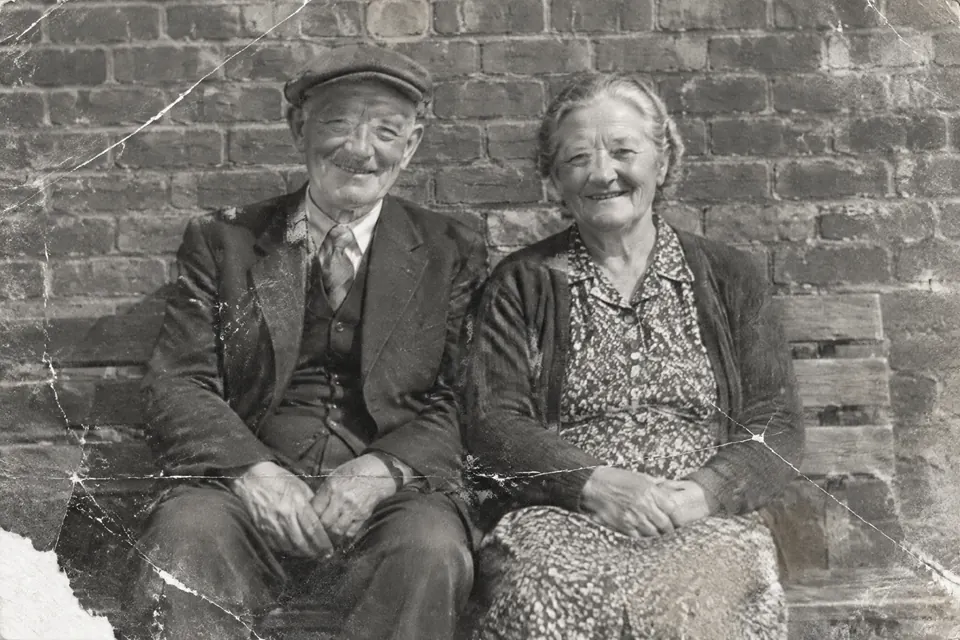 Оригинал Результат
 Старые семейные фото пожелтели, поцарапаны или с размытыми лицами? Встроенное AI-восстановление TutuEdit удаляет царапины, оживляет выцветшие цвета и делает лица чётче всего из одного фото — без ручной работы в Photoshop.
Реставрацию высокого качества выполняет облачный ИИ (фото передаётся в зашифрованном виде по HTTPS; куда именно — см. политику конфиденциальности). Если она не удалась, вам так и скажут — ничто не переключится молча на другую обработку. Хотите сначала попробовать локально — на ИИ-панели есть «Осветлить и цвет», и изображение не покидает браузер. После реставрации в редакторе можно сразу продолжить кадрирование, раскрашивание и добавление текста.
Ключевые возможности
Умное восстановление в один клик
AI распознаёт царапины, шум и выцветание и восстанавливает всё фото целиком, избавляя вас от правок по каждому участку.
Более чёткие лица
Улучшает размытые лица, чтобы черты людей на старых фото стали чётче.
Реставрация в облаке, честно о неудачах
HD-реставрацию выполняет облачный ИИ; если она не удалась, вам так и скажут, и ничто не переключится молча на локальную обработку. Чтобы сначала осветлить локально, на ИИ-панели есть «Осветлить и цвет».
Продолжайте редактировать после
Результат открывается в редакторе, где можно раскрасить, кадрировать, добавить текст и экспортировать.
Как использовать
- 1 Откройте старое фотоПеретащите старое фото в область выше (или нажмите, чтобы выбрать): оно откроется в редакторе — на компьютере ИИ-панель откроется сама, на телефоне нажмите «Слой» на нижней панели, чтобы открыть ящик панелей, и перейдите на вкладку «AI» (кнопка «ИИ» в центре нижней панели открывает чат с ассистентом).
- 2 Запустите AI-восстановлениеНа панели AI нажмите «Реставрация старых фото» и дождитесь обработки облачным AI.
- 3 Сравнить / доработатьОцените результат и при необходимости доработайте отдельные участки кистью и инструментами цвета.
- 4 Экспорт или сохранениеЭкспортируйте в PNG / JPG. Во время работы локальный черновик сохраняется автоматически; после входа работа ещё и автоматически сохраняется в ваших облачных проектах.
Частые вопросы
- Бесплатно ли AI-восстановление старых фото?
- Бесплатно и сразу доступно. Сам редактор бесплатен и без ограничений; восстановление старых фото работает на облачном ИИ — без входа и с ежедневным бесплатным лимитом, и никакие ключи привязывать не нужно. Результат сразу заменяет выбранный слой, Ctrl+Z отменяет его. Если не хотите никуда отправлять изображение, осветление, шумоподавление, повышение резкости и удаление объектов работают в вашем собственном браузере — уже сейчас.
- Загружает ли восстановление моё фото?
- Для HD-реставрации фото нужно отправить облачному ИИ в зашифрованном виде по HTTPS; куда именно — см. политику конфиденциальности. Если не хотите ничего загружать, «Осветлить и цвет» на ИИ-панели работает локально, и изображение не покидает браузер.
- Какие старые фото подходят лучше всего?
- Лучше всего подходят пожелтевшие, выцветшие, поцарапанные и слегка или умеренно размытые фото; сильно повреждённые фото могут потребовать нескольких попыток или ручной доработки.
- Можно ли раскрасить фото после восстановления?
- Да. Результат остаётся в редакторе, поэтому затем можно использовать «ИИ-раскрашивание», чтобы превратить чёрно-белое фото в цветное.
Попробуйте AI-восстановление старых фотографий прямо сейчас
Облачное ИИ-восстановление в высоком качестве · без входа, ежедневный бесплатный лимит · фото передаются по HTTPS в зашифрованном виде, а куда они попадают дальше, описано в политике конфиденциальности