
تعديل موضعي بالذكاء الاصطناعي · يتغيّر ما تحدّده فقط
حدّد تقريبًا وقل جملة، فيغيّر الذكاء الاصطناعي ذلك الجزء فقط · أو عدة مواضع دفعة واحدة · على طبقة جديدة يمكن التراجع عنها في أي وقت

 الأصل النتيجة
 مثال: حُدّدت منطقة العينين مع «ضع لها نظارة» — فأُضيفت نظارة رفيعة الإطار فقط، وبقيت العينان والوجه كما هما.
ليست لديك صورة؟ جرّب مثالًا:
الأمثلة تسلك طريق صورك نفسه: فتحها لا يرفع شيئًا؛ ولا تُرسل المنطقة إلى الذكاء الاصطناعي إلا عندما تحدّدها وتقول ما تريد
أحيانًا تكون الصورة كلها جيدة إلا تفصيلة واحدة: غريب دخل اللقطة، أو كوب تريده بلون آخر، أو نظارة تريد تجربتها على صورة شخصية. هذه الصفحة لذلك تمامًا: حدّد تلك المنطقة تقريبيًا بالمستطيل أو اللاسو (لا حاجة لتتبّع الحواف بدقة)، فيظهر على اللوحة «✨ غيّر هنا…» وتكتب جملة واحدة. يتخذ الذكاء الاصطناعي ما حدّدته نقطة انطلاق ويقرّر بنفسه إلى أي مدى يجب أن يمتد التغيير: حدّد عينًا واحدة واطلب نظارة، فيضعها عادةً على العينين ويشرح في ردّه لماذا تجاوز التحديد.
إن أردت فعلًا البقاء داخل التحديد حصرًا فقل «داخل التحديد فقط». النتيجة طبقة جديدة مع قناع، والطبقة الأصلية لا تُمسّ: «واحدة أخرى» يعطي نتيجة بديلة، واضغط مطولًا للمقارنة بالأصل، وعدّل القناع فقط إن ظهر أكثر أو أقل من اللازم (دون إعادة توليد)، ويتراجع Ctrl+Z بخطوة واحدة. ترسل هذه الخطوة المنطقة التي حدّدتها إلى السحابة — دون تسجيل دخول، مع حصة مجانية يومية. يترك النموذج التوليدي أحيانًا أثرًا، ونتيجة بديلة تحلّ ذلك عادة. لإزالة أشياء صغيرة على خلفية سادة أو بسيطة، «إزالة الأشياء» المحلي مجاني وبلا حدود ولا يرفع شيئًا أثناء المعالجة.
عدة مواضع دفعة واحدة
حدّد كل موضع واكتب جملة لكلٍّ منها واضغط «توليد» مرة واحدة؛ في بطاقة النتيجة احتفظ بكل منطقة أو أزلها دون توليد جديد.
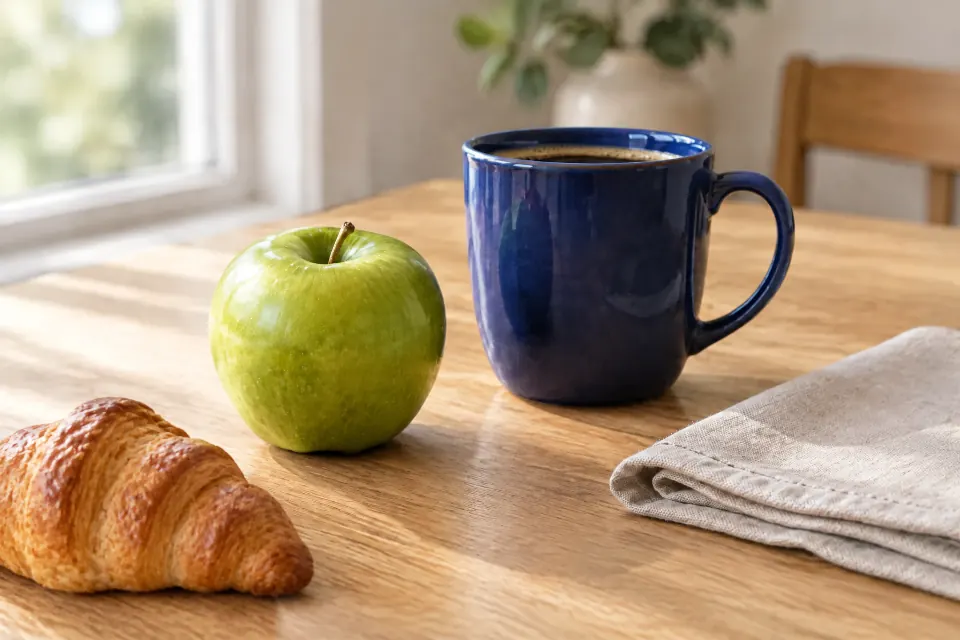
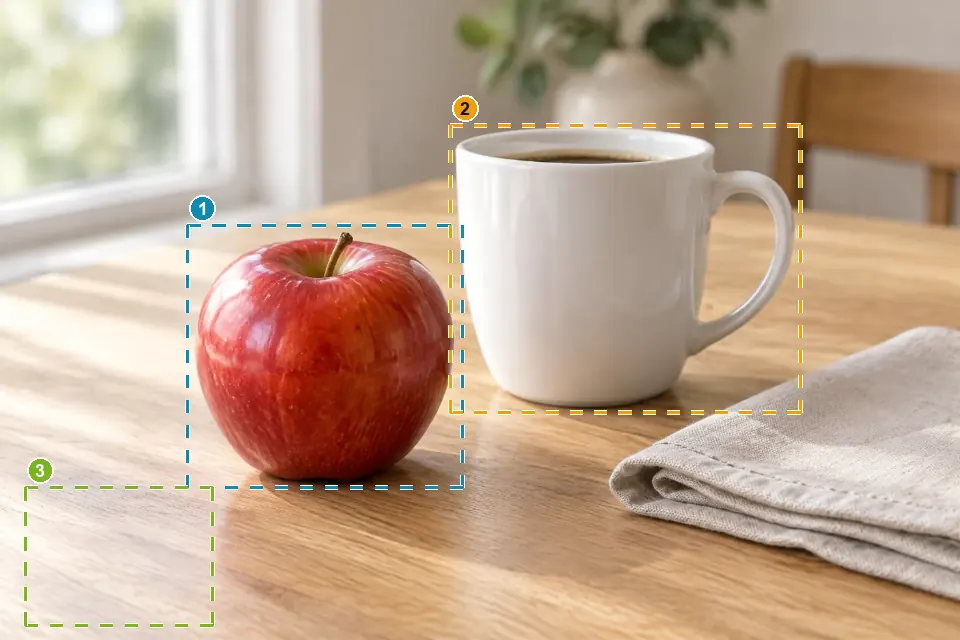 الأصل النتيجة
 مثال: جملة لكل من ثلاث مناطق (تفاحة خضراء · كوب أزرق داكن · ضع كرواسون)، ولِّدت دفعة واحدة. هذا المثال مولَّد فعلًا بـ TutuEdit دون أي تعديل لاحق.
الميزات الرئيسية
التحديد التقريبي يكفي
مستطيل أو قطع ناقص أو لاسو — وبإصبعك على الهاتف؛ لا حاجة لتتبّع الحواف بدقة.
الذكاء الاصطناعي يقرّر مدى التغيير
النظارة تحتاج العينين، والظل يجب أن يصل إلى الطاولة — يبدأ من تحديدك، ويتّسع عند الحاجة، ويخبرك بمقدار ذلك.
طبقة جديدة + قناع
الأصل لا يُمسّ؛ تنقّل بين النتائج، واضغط مطولًا للمقارنة؛ إن ظهر أكثر من اللازم فعدّل القناع فقط دون إعادة توليد.
على الهاتف والكمبيوتر
افتح الصفحة وابدأ — لا تثبيت، ولا تسجيل دخول، وحصة مجانية يومية.
عدة مواضع دفعة واحدة
حدّد كل موضع واكتب جملة لكلٍّ منها واضغط «توليد» مرة واحدة؛ في بطاقة النتيجة احتفظ بكل منطقة أو أزلها دون توليد جديد.
طريقة الاستخدام
- 1 افتح صورةاسحبها أو اخترها — أو جرّب أولًا أحد الأمثلة أدناه.
- 2 حدّد ما تريد تغييرهتدخل وأداة اللاسو محدّدة بالفعل؛ حدّد المنطقة تقريبيًا.
- 3 قل جملةاكتب في «✨ غيّر هنا…» ما يجب أن تصبح عليه، أو انقر كلمة سريعة مثل «أزِلْه» أو «إكمال الخلفية».
- 4 اختر وتابعراضٍ؟ انقر «تم». ليس تمامًا؟ «واحدة أخرى» أو تراجع — وصدّر بصيغة PNG / PSD في النهاية.
الأسئلة الشائعة
- هل يجب أن أتتبّع الحواف بدقة؟
- لا، التحديد التقريبي يكفي. يتخذ الذكاء الاصطناعي ما حدّدته نقطة انطلاق ويقرّر إلى أي مدى يمتد التغيير — حدّد عينًا واحدة واطلب نظارة، فيضعها عادةً على العينين. إن أردت البقاء داخل التحديد فقل «داخل التحديد فقط».
- هل تُرسل صورتي كاملة؟
- ترسل هذه الخطوة المنطقة التي حدّدتها (مع قليل من السياق حولها) إلى السحابة لتوليد محتواها الجديد — دون تسجيل دخول، مع حصة مجانية يومية. مجرد فتح الصورة ورسم التحديد لا يرسل شيئًا إلى الذكاء الاصطناعي (عند تسجيل الدخول يُحفظ عملك كالمعتاد في مشاريعك السحابية). إن فضّلت عدم الرفع، فالأشياء الصغيرة على خلفية سادة أو بسيطة تُزال محليًا بـ«إزالة الأشياء».
- هل يمكنني العودة إلى الأصل؟
- نعم. النتيجة طبقة جديدة مع قناع ولا تُمسّ الطبقة الأصلية: «واحدة أخرى» يعطي نتيجة بديلة، واضغط مطولًا للمقارنة بالأصل، وعدّل القناع فقط إن لم تكن المنطقة الظاهرة مناسبة، ويتراجع Ctrl+Z بخطوة واحدة، وحذف تلك الطبقة يعيد الأصل.
- ما الفرق عن التعبئة التوليدية في Photoshop؟
- إنها العملية نفسها: تحدّد منطقة، وتقول جملة، فيُولَّد هناك محتوى جديد. الفرق في طريقة الاستخدام: هنا تفتح صفحة ويب فقط — دون اشتراك ولا تسجيل دخول، مع حصة مجانية يومية؛ والنتيجة كذلك طبقة جديدة قابلة للتعديل، ويمكن استيراد PSD وتصديره. أما تجاوز تحديدك ومقداره فيقرّره الذكاء الاصطناعي حسب طلبك؛ قل «داخل التحديد فقط» للبقاء داخله.
- لماذا لا تكون النتيجة نظيفة أحيانًا؟
- يعطي النموذج التوليدي نتيجة مختلفة قليلًا في كل مرة، وقد يترك أثرًا أو يغيّر أقل من اللازم. «واحدة أخرى» لنتيجة بديلة يحلّ ذلك عادة؛ والتحديد أوسع قليلًا مع طلب أدقّ («احذف الشخص ذا السترة الحمراء وأكمل الرصيف») يساعد أيضًا.
- كيف أحدّد على الهاتف؟
- افتح الصورة من هذه الصفحة فتكون أداة اللاسو محدّدة بالفعل — حدّد المنطقة بإصبعك؛ وما زال إصبعان للتكبير والتحريك. بعدها يظهر «✨ غيّر هنا…» على اللوحة؛ انقره لتكتب.
- هل يمكنني تعديل عدة أجزاء من الصورة دفعة واحدة؟
- نعم. حدّد كل موضع بأداة الملاحظة (I) أو بالتحديد المستطيل، واكتب ما يجب أن يصبح عليه كلٌّ منها، ثم اضغط «✨ توليد N من المناطق» أسفل اللوحة. تُولَّد معًا كطبقة جديدة، ولا تُظهر كل منطقة إلا ما حولها؛ وفي بطاقة النتيجة يمكنك إخفاء أي منطقة أو إظهارها أو إعادة واحدة فقط. لا يلزم أن تكون المربعات دقيقة: إن جاء المضاف أكبر قليلًا من المربع فلن يُقص.
- إذا كانت المواضع متباعدة، هل تُرسل الصورة كلها؟
- يُرسل الجزء الذي يضم تلك المناطق، وقد يقارب الصورة كلها إذا كانت متباعدة. وإن كانت متباعدة لدرجة تستلزم تصغير هذا الجزء، يُقسَّم العمل على عدة عمليات توليد للحفاظ على وضوح كل منطقة. فتح الصورة ورسم المربعات لا يرسلان شيئًا إلى الذكاء الاصطناعي بحد ذاتهما.
- وماذا لو أردت إعادة موضع واحد فقط؟
- عدّل نص تلك المنطقة (فتعود إلى «قيد الانتظار») واضغط «توليد» مجددًا؛ أو اضغط «تعديل واحدة» في بطاقة النتيجة واخترها، ثم عدّل النص أو اضغط Enter مباشرة لإعادة تلك المنطقة وحدها. ويمكنك أيضًا إخفاء المنطقة التي لم تعجبك في البطاقة والإبقاء على الباقي.
جرّب تعديل موضعي بالذكاء الاصطناعي · يتغيّر ما تحدّده فقط الآن
فتح الصورة ورسم التحديد يبقيان على جهازك؛ ولا تُرسل المنطقة إلى السحابة إلا عندما تقول ما تريد تغييره — دون تسجيل دخول، مع حصة مجانية يومية.