
تبديل الخلفية بالذكاء الاصطناعي
ليست قصاصة مُلصقة فوق الصورة — بل نموذج سحابي كبير يستبدل الخلفية وحدها ويُبقي العنصر كما هو
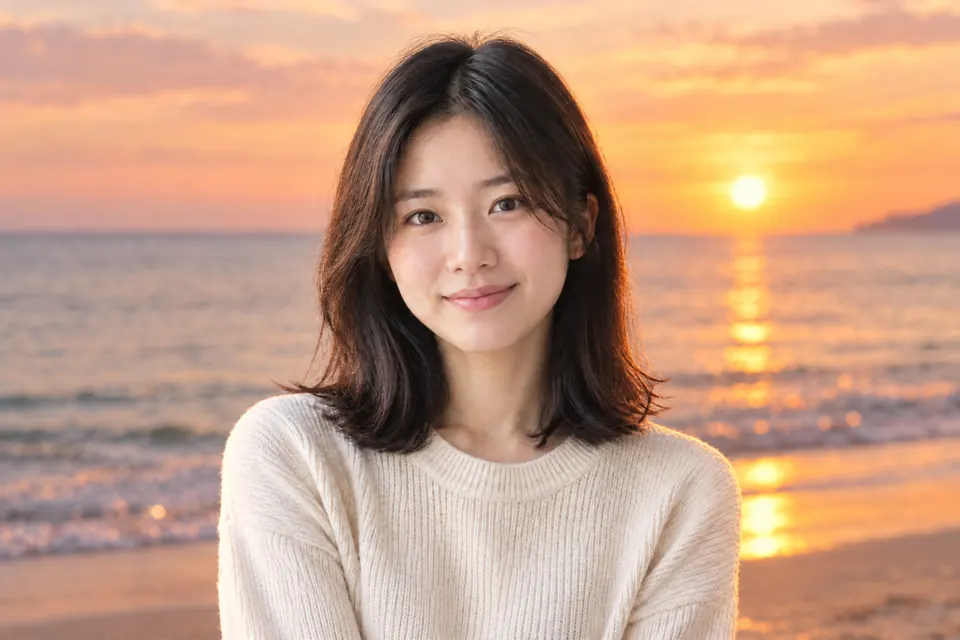
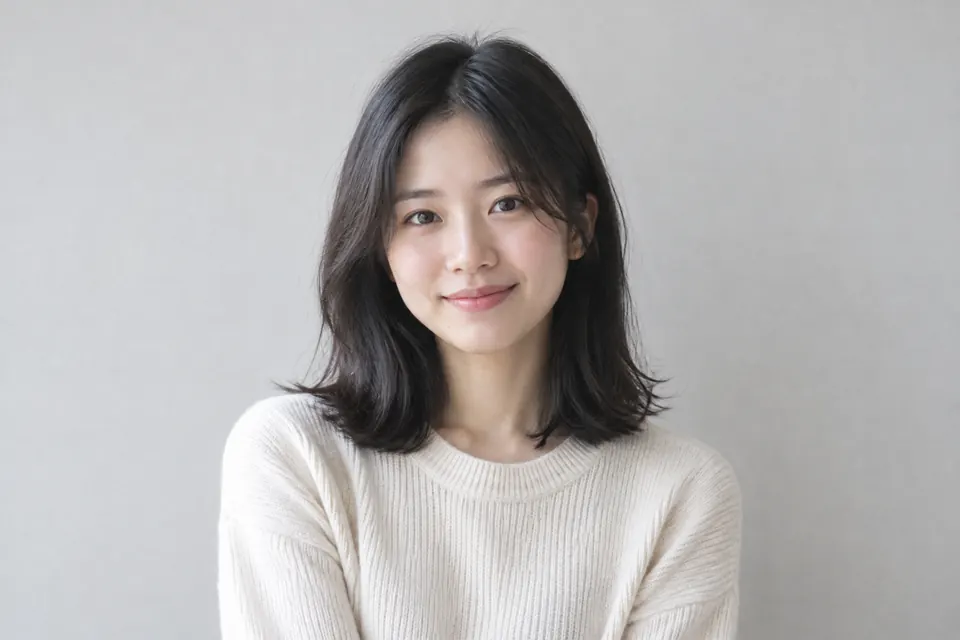 الأصل النتيجة
 «استبدال الخلفية» يجمع في الحقيقة عملين كثيرًا ما يُخلط بينهما. الأول وضع لون واحد: تقصّ العنصر الرئيسي وتضع تحته طبقة لون. ويمكن إنجاز هذا كله داخل متصفحك (صفحتا «إزالة الخلفية» و«خلفية الصورة الشخصية» تنجزانه فورًا، وفيهما خمسة ألوان للخلفية: شفاف وأبيض وأزرق وأحمر ورمادي، ولا تغادر الصورة جهازك)، دون تسجيل دخول وبلا حد؛ وإن أردت وضع صورة من عندك فادخل المحرر الكامل، واقصص العنصر ثم ضع تلك الصورة في الطبقة التي تحته (انظر الأسئلة أدناه). والثاني مشهد لا وجود له بعد («شاطئ عند الغسق»، «استوديو رمادي بسيط»)، ويحتاج إلى نموذج كبير يولّد خلفية جديدة ويُبقي العنصر كما هو — وهذا يجري في السحابة.
هذه الصفحة عن الحالة الثانية. ترسل إلى السحابة صورة الطبقة التي اخترتها؛ وفي لوحة الذكاء الاصطناعي تحمل أيقونة سحابة بجانب العنوان تراها قبل النقر. النتيجة تحلّ محلّ الطبقة التي اخترتها، وCtrl+Z يتراجع عنها؛ ولتحتفظ بالأصل، كرّر الطبقة أولًا. وبعد الاستبدال يمكنك مواصلة تحريكها وتغيير حجمها وعتامتها.
الميزات الرئيسية
الحواف تسير مع الشخص بدل أن تبدو ملصوقة
الشعر المتطاير والزغب والقماش الشفاف هي المواضع التي تفضح القصّ. هذه الحدود يعالجها النموذج، والنتيجة تتوقف على النموذج؛ وإن لم تعجبك حافة ما فعدّل الوصف واضغط «استبدال الخلفية» مرة أخرى، أو تراجع بـ Ctrl+Z.
تعود على هيئة طبقة
الصورة الجديدة تحلّ محلّ الطبقة التي اخترتها (الشخص والخلفية الجديدة في الطبقة نفسها)؛ إن لم تناسبك فـCtrl+Z يتراجع عنها، ولتحتفظ بالأصل كرّر الطبقة أولًا. وإن أردت الشخص والخلفية في طبقتين منفصلتين لتضبط كلًّا منهما، فاسلك طريق القصّ المحلي: قصّ الشخص وضع تحته صورة خلفية.
صِف المشهد بكلمات عادية
«شاطئ عند الغسق»، «استوديو رمادي بسيط والضوء من اليسار» — الاتجاه والوقت ودرجة اللون كلها مفهومة. ليس هذا المقصود؟ عدّل الوصف واضغط «استبدال الخلفية» مرة أخرى (يُرسَل الإصدار الحالي من الطبقة المختارة من جديد)؛ وللعودة إلى الأصل اضغط Ctrl+Z.
إن كان المطلوب لونًا واحدًا فقط، فهناك مسار بلا رفع
صور الهوية على خلفية بيضاء أو زرقاء أو حمراء، وصور المنتجات على أبيض خالص — يكفيها القص المحلي. لا يغادر جهازك شيء ولا يلزم تسجيل دخول. ذلك المسار في صفحتَي خلفية صورة الهوية والقص.
طريقة الاستخدام
- 1 أفلت الصورة هناأي موضع في الصفحة يستقبلها. ويمكنك الضغط لاختيار ملف، أو لصق لقطة شاشة بـ Ctrl+V.
- 2 اختر الطبقة المقصودةتسمّي اللوحة كل طبقة L1/L2/L3. غالبًا تكون طبقة واحدة فقط، فتمضي مباشرة إلى الخطوة التالية.
- 3 صِف الخلفية التي تريدهافي لوحة الذكاء الاصطناعي حدّد المشهد واتجاه الضوء ودرجة اللون. في هذه الخطوة تُرسل صورة تلك الطبقة إلى السحابة، والزر يحمل رمز سحابة.
- 4 اضبط وصدّرالصورة المستبدلة على الطبقة التي اخترتها: حرّكها، غيّر حجمها، اخفض عتامتها (إن كرّرت الطبقة مسبقًا فالأصل تحتها). وحين تعجبك، صدّرها PNG / JPG / WebP / PSD، بلا علامة مائية.
الأسئلة الشائعة
- هل تُرفع صورتي عند تبديل الخلفية؟
- نعم. تبديل المشهد بالذكاء الاصطناعي في هذه الصفحة يرسل صورة الطبقة التي اخترتها إلى السحابة لمعالجتها، ويحمل الزر أيقونة سحابة تراها قبل أن تنقر. وإن كان كل ما تريده لونًا واحدًا أو صورة تملكها أصلًا، فيكفيك مسار القص المحلي — فهو يعمل كليًا في المتصفح، ولا تغادر صورتك جهازك، ودون تسجيل دخول.
- هل يرسل تبديل الخلفية صورتي إلى السحابة؟
- نعم. رسم خلفية جديدة يحتاج نموذجًا كبيرًا لا يتسع له المتصفح، لذا تجري هذه الخطوة في السحابة وتُرسل صورة الطبقة التي اخترتها. دون تسجيل دخول، ومع رصيد مجاني كل يوم. أما المحرر نفسه، ومعه القص والضغط والمرشحات وقراءة PSD وكتابته، فلا يحتاج إلى تسجيل دخول؛ وباستثناء القص الذي ينزّل في أول مرة نموذجًا بحجم 100MB تقريبًا (ثم يحتفظ به المتصفح)، يعمل كل ذلك دون اتصال.
- هل يتعامل جيدًا مع خصلات الشعر الدقيقة عند الحواف؟
- يتولّى ذلك نموذج سحابي، والطلب الذي يصله هو استبدال الخلفية وحدها وترك العنصر كما هو؛ والنتيجة تتوقف على النموذج. لكن الحالات القصوى كخصلات الشعر في الإضاءة الخلفية أو الانعكاسات عبر الزجاج قد تُظهر عيوبًا — وبعد الاستبدال يمكنك إصلاح تلك البقعة الصغيرة بنفسك بقناع وفرشاة.
- هل أستطيع استخدام صورة خلفية من عندي؟
- نعم، وهذا المسار لا يمرّ بالذكاء الاصطناعي السحابي: افتح صورتك وأزل الخلفية الأصلية بالقص، ثم أدخل صورة الخلفية عبر «ملف > إدراج صورة…» واسحبها تحت الطبقة المقصوصة. الموضع والحجم والسطوع كلها بيدك. ويُحسب القص والتركيب داخل متصفحك؛ وبعد تسجيل الدخول يحفظ المحرر العمل تلقائيًا في مكتبة أعمالك السحابية.
جرّب تبديل الخلفية بالذكاء الاصطناعي الآن
تبديل المشهد بالذكاء الاصطناعي يرسل صورة الطبقة المحددة إلى السحابة · أمّا الخلفية بلون واحد فيكفيها القص المحلي دون أي رفع