
وضع علامات على لقطة الشاشة: أحِط بدائرة، أشِر بسهم، موّه، رقّم الخطوات
الصق لقطة الشاشة → ضع العلامات → انسخها مباشرةً إلى المحادثة. بلا تثبيت، وبلا تسجيل دخول.
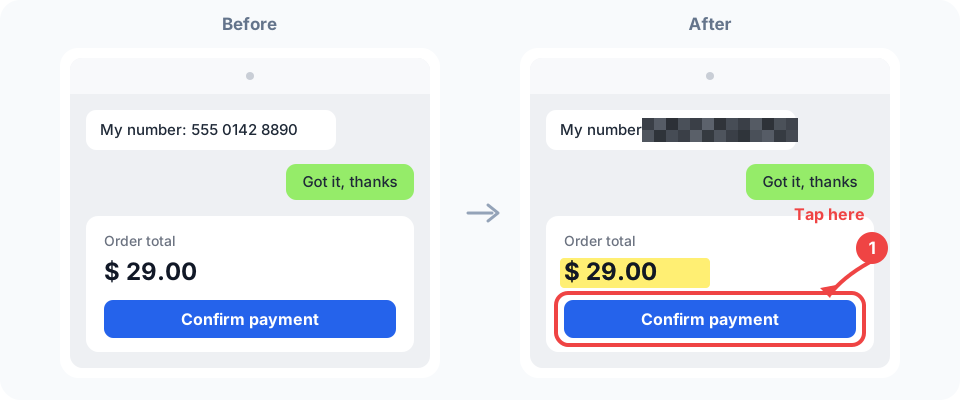
وضع علامات على لقطة الشاشة مصمَّم لمهمة واحدة — أن تُري غيرك ما تقصده: موّه رقم الهاتف في لقطة محادثة، ورقّم خطوات شرح بـ 1، 2، 3، وأحِط الخلل بدائرة لزميلك، وأبرز ما يهم في صورة منتج. الصقها، ضع العلامات، انسخها بنقرة واحدة وأعِدها مباشرةً إلى المحادثة أو المستند.
يعمل بالمحرّك نفسه الذي يعمل به المحرّر الكامل: كل سهم ومربع ونص طبقة مستقلة، فإذا أردت المزيد اضغط «الوضع الاحترافي» وتابع بالطبقات والأقنعة والمرشّحات على الملف نفسه — دون إعادة فتحه. يتم كل شيء في متصفحك؛ ولا تُرفع لقطة الشاشة ما دمت غير مسجّل الدخول.
استخدامات شائعة
-
تمويه لقطة محادثة
غطِّ رقم الهاتف أو العنوان أو رقم الطلب بمربّع قبل إعادة الإرسال.
-
ترقيم خطوات شرح
اضغط بالترتيب لتضع 1، 2، 3 وأضف أسهمًا توضّح أين تنقر أولًا.
-
إحاطة خلل لزميل
مربّع أحمر حول المشكلة وسطر يوضّح ما الخطأ.
-
إبراز مزايا منتج
ميّز المزايا وضع السعر ليفهمها الجميع في المجموعة من نظرة واحدة.
الميزات الرئيسية
أسهم / مربعات / دوائر
سحبة واحدة وتُرسم — أحِط المهم بدائرة، وأشِر إلى حيث يجب النظر.
نص / قلم تمييز
انقر للكتابة، ومرّر قلم التمييز على السطر المهم.
تمويه
مربّع واحد يخفي رقم الهاتف أو العنوان أو المبلغ، فتشارك لقطة الشاشة باطمئنان.
أرقام الخطوات 1، 2، 3
كل نقرة تضع رقمًا عريضًا بارزًا بحدّ أبيض — يُقرأ على أي خلفية — ويزداد تلقائيًا بالترتيب 1، 2، 3. مناسب تمامًا لخطوات الشرح.
قصّ
أبقِ فقط الجزء الذي تريد أن يراه الآخرون.
نسخ / تصدير بنقرة واحدة
انسخ إلى الحافظة والصق في المحادثة أو المستند، أو صدّر بصيغة PNG / JPG.
طريقة الاستخدام
- 1 أدخِل لقطة الشاشةالصقها بـ Ctrl+V أو اسحبها إلى هنا؛ وعلى الهاتف اضغط «اختيار لقطة شاشة من الصور».
- 2 ضع العلاماتأسهم ومربعات ونص وتمويه وأرقام خطوات وقلم تمييز — اضغط على شريط الأدوات وابدأ.
- 3 اضبطحدّد أي عنصر لتغيير لونه أو سُمكه، ويمكنك التراجع في أي وقت بـ Ctrl+Z.
- 4 انسخها وأعِدهانقرة واحدة تنسخها إلى الحافظة، أو صدّرها كصورة.
الأسئلة الشائعة
- ما الفرق بين وضع العلامات على لقطة الشاشة والمحرّر الكامل؟
- تحتفظ واجهة العلامات بالأدوات اليومية فقط، فتستخدمها فورًا؛ وعندما تحتاج إلى الطبقات أو الأقنعة أو المرشّحات، اضغط «الوضع الاحترافي» وتابع العمل على الملف نفسه.
- هل يعمل على الهاتف؟
- نعم. أزرار شريط الأدوات تحمل تسميات نصية، والسبعة الأكثر استخدامًا في الصف الأول، والباقي ضمن «المزيد».
- هل أحتاج إلى التسجيل أو الدفع؟
- لا. مجاني وبلا تسجيل دخول، ووضع العلامات والنسخ والتصدير بلا حدود.
- هل تُرفع لقطة الشاشة؟
- لا، ما دمت غير مسجّل الدخول. يتم وضع العلامات بالكامل في متصفحك وتبقى لقطة الشاشة على جهازك؛ وبعد تسجيل الدخول يُحفظ عملك تلقائيًا في مكتبة أعمالك السحابية لتتابع على جهاز آخر.
- كيف أُدخل لقطة شاشة من الهاتف؟
- في شاشة البداية اضغط «اختيار لقطة شاشة من الصور» واختر اللقطة التي التقطتها للتو؛ أو انسخ الصورة في تطبيق آخر، ثم عُد إلى هنا واضغط «لصق لقطة الشاشة».
- ماذا لو أردت طبقات قابلة للتحرير، أو سبورة مثل Excalidraw؟
- الطبقات موجودة أصلًا: كل سهم ونص طبقة مستقلة، والحفظ بصيغة PSD يُبقيها قابلة للتحرير. لرسم مخطط من الصفر، اختر «لوحة فارغة» وابدأ الرسم؛ أما السبورة التعاونية ذات الرسم اليدوي مثل Excalidraw فهي نوع آخر من الأدوات — وهذه الأداة مخصّصة للقطات الشاشة والصور.
جرّب وضع علامات على لقطة الشاشة: أحِط بدائرة، أشِر بسهم، موّه، رقّم الخطوات الآن
دون تثبيت · دون تسجيل · المحلي لا يُرفع · رصيد ذكاء اصطناعي مجاني كل يوم