
Modifica locale con IA · cambia solo ciò che cerchi
Cerchia a grandi linee, di' una frase e l'IA cambia solo quella parte · o più aree in una volta · su un nuovo livello annullabile quando vuoi

 Originale Risultato
 Esempio: cerchiata la fascia degli occhi con «mettile un paio di occhiali» — è comparso solo un paio a montatura sottile; occhi e viso sono rimasti com'erano.
Nessuna immagine a portata di mano? Prova un esempio:
Gli esempi seguono la stessa strada delle tue immagini: aprirli non invia nulla; solo quando cerchi e dici cosa cambiare quella zona va all'IA
A volte la foto va bene tutta tranne un punto: uno sconosciuto nell'inquadratura, una tazza che vorresti di un altro colore, occhiali da provare su un ritratto. Questa pagina serve a questo: cerchia quel punto in modo approssimativo con rettangolo o lazo (niente contorni precisi), sulla tela compare «✨ Cambia qui…» e scrivi una frase. L'IA parte da ciò che hai cerchiato e decide da sola fin dove deve arrivare la modifica: cerchia un occhio e chiedi gli occhiali, e di solito li mette su entrambi gli occhi, spiegando nella risposta perché è uscita dalla tua selezione.
Se vuoi davvero restare rigorosamente nella selezione, di' «solo dentro la selezione». Il risultato è un nuovo livello con maschera e il livello originale non viene toccato: «Un’altra» propone un altro candidato, tieni premuto per confrontare con l'originale, regola solo la maschera se mostra troppo o troppo poco (senza rigenerare) e Ctrl+Z annulla in un passo. Questo passaggio invia al cloud la zona cerchiata — senza accesso, con quota gratuita giornaliera. Il modello generativo a volte lascia una traccia; un altro candidato di solito risolve. Per togliere piccole cose su sfondi uniformi o semplici, «Rimuovere oggetti» in locale è gratis, illimitato e non invia nulla durante l'elaborazione.
Più aree in una volta
Riquadra ogni area, scrivi una frase per ciascuna e fai clic su Genera una sola volta; nella scheda del risultato tieni o togli ogni area senza rigenerare.
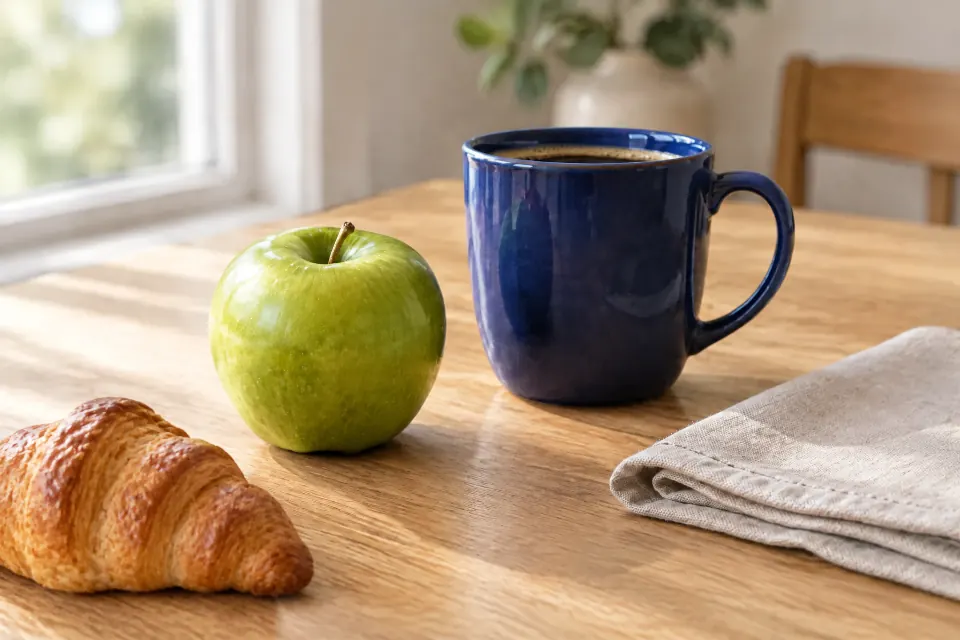
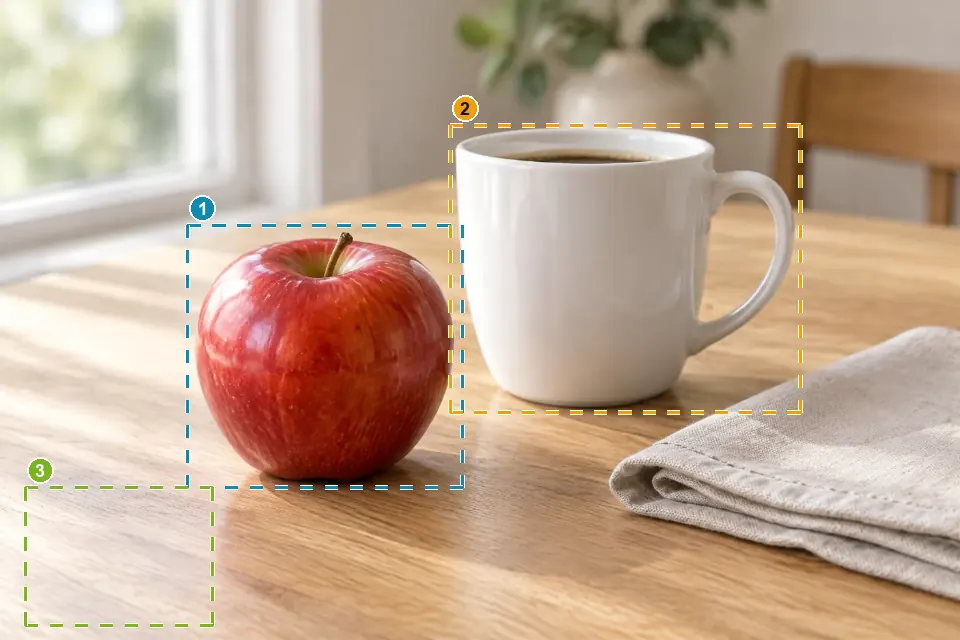 Originale Risultato
 Esempio: una frase per ciascuna di tre aree (mela verde · tazza blu scuro · aggiungi un croissant), generate in una volta. Questo esempio è stato davvero generato con TutuEdit, senza ritocchi successivi.
Funzionalità principali
Basta un cerchio approssimativo
Rettangolo, ellisse o lazo — sul telefono col dito; non serve seguire i bordi con precisione.
L'IA decide fin dove arrivare
Gli occhiali vanno su entrambi gli occhi, l'ombra deve arrivare al tavolo: parte dalla tua selezione, si allarga se serve e ti dice di quanto.
Nuovo livello + maschera
L'originale resta intatto; scorri i candidati, tieni premuto per confrontare; se mostra troppo regoli solo la maschera, senza rigenerare.
Telefono e computer
Apri la pagina e via: niente da installare, nessun accesso, quota gratuita giornaliera.
Più aree in una volta
Riquadra ogni area, scrivi una frase per ciascuna e fai clic su Genera una sola volta; nella scheda del risultato tieni o togli ogni area senza rigenerare.
Come usarlo
- 1 Apri un'immagineTrascinala o sceglila, oppure prova prima uno degli esempi qui sotto.
- 2 Cerchia cosa cambiareEntri con il lazo già selezionato; cerchia la zona in modo approssimativo.
- 3 Di' una fraseScrivi in «✨ Cambia qui…» cosa deve diventare, o tocca una parola rapida come «Rimuovi» o «Completa lo sfondo».
- 4 Scegli e continuaTi piace? Tocca «Fatto». Non del tutto? «Un’altra» o annulla, e alla fine esporta PNG / PSD.
Domande frequenti
- Devo seguire i bordi con precisione?
- No, basta un cerchio approssimativo. L'IA parte da ciò che hai cerchiato e decide fin dove arrivare: cerchia un occhio e chiedi gli occhiali, e di solito li mette su entrambi. Se vuoi restare solo dentro, di' «solo dentro la selezione».
- Viene inviata tutta la mia immagine?
- Questo passaggio invia al cloud la zona cerchiata (con un po' di contesto intorno) per generarne il nuovo contenuto — senza accesso, con quota gratuita giornaliera. Aprire l'immagine e tracciare la selezione non invia nulla all'IA (da connesso il lavoro viene salvato come sempre nei tuoi progetti cloud). Se preferisci non inviare niente, le piccole distrazioni su sfondi uniformi o semplici si tolgono con «Rimuovere oggetti» in locale.
- Posso tornare all'originale?
- Sì. Il risultato è un nuovo livello con maschera e il livello originale non viene toccato: «Un’altra» dà un altro candidato, tieni premuto per confrontare con l'originale, regola solo la maschera se la zona visibile non va, Ctrl+Z annulla in un passo, ed eliminare quel livello riporta l'originale.
- Che differenza c'è con il riempimento generativo di Photoshop?
- È lo stesso tipo di operazione: cerchi una zona, dici una frase e lì viene generato contenuto nuovo. La differenza è nell'uso: qui apri una pagina web e via — senza abbonamento né accesso, con quota gratuita giornaliera; anche qui il risultato è un nuovo livello modificabile, e il PSD si importa e si esporta. Se uscire dalla tua selezione, e di quanto, lo decide l'IA in base alla richiesta; di' «solo dentro la selezione» per restare dentro.
- Perché a volte non viene pulito?
- Un modello generativo dà ogni volta un risultato un po' diverso e a volte lascia una traccia o cambia troppo poco. «Un’altra» per un altro candidato di solito risolve; cerchiare un po' più largo ed essere più specifici («togli la persona con la giacca rossa e completa con il selciato») aiuta anche.
- Come cerchio sul telefono?
- Apri l'immagine da questa pagina e il lazo è già selezionato: cerchia la zona col dito; due dita continuano a zoomare e spostare. Poi sulla tela compare «✨ Cambia qui…»; toccalo per scrivere.
- Posso cambiare più parti di un'immagine in una volta?
- Sì. Riquadra ogni punto con lo strumento Nota (I) o la selezione rettangolare, scrivi cosa deve diventare ciascuno e fai clic su «✨ Genera N aree» sotto l'area di lavoro. Vengono generati insieme come un nuovo livello e ogni area mostra solo ciò che la circonda; nella scheda del risultato puoi nascondere o mostrare qualsiasi area, o rifarne una sola. I riquadri non devono essere precisi: se ciò che viene aggiunto è un po' più grande del riquadro, non viene tagliato.
- Se le aree sono lontane, viene inviata tutta l'immagine?
- Viene inviato il blocco che contiene quelle aree, che può avvicinarsi all'intera immagine se sono lontane. Se sono così lontane che il blocco andrebbe ridotto, il lavoro viene diviso in più generazioni per mantenere nitida ogni area. Aprire l'immagine e disegnare riquadri non invia nulla all'IA di per sé.
- E se voglio rifare una sola area?
- Modifica il testo di quell'area (torna «da generare») e fai di nuovo clic su Genera; oppure fai clic su «Modificane una» nella scheda del risultato e sceglila: cambia il testo o premi semplicemente Invio per rifare solo quell'area. Puoi anche nascondere nella scheda l'area che non ti piace e tenere le altre.
Prova Modifica locale con IA · cambia solo ciò che cerchi adesso
Aprire l'immagine e tracciare la selezione restano sul tuo dispositivo; solo quando dici cosa cambiare quella zona va al cloud — senza accesso, con quota gratuita giornaliera.