
Annota uno screenshot: cerchia, indica, oscura e numera i passaggi
Incolla uno screenshot → annotalo → ricopialo direttamente nella chat. Niente da installare, nessun accesso.
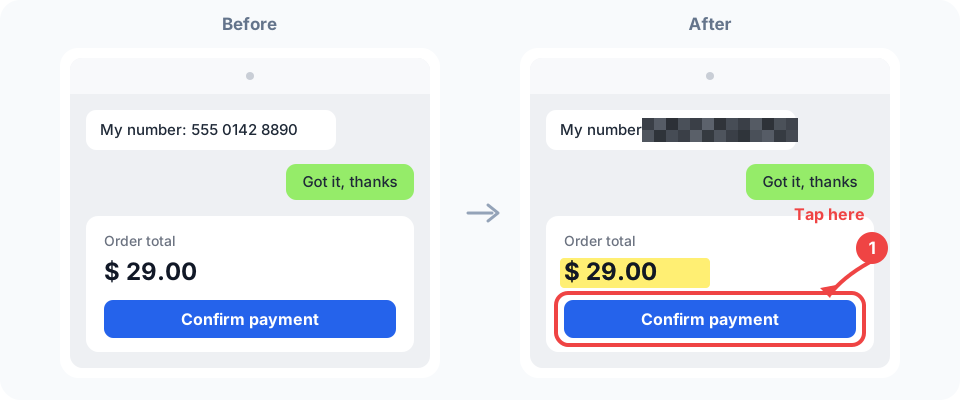
Annotare uno screenshot serve a una cosa: far vedere a qualcuno cosa intendi. Oscura il numero di telefono in uno screenshot della chat, numera i passaggi 1, 2, 3 di un tutorial, cerchia il bug per un collega, evidenzia ciò che conta nella foto di un prodotto. Incollalo, annotalo, copialo con un clic e rimettilo direttamente nella chat o nel documento.
Usa lo stesso motore dell'editor completo: ogni freccia, riquadro e testo è un livello, quindi quando vuoi di più premi «Modalità pro» e continua con livelli, maschere e filtri sullo stesso file, senza riaprirlo. Tutto avviene nel tuo browser; senza accesso, lo screenshot non viene caricato.
Per cosa si usa
-
Oscurare uno screenshot della chat
Copri numero di telefono, indirizzo o numero d'ordine prima di inoltrarlo.
-
Numerare i passaggi di un tutorial
Tocca in ordine per mettere 1, 2, 3 e aggiungi frecce per mostrare dove cliccare prima.
-
Cerchiare un bug per un collega
Un riquadro rosso attorno al problema e una riga che dice cosa non va.
-
Mettere in risalto i punti di forza di un prodotto
Evidenzia i punti di forza e segna il prezzo, così il gruppo capisce al volo.
Funzionalità principali
Frecce / riquadri / cerchi
Un trascinamento ed è fatto: cerchia ciò che conta, indica dove guardare.
Testo / evidenziatore
Tocca per scrivere; passa l'evidenziatore sulla riga che conta.
Oscura
Un riquadro nasconde un numero di telefono, un indirizzo o un importo, così condividi lo screenshot in tutta tranquillità.
Numeri dei passaggi 1, 2, 3
Ogni tocco aggiunge un numero in grassetto ben visibile, con contorno bianco — leggibile su qualsiasi sfondo — che avanza da solo: 1, 2, 3. Perfetto per i passaggi di un tutorial.
Ritaglia
Tieni solo la parte che vuoi mostrare.
Copia / esporta con un clic
Copia negli appunti e incolla di nuovo nella chat o nel documento, oppure esporta in PNG / JPG.
Come usarlo
- 1 Aggiungi lo screenshotIncolla con Ctrl+V o trascinalo qui; sul telefono tocca «Scegli screenshot dalla galleria».
- 2 AnnotaloFrecce, riquadri, testo, oscuramento, numeri dei passaggi, evidenziatore: tocca la barra degli strumenti e via.
- 3 RegolaSeleziona qualsiasi elemento per cambiarne colore o spessore; Ctrl+Z annulla in qualsiasi momento.
- 4 RicopialoUn clic lo copia negli appunti, oppure esporta un'immagine.
Domande frequenti
- Che differenza c'è tra annotare uno screenshot e l'editor completo?
- La schermata di annotazione tiene solo gli strumenti di tutti i giorni, quindi la usi subito; quando ti servono livelli, maschere o filtri, premi «Modalità pro» e continua sullo stesso file.
- Funziona sul telefono?
- Sì. I pulsanti della barra hanno un'etichetta di testo, i sette più usati sono nella prima riga e gli altri in «Altro».
- Devo registrarmi o pagare?
- No. È gratis, senza accesso, e annotare, copiare ed esportare non hanno limiti.
- Il mio screenshot viene caricato?
- No, finché non hai effettuato l'accesso. L'annotazione avviene interamente nel tuo browser e lo screenshot resta sul dispositivo; dopo l'accesso, i tuoi lavori vengono salvati automaticamente nei tuoi progetti nel cloud per continuare su un altro dispositivo.
- Come aggiungo uno screenshot dal telefono?
- Nella schermata iniziale tocca «Scegli screenshot dalla galleria» e scegli quello che hai appena fatto; oppure copia l'immagine in un'altra app, torna qui e tocca «Incolla schermata».
- E se voglio livelli modificabili, o una lavagna come Excalidraw?
- È già a livelli: ogni freccia e ogni testo è un livello a sé, e salvando in PSD restano modificabili. Per abbozzare uno schema da zero, scegli «Quadro vuoto» e inizia a disegnare; una lavagna collaborativa in stile disegnato a mano come Excalidraw è un altro tipo di strumento: questo è pensato per screenshot e immagini.
Prova Annota uno screenshot: cerchia, indica, oscura e numera i passaggi adesso
Senza installare · senza registrazione · il locale resta locale · crediti IA gratuiti ogni giorno