
Restauro di foto antiche con AI
Rimuovi i graffi · correggi lo sbiadimento · definisci le sfocature · restauro HD con AI nel cloud, pronto all'uso
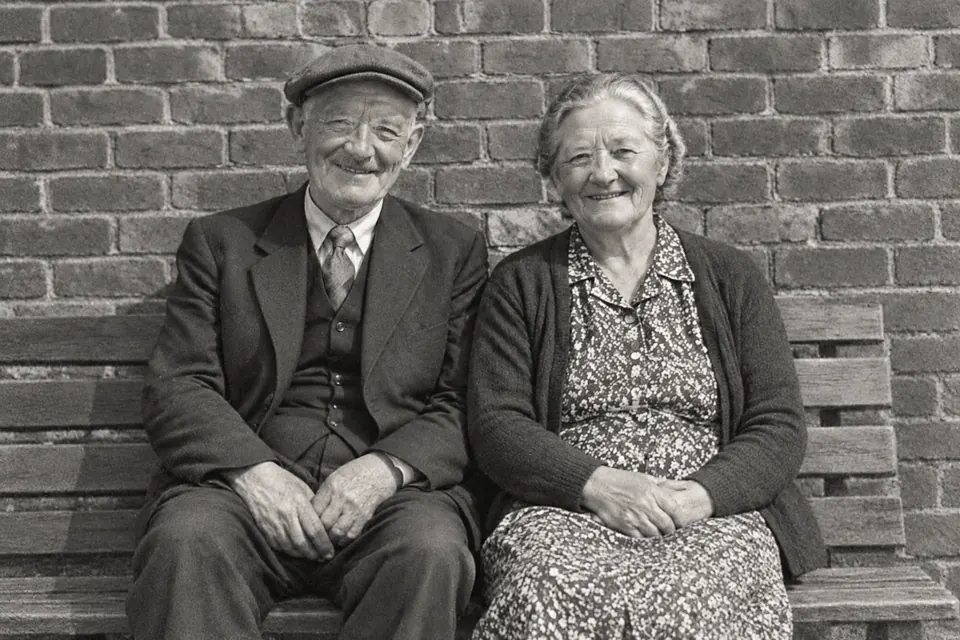
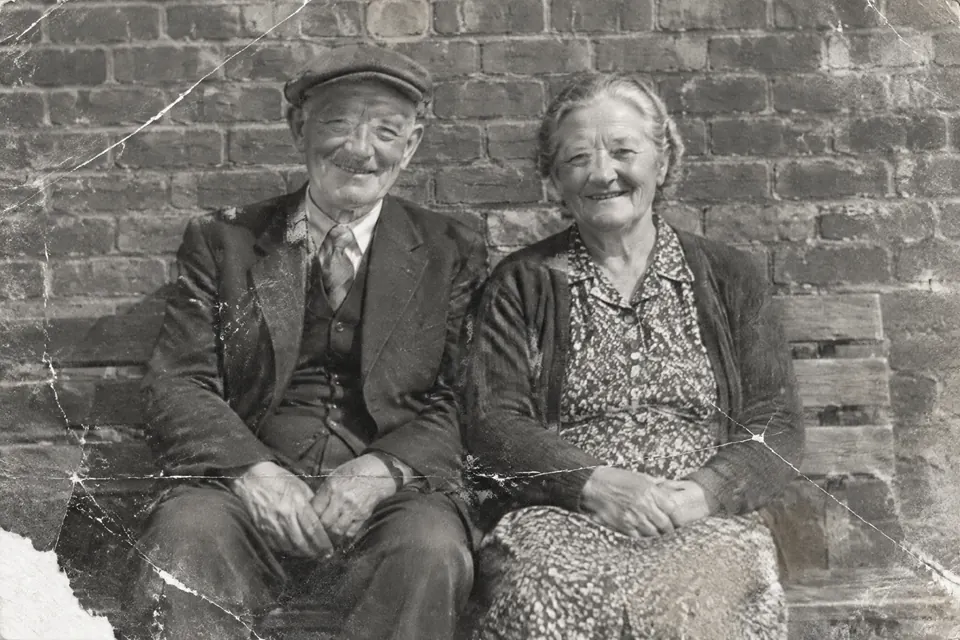 Originale Risultato
 Vecchie foto di famiglia ingiallite, graffiate o con volti sfocati? Il restauro AI integrato di TutuEdit rimuove i graffi, ravviva i colori sbiaditi e definisce i volti da una sola foto, senza alcun lavoro manuale in Photoshop.
Il restauro di alta qualità lo fa l'IA nel cloud (la foto viaggia cifrata via HTTPS; dove va è spiegato nell'informativa sulla privacy). Se non riesce, te lo dice così com'è — non passa in silenzio a un'altra elaborazione. Per provare prima in locale, il pannello IA ha «Schiarisci e colore», e l'immagine non esce dal browser. Dopo il restauro puoi continuare a ritagliare, colorare e aggiungere testo nell'editor.
Funzionalità principali
Restauro intelligente con un clic
L'AI rileva graffi, rumore e sbiadimento e restaura l'intera foto, risparmiandoti le correzioni punto per punto.
Volti più nitidi
Migliora i volti sfocati affinché i lineamenti delle persone nelle vecchie foto risultino più chiari.
Restauro nel cloud, onesto sugli errori
Il restauro HD lo fa l'IA nel cloud; se non riesce te lo dice così com'è, e non passa in silenzio all'elaborazione locale. Per schiarire prima in locale, il pannello IA ha «Schiarisci e colore».
Continua a modificare dopo
Il risultato si apre nell'editor per colorare, ritagliare, aggiungere testo ed esportare.
Come usarlo
- 1 Apri la foto anticaTrascina la foto antica nell'area qui sopra (o fai clic per sceglierla): entri nell'editor con quella — sul computer il pannello IA si apre da solo, sul telefono tocca «Livello» nella barra in basso per aprire il cassetto dei pannelli, poi passa alla scheda «AI» (il pulsante «IA» al centro della barra apre la chat con l'assistente).
- 2 Avvia il restauro AINel pannello AI fai clic su “Restauro foto antiche” e attendi che l'AI nel cloud la elabori.
- 3 Confronta / perfezionaEsamina il risultato e, se necessario, perfeziona alcune aree con il pennello e gli strumenti colore.
- 4 Esporta o salvaEsporta in PNG / JPG. Durante la modifica viene salvata automaticamente una bozza locale; dopo l'accesso, il tuo lavoro viene anche salvato automaticamente nei tuoi progetti nel cloud.
Domande frequenti
- Il restauro di foto antiche con AI è gratuito?
- Gratis e subito utilizzabile. L'editor stesso è gratuito e illimitato; il restauro delle foto vecchie usa l'IA nel cloud, senza accedere e con crediti gratuiti ogni giorno, senza nessuna chiave da configurare. Il risultato sostituisce direttamente il livello selezionato, e Ctrl+Z lo annulla. Se preferisci che l'immagine non lasci il tuo computer, schiarire, ridurre il rumore, aumentare la nitidezza e rimuovere oggetti girano nel tuo browser e sono già disponibili.
- Il restauro carica la mia foto?
- Il restauro HD deve inviare la foto cifrata via HTTPS all'IA nel cloud; dove va è spiegato nell'informativa sulla privacy. Se preferisci non caricare nulla, «Schiarisci e colore» nel pannello IA gira in locale e l'immagine non esce dal browser.
- Che tipo di foto antiche danno buoni risultati?
- Le foto ingiallite, sbiadite, graffiate e con sfocatura da lieve a moderata danno i risultati migliori; le foto molto danneggiate potrebbero richiedere più tentativi o un aiuto manuale.
- Posso colorare dopo il restauro?
- Sì. Il risultato rimane nell'editor, quindi puoi usare “Colorazione AI” per trasformare una foto in bianco e nero a colori.
Prova Restauro di foto antiche con AI adesso
Restauro HD con IA nel cloud · senza accedere, crediti gratuiti ogni giorno · le foto viaggiano cifrate in HTTPS e la loro destinazione è indicata nell'informativa privacy