
Edição local com IA · muda só o que você circula
Circule por alto, diga uma frase, e a IA muda só aquela parte · ou várias áreas de uma vez · numa camada nova que você desfaz quando quiser

 Original Resultado
 Exemplo: a faixa dos dois olhos circulada com «coloque um par de óculos» — só foi acrescentado um par de aro fino; os olhos e o rosto não mudaram.
Sem imagem à mão? Teste com um exemplo:
Os exemplos seguem o mesmo caminho das suas imagens: abrir não envia nada; só quando você circula e diz o que mudar essa área vai para a IA
Às vezes a foto inteira está boa, menos um detalhe: um desconhecido na cena, uma caneca que você queria de outra cor, óculos que gostaria de testar num retrato. Esta página serve para isso: circule esse ponto por alto com o letreiro ou o laço (sem contornar com precisão), aparece no tela «✨ Mudar aqui…» e você escreve uma frase. A IA usa o que você circulou como ponto de partida e decide sozinha até onde a mudança precisa ir: circule um olho e peça óculos, e ela normalmente coloca um par nos dois olhos, explicando na resposta por que saiu da sua seleção.
Se quiser mesmo ficar estritamente dentro da seleção, diga «só dentro da seleção». O resultado é uma camada nova com máscara e a camada original não é tocada: «Outra» traz outro candidato, segure para comparar com o original, ajuste só a máscara se aparecer demais ou de menos (sem gerar de novo) e Ctrl+Z desfaz de uma vez. Esta etapa envia para a nuvem a área que você circulou — sem login, com cota gratuita diária. O modelo generativo às vezes deixa um resto; outro candidato costuma resolver. Para tirar coisas pequenas em fundos lisos ou simples, «Remover objetos» local é grátis, ilimitado e não envia nada durante o processamento.
Várias áreas de uma vez
Marque cada área, escreva uma frase para cada e clique em Gerar uma vez; no cartão de resultado, mantenha ou remova cada área sem gerar de novo.
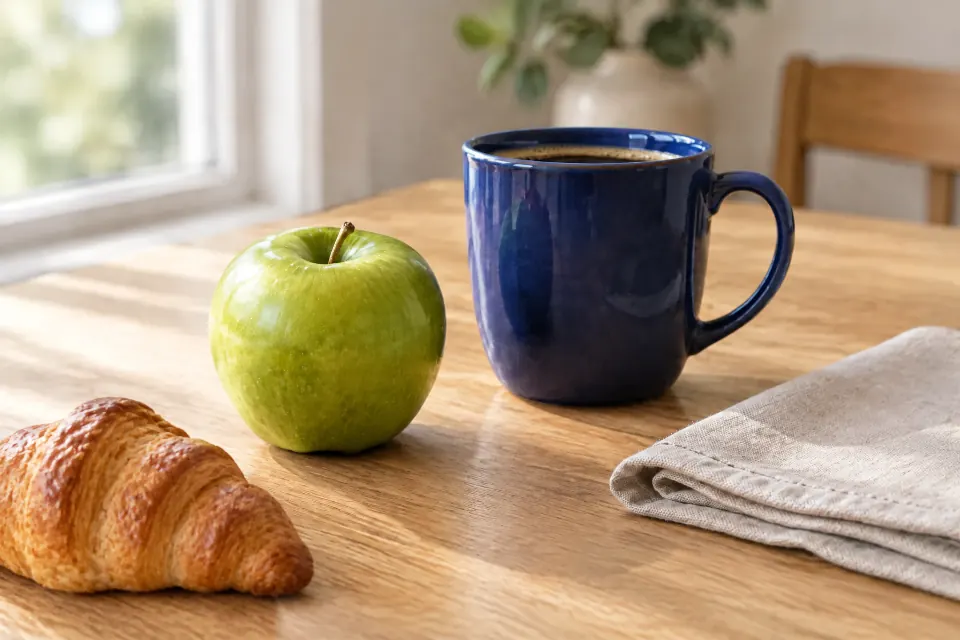
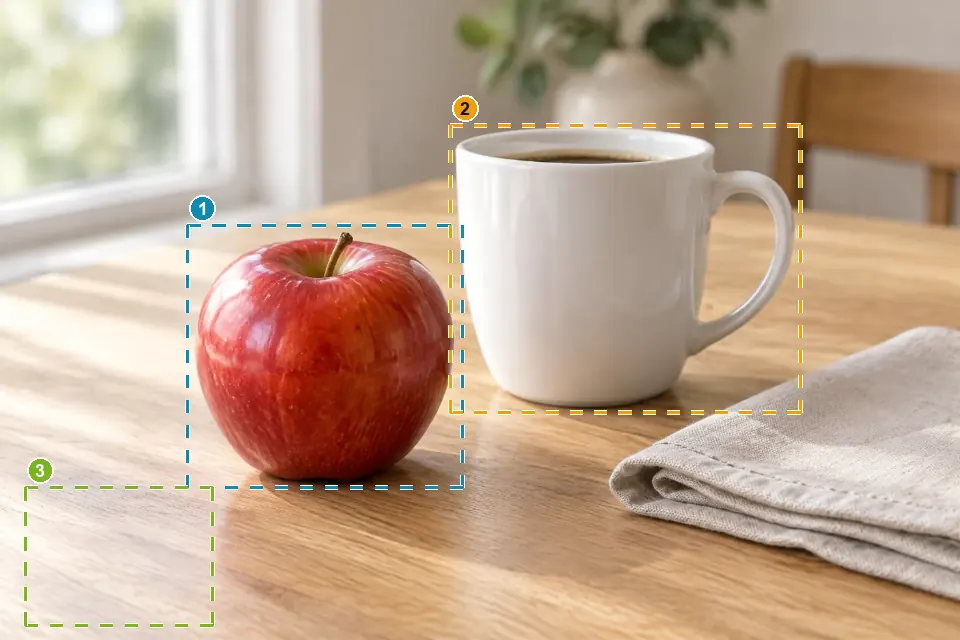 Original Resultado
 Exemplo: uma frase para cada uma de três áreas (maçã verde · caneca azul-escura · coloque um croissant), geradas de uma vez. Este exemplo foi gerado de verdade com o TutuEdit, sem retoques depois.
Principais recursos
Circular por alto basta
Retângulo, elipse ou laço — no celular, com o dedo; não precisa seguir as bordas com precisão.
A IA decide até onde ir
Óculos vão nos dois olhos, a sombra precisa chegar à mesa — ela parte do que você circulou, amplia quando precisa e diz quanto.
Camada nova + máscara
O original não muda; alterne entre candidatos, segure para comparar; se aparecer demais, ajuste só a máscara, sem gerar de novo.
Celular e computador
Abra a página e use — nada para instalar, sem login, cota gratuita diária.
Várias áreas de uma vez
Marque cada área, escreva uma frase para cada e clique em Gerar uma vez; no cartão de resultado, mantenha ou remova cada área sem gerar de novo.
Como usar
- 1 Abra uma imagemArraste ou escolha — ou teste antes um dos exemplos abaixo.
- 2 Circule o que quer mudarVocê entra com o laço já selecionado; circule a área por alto.
- 3 Diga uma fraseEscreva em «✨ Mudar aqui…» o que deve virar, ou toque numa palavra rápida como «Remover» ou «Completar fundo».
- 4 Escolha e continueGostou? Toque em «Pronto». Não muito? «Outra» ou desfaça — e exporte PNG / PSD no fim.
Perguntas frequentes
- Preciso contornar as bordas com precisão?
- Não, circular por alto basta. A IA usa o que você circulou como ponto de partida e decide até onde ir — circule um olho e peça óculos, e ela normalmente coloca nos dois. Se quiser ficar só dentro, diga «só dentro da seleção».
- Minha imagem inteira é enviada?
- Esta etapa envia para a nuvem a área que você circulou (com um pouco de contexto ao redor) para gerar o novo conteúdo dessa área — sem login, com cota gratuita diária. Só abrir a imagem e desenhar a seleção não envia nada para a IA (com login, seu trabalho continua sendo salvo nos seus projetos na nuvem). Se preferir não enviar, pequenas distrações em fundos lisos ou simples saem com «Remover objetos» local.
- Dá para voltar ao original?
- Dá. O resultado é uma camada nova com máscara e a camada original não é tocada: «Outra» traz outro candidato, segure para comparar com o original, ajuste só a máscara se a área visível não ficar certa, Ctrl+Z desfaz de uma vez, e apagar essa camada traz o original de volta.
- Qual a diferença para o preenchimento generativo do Photoshop?
- É o mesmo tipo de coisa: circula uma área, diz uma frase e ali é gerado conteúdo novo. A diferença está no uso: aqui você abre uma página web e pronto — sem assinatura, sem login, com cota gratuita diária; o resultado também é uma camada nova editável, e PSD é importado e exportado. Se sai da sua seleção e quanto, a IA decide pelo seu pedido; diga «só dentro da seleção» para ficar dentro.
- Por que às vezes não fica limpo?
- Um modelo generativo dá um resultado um pouco diferente a cada vez e às vezes deixa um resto ou muda pouco. «Outra» para outro candidato costuma resolver; circular um pouco mais largo e ser mais específico («remova a pessoa de jaqueta vermelha e complete com o calçamento») também ajuda.
- Como circular no celular?
- Abra a imagem a partir desta página e o laço já estará selecionado — circule a área com o dedo; dois dedos continuam dando zoom e movendo. Depois aparece «✨ Mudar aqui…» no tela; toque para escrever.
- Posso mudar várias partes de uma imagem de uma vez?
- Sim. Marque cada ponto com a ferramenta Observação (I) ou o letreiro, escreva no que cada um deve virar e clique em “✨ Gerar N áreas” abaixo da tela de pintura. Tudo é gerado junto, como uma camada nova, e cada área só revela o que está ao redor dela; no cartão de resultado você pode ocultar ou mostrar qualquer área, ou refazer só uma. As caixas não precisam ser exatas: algo adicionado um pouco maior que a caixa não é cortado.
- Se as áreas estiverem longe uma da outra, a imagem inteira é enviada?
- É enviado o trecho que contém essas áreas, que pode chegar perto da imagem inteira quando estão distantes. Se estiverem tão longe que o trecho precisaria ser reduzido, o trabalho é dividido em várias gerações para manter cada área nítida. Abrir a imagem e desenhar caixas não envia nada para a IA por si só.
- E se eu quiser refazer só uma área?
- Altere o texto daquela área (ela volta a “pendente”) e clique em Gerar de novo; ou clique em “Editar uma” no cartão de resultado e escolha-a: mude o texto ou só aperte Enter para refazer apenas aquela área. Você também pode ocultar no cartão a área de que não gostou e manter as outras.
Experimente o Edição local com IA · muda só o que você circula agora
Abrir a imagem e desenhar a seleção ficam no seu aparelho; só quando você diz o que mudar essa área vai para a nuvem — sem login, com cota gratuita diária.