
Restauração de fotos antigas com AI
Remova arranhões · corrija o desbotamento · defina o desfoque · restauração HD com AI na nuvem, pronta para usar
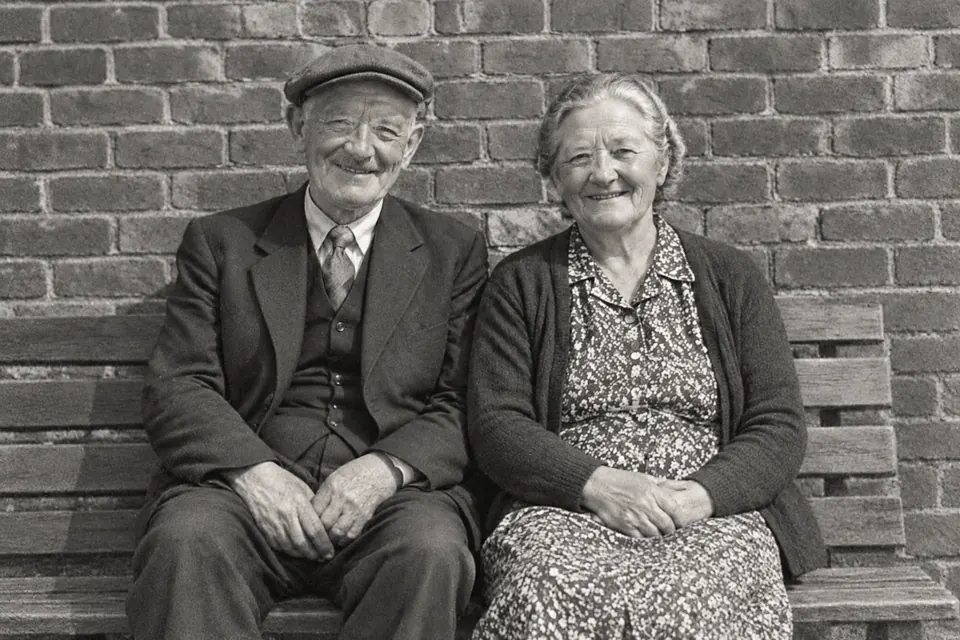
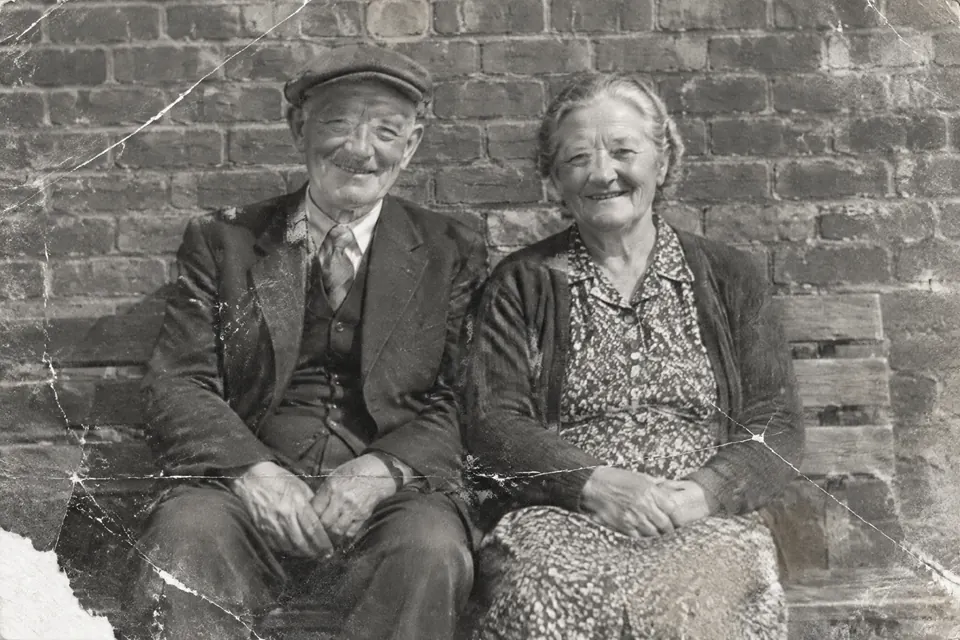 Original Resultado
 Fotos de família antigas amareladas, riscadas ou com rostos borrados? A restauração AI integrada do TutuEdit remove arranhões, revive as cores desbotadas e define os rostos a partir de uma única foto, sem trabalho manual no Photoshop.
A restauração de alta qualidade é feita pela IA na nuvem (a foto vai criptografada por HTTPS; o destino está explicado na política de privacidade). Se falhar, você é avisado como é — nada muda em silêncio para outro processamento. Para testar antes localmente, o painel de IA tem «Clarear e cor», e a imagem não sai do navegador. Depois de restaurar, você pode continuar cortando, colorindo e colocando texto no editor.
Principais recursos
Restauração inteligente com um clique
A AI detecta arranhões, ruído e desbotamento e restaura a foto inteira, poupando você de correções ponto a ponto.
Rostos mais nítidos
Aprimora rostos borrados para que os traços das pessoas nas fotos antigas fiquem mais nítidos.
Restauração na nuvem, franca sobre falhas
A restauração em HD é feita pela IA na nuvem; se falhar, você é avisado como é, e nada muda em silêncio para processamento local. Para clarear antes localmente, o painel de IA tem «Clarear e cor».
Continue editando depois
O resultado abre no editor para colorir, recortar, adicionar texto e exportar.
Como usar
- 1 Abra a foto antigaArraste a foto antiga para a área acima (ou clique para escolher): ela entra no editor — no computador o painel de IA abre sozinho, no celular toque em «Camada» na barra de baixo para abrir a gaveta de painéis e mude para a aba «AI» (o botão «IA» no centro da barra abre a conversa com o assistente).
- 2 Execute a restauração AINo painel de AI clique em “Restauração de fotos antigas” e aguarde a AI na nuvem processá-la.
- 3 Comparar / ajustarRevise o resultado e, se necessário, ajuste áreas específicas com o pincel e as ferramentas de cor.
- 4 Exportar ou salvarExporte em PNG / JPG. Durante a edição um rascunho local é salvo automaticamente; ao fazer login, seu trabalho também é salvo automaticamente nos seus próprios projetos na nuvem.
Perguntas frequentes
- A restauração de fotos antigas com AI é gratuita?
- Grátis e pronto para usar. O editor em si é gratuito e ilimitado; a restauração de fotos antigas usa IA na nuvem, sem fazer login e com créditos grátis todos os dias, e sem configurar nenhuma chave. O resultado substitui diretamente a camada selecionada, e Ctrl+Z desfaz. Se preferir que sua imagem não saia do computador, clarear, reduzir ruído, aumentar a nitidez e apagar objetos rodam no seu próprio navegador e já estão disponíveis.
- A restauração faz upload da minha foto?
- A restauração em HD precisa enviar a foto criptografada por HTTPS para a IA na nuvem; o destino está explicado na política de privacidade. Se preferir não enviar, «Clarear e cor» no painel de IA roda localmente e a imagem não sai do navegador.
- Que tipo de fotos antigas funcionam bem?
- Fotos amareladas, desbotadas, riscadas e com desfoque de leve a moderado funcionam melhor; fotos muito danificadas podem exigir várias tentativas ou ajuda manual.
- Posso colorir depois de restaurar?
- Sim. O resultado permanece no editor, então você pode usar “Colorir com IA” para transformar uma foto em preto e branco em colorida.
Experimente o Restauração de fotos antigas com AI agora
Restauração em HD com IA na nuvem · sem login, créditos grátis todos os dias · as fotos trafegam criptografadas por HTTPS e o destino delas está descrito na política de privacidade