
Marcar captura de tela: circule, aponte, borre e numere os passos
Cole uma captura de tela → marque → copie de volta direto no chat. Nada para instalar, sem login.
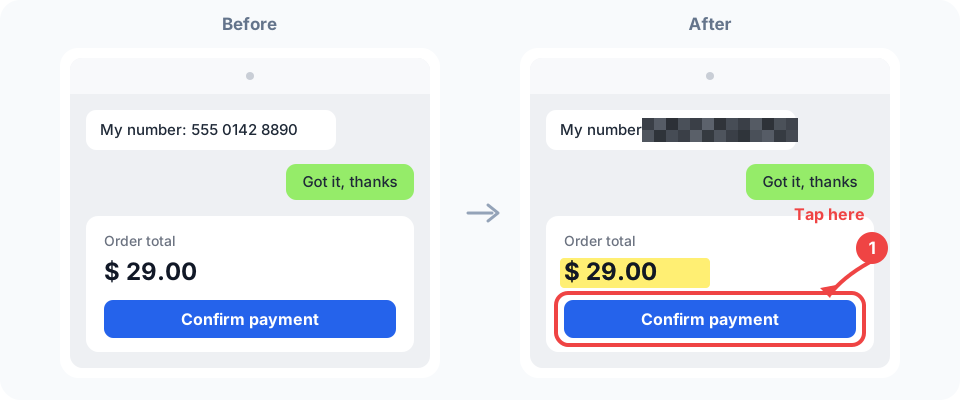
Marcar captura de tela serve para uma coisa: mostrar a outra pessoa o que você quer dizer. Borre o número de telefone numa captura de conversa, numere os passos 1, 2, 3 de um tutorial, circule o bug para um colega, destaque o que importa na foto de um produto. Cole, marque, copie com um clique e cole de volta direto no chat ou no documento.
Ela usa o mesmo motor do editor completo: cada seta, caixa e texto é uma camada, então, quando quiser mais, toque em «Modo profissional» e continue com camadas, máscaras e filtros no mesmo arquivo — sem reabrir nada. Tudo acontece no seu navegador; sem login, a captura não é enviada.
Para que as pessoas usam
-
Borrar uma captura de conversa
Cubra o telefone, o endereço ou o número do pedido antes de encaminhar.
-
Numerar passos de tutorial
Toque em ordem para colocar 1, 2, 3 e adicione setas para mostrar onde clicar primeiro.
-
Circular um bug para um colega
Uma caixa vermelha em volta do problema e uma linha dizendo o que está errado.
-
Destacar os diferenciais de um produto
Destaque os diferenciais e marque o preço para o grupo entender de relance.
Principais recursos
Setas / caixas / círculos
Um arraste e pronto — circule o que importa, aponte para onde olhar.
Texto / marca-texto
Toque para digitar; passe o marca-texto na linha que importa.
Borrar
Uma caixa esconde um telefone, um endereço ou um valor, para você compartilhar a captura com tranquilidade.
Números de passo 1, 2, 3
Cada toque coloca um número em negrito bem visível, com contorno branco — legível sobre qualquer fundo — que avança sozinho: 1, 2, 3. Perfeito para passos de tutorial.
Cortar
Deixe só a parte que você quer mostrar.
Copiar / exportar com um clique
Copie para a área de transferência e cole de volta no chat ou no documento, ou exporte PNG / JPG.
Como usar
- 1 Traga a capturaCole com Ctrl+V ou arraste; no celular, toque em «Escolher captura da galeria».
- 2 MarqueSetas, caixas, texto, desfoque, números de passo, marca-texto — toque na barra de ferramentas e pronto.
- 3 AjusteSelecione qualquer item para mudar a cor ou a espessura; Ctrl+Z desfaz a qualquer momento.
- 4 Copie de voltaUm clique copia para a área de transferência, ou exporte uma imagem.
Perguntas frequentes
- Qual a diferença entre marcar captura de tela e o editor completo?
- A tela de marcação traz só as ferramentas do dia a dia, então dá para usar na hora; quando precisar de camadas, máscaras ou filtros, toque em «Modo profissional» e continue no mesmo arquivo.
- Funciona no celular?
- Sim. Os botões da barra têm rótulo de texto, os sete mais usados ficam na primeira linha e o resto está em «Mais».
- Preciso me cadastrar ou pagar?
- Não. É grátis, sem login, e marcar, copiar e exportar não têm limite.
- Minha captura é enviada para algum lugar?
- Não, enquanto você não fizer login. A marcação acontece inteiramente no seu navegador e a captura fica no seu dispositivo; com login, o seu trabalho é salvo automaticamente nos seus próprios projetos na nuvem para continuar em outro dispositivo.
- Como coloco uma captura pelo celular?
- Na tela inicial, toque em «Escolher captura da galeria» e escolha a que você acabou de tirar; ou copie a imagem em outro app, volte aqui e toque em «Colar captura de tela».
- E se eu quiser camadas editáveis, ou um quadro branco como o Excalidraw?
- Aqui já é tudo em camadas: cada seta e cada texto é uma camada própria, e salvar em PSD mantém tudo editável. Para rabiscar um diagrama do zero, escolha «Tela em branco» e comece a desenhar; um quadro branco colaborativo com traço à mão, como o Excalidraw, é outro tipo de ferramenta — esta é focada em capturas e imagens.
Experimente o Marcar captura de tela: circule, aponte, borre e numere os passos agora
Sem instalar · sem cadastro · o local não é enviado · créditos de IA grátis todo dia