
AI sửa cục bộ · khoanh đâu sửa đó
Khoanh đại khái, nói một câu, AI chỉ sửa chỗ đó · hoặc nhiều chỗ cùng lúc · trên lớp mới có thể hoàn tác bất cứ lúc nào

 Ảnh gốc Kết quả
 Ví dụ: khoanh dải ngang hai mắt và nói «đeo cho cô ấy cặp kính» — chỉ thêm một cặp kính gọng mảnh, mắt và khuôn mặt giữ nguyên.
Không có ảnh? Thử với ảnh mẫu:
Ảnh ví dụ đi cùng đường với ảnh của bạn: mở thì không tải lên; chỉ khi khoanh và nói muốn sửa gì thì vùng đó mới gửi cho AI
Đôi khi cả bức ảnh đều ổn, chỉ trừ một chỗ: một người lạ lọt vào khung, chiếc cốc muốn đổi màu, cặp kính muốn thử cho ảnh chân dung. Trang này làm đúng việc đó: khoanh chỗ ấy đại khái bằng khung chọn hoặc lasso (không cần khoanh chính xác), trên canvas hiện «✨ Đổi chỗ này…», và bạn viết một câu. AI lấy vùng bạn khoanh làm điểm xuất phát và tự quyết cần sửa rộng đến đâu: khoanh một mắt và xin đeo kính, thường nó đeo kính cho cả hai mắt và giải thích trong câu trả lời vì sao vượt ra ngoài vùng chọn.
Nếu thật sự muốn chỉ sửa đúng trong vùng chọn, hãy nói «chỉ trong vùng chọn». Kết quả là layer mới kèm mask, layer gốc không bị đụng tới: «Thêm một ảnh» cho phương án khác, giữ để so với ảnh gốc, lộ nhiều hay ít quá thì chỉ chỉnh mask (không cần tạo lại), và Ctrl+Z hoàn tác trong một bước. Bước này gửi vùng bạn khoanh lên đám mây — không cần đăng nhập, có hạn mức miễn phí mỗi ngày. Mô hình tạo sinh đôi khi còn sót lại chút ít; đổi phương án khác thường là được. Để xoá đồ nhỏ trên nền trơn hoặc đơn giản, «Xoá vật thể» chạy trên máy miễn phí, không giới hạn và không tải lên gì khi xử lý.
Nhiều chỗ cùng lúc
Khoanh từng chỗ, viết một câu cho mỗi chỗ rồi bấm Tạo một lần; trên thẻ kết quả giữ hoặc bỏ từng vùng mà không cần tạo lại.
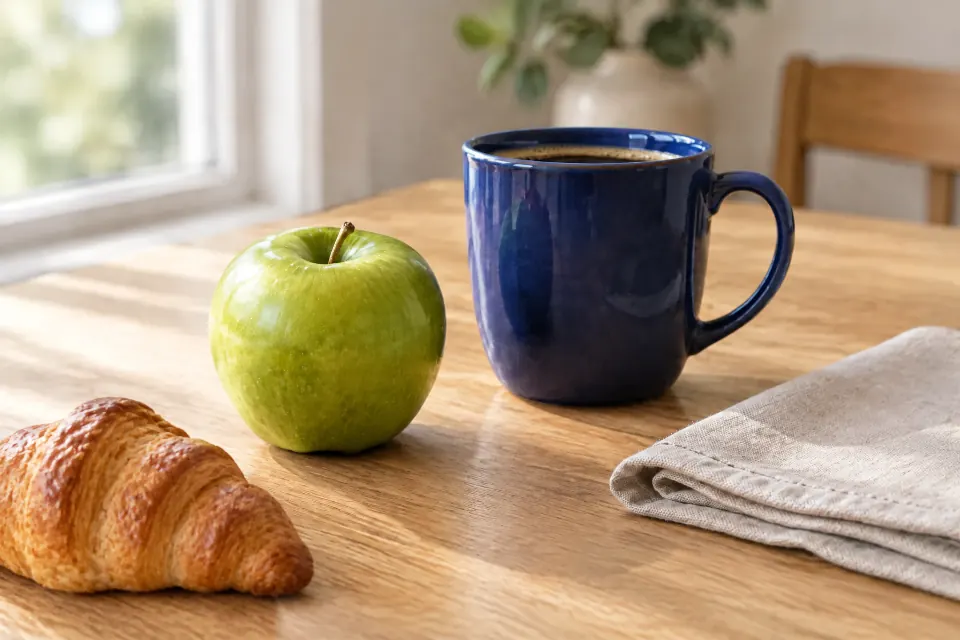
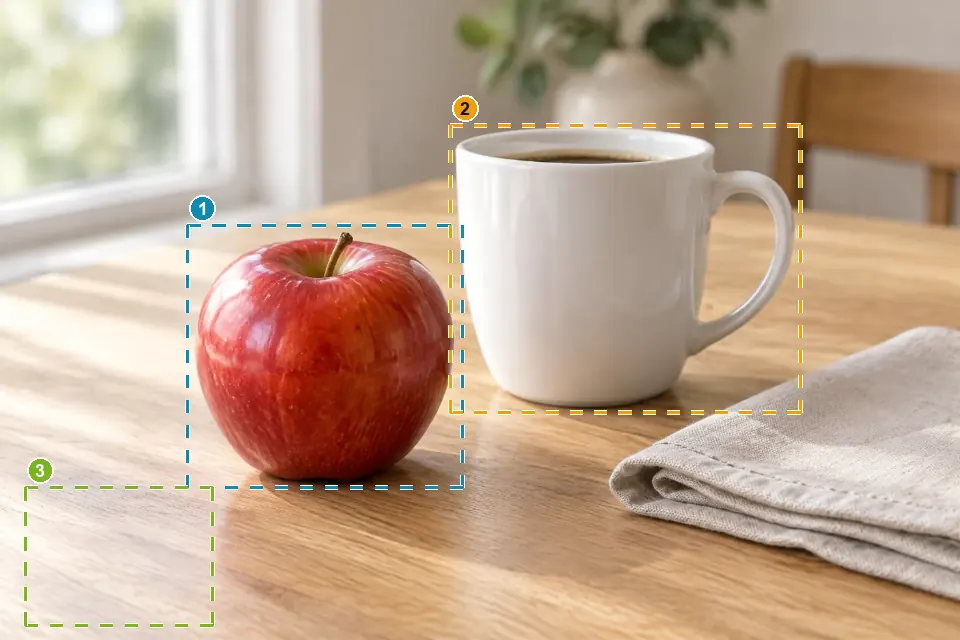 Ảnh gốc Kết quả
 Ví dụ: mỗi vùng một câu cho ba vùng (táo xanh · cốc xanh đậm · đặt một chiếc bánh sừng bò), tạo trong một lần. Ví dụ này thực sự được tạo bằng TutuEdit, không chỉnh sửa thêm sau đó.
Tính năng chính
Khoanh đại khái là đủ
Hình chữ nhật, elip hoặc lasso — trên điện thoại dùng ngón tay; không cần đi theo mép chính xác.
AI tự quyết sửa rộng đến đâu
Kính cần cả hai mắt, bóng đổ phải chạm mặt bàn — AI bắt đầu từ vùng bạn khoanh, mở rộng khi cần và cho bạn biết rộng thêm bao nhiêu.
Layer mới + mask
Ảnh gốc giữ nguyên; lật qua các phương án, giữ để so sánh; lộ nhiều quá thì chỉ chỉnh mask, không cần tạo lại.
Điện thoại và máy tính
Mở trang là dùng — không cài đặt, không đăng nhập, có hạn mức miễn phí mỗi ngày.
Nhiều chỗ cùng lúc
Khoanh từng chỗ, viết một câu cho mỗi chỗ rồi bấm Tạo một lần; trên thẻ kết quả giữ hoặc bỏ từng vùng mà không cần tạo lại.
Cách sử dụng
- 1 Mở ảnhKéo vào hoặc chọn tệp — hoặc thử trước một ví dụ bên dưới.
- 2 Khoanh chỗ cần sửaVào là công cụ lasso đã được chọn; khoanh đại khái chỗ đó.
- 3 Nói một câuViết vào «✨ Đổi chỗ này…» muốn thành gì, hoặc chạm một từ nhanh như «Xóa đi» hay «Bù nền».
- 4 Chọn rồi làm tiếpƯng thì chạm «Xong». Chưa ưng thì «Thêm một ảnh» hoặc hoàn tác — xong thì xuất PNG / PSD.
Câu hỏi thường gặp
- Có phải khoanh mép thật chính xác không?
- Không, khoanh đại khái là đủ. AI lấy vùng bạn khoanh làm điểm xuất phát và tự quyết sửa rộng đến đâu — khoanh một mắt và xin đeo kính, thường nó đeo cho cả hai mắt. Nếu chỉ muốn trong vùng chọn, hãy nói «chỉ trong vùng chọn».
- Có gửi cả bức ảnh của tôi đi không?
- Bước này gửi vùng bạn khoanh (kèm một chút ngữ cảnh xung quanh) lên đám mây để tạo nội dung mới cho vùng đó — không cần đăng nhập, có hạn mức miễn phí mỗi ngày. Chỉ mở ảnh và vẽ vùng chọn thì không gửi gì cho AI (khi đã đăng nhập, tác phẩm vẫn được lưu vào kho tác phẩm trên đám mây như thường). Nếu không muốn tải lên, đồ vật nhỏ trên nền trơn hoặc đơn giản có thể xoá bằng «Xoá vật thể» trên máy.
- Có quay lại ảnh gốc được không?
- Được. Kết quả là layer mới kèm mask và layer gốc không bị đụng tới: «Thêm một ảnh» cho phương án khác, giữ để so với ảnh gốc, vùng hiện ra chưa đúng thì chỉ chỉnh mask, Ctrl+Z hoàn tác trong một bước, và xoá layer đó là về lại ảnh gốc.
- Khác gì Generative Fill của Photoshop?
- Cùng một kiểu việc: khoanh một vùng, nói một câu, và nội dung mới được tạo ở đó. Khác ở cách dùng: ở đây chỉ cần mở một trang web — không đăng ký gói, không đăng nhập, có hạn mức miễn phí mỗi ngày; kết quả cũng là layer mới chỉnh tiếp được, và nhập/xuất PSD được. Có vượt ra ngoài vùng chọn hay không và bao nhiêu là do AI quyết theo yêu cầu của bạn; nói «chỉ trong vùng chọn» để giữ ở trong.
- Sao đôi khi chưa sạch?
- Mô hình tạo sinh mỗi lần cho kết quả hơi khác, thỉnh thoảng còn sót hoặc sửa chưa đủ. «Thêm một ảnh» để lấy phương án khác thường là được; khoanh rộng hơn một chút và nói cụ thể hơn («xoá người mặc áo khoác đỏ và lấp bằng đường lát đá») cũng giúp ổn định hơn.
- Khoanh trên điện thoại thế nào?
- Mở ảnh từ trang này thì lasso đã được chọn sẵn — dùng ngón tay khoanh chỗ đó; hai ngón vẫn để phóng to và di chuyển. Khoanh xong trên canvas hiện «✨ Đổi chỗ này…», chạm vào để nhập.
- Có thể sửa nhiều chỗ trong ảnh cùng lúc không?
- Có. Dùng công cụ Ghi chú (I) hoặc vùng chọn chữ nhật khoanh từng chỗ, viết mỗi chỗ cần đổi thành gì rồi bấm “✨ Tạo N vùng” dưới khung vẽ. Tất cả được tạo cùng lúc thành một lớp mới, mỗi vùng chỉ hiện phần quanh nó; trên thẻ kết quả bạn có thể ẩn hoặc hiện bất kỳ vùng nào, hoặc chỉ làm lại một vùng. Khung không cần chính xác: thứ được thêm vào lớn hơn khung một chút cũng không bị cắt.
- Nếu các chỗ cách xa nhau, có gửi cả ảnh không?
- Phần ảnh chứa các vùng đó được gửi đi, khi cách xa nhau có thể gần như cả ảnh. Nếu xa đến mức phải thu nhỏ phần đó, việc tạo sẽ được chia thành nhiều lần để mỗi vùng vẫn sắc nét. Chỉ mở ảnh và vẽ khung thì không gửi gì cho AI.
- Nếu chỉ muốn làm lại một chỗ thì sao?
- Sửa câu của vùng đó (nó trở lại “chờ tạo”) rồi bấm Tạo lần nữa; hoặc bấm “Sửa một vùng” trên thẻ kết quả và chọn vùng đó — sửa câu hoặc bấm Enter luôn để chỉ làm lại vùng đó. Bạn cũng có thể ẩn vùng không ưng trên thẻ và giữ các vùng còn lại.
Dùng thử AI sửa cục bộ · khoanh đâu sửa đó ngay
Mở ảnh và vẽ vùng chọn đều diễn ra trên máy của bạn; chỉ khi bạn nói muốn sửa gì thì vùng đó mới được gửi lên đám mây — không cần đăng nhập, có hạn mức miễn phí mỗi ngày.