
Đánh dấu ảnh chụp màn hình: khoanh chỗ quan trọng, thêm mũi tên, làm mờ, đánh số bước
Dán ảnh chụp màn hình → đánh dấu → sao chép thẳng trở lại cuộc trò chuyện. Không cần cài đặt, không cần đăng nhập.
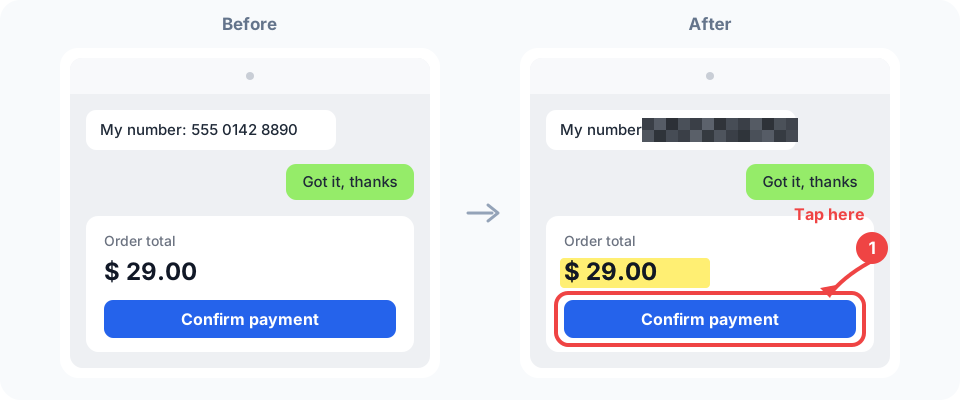
Công cụ đánh dấu ảnh chụp màn hình được làm cho đúng một việc — cho người khác thấy điều bạn muốn nói: làm mờ số điện thoại trong ảnh chụp đoạn chat, đánh số bước 1, 2, 3 cho ảnh hướng dẫn, khoanh lỗi cho đồng nghiệp, chỉ ra điểm nổi bật trên ảnh sản phẩm. Dán vào là đánh dấu được ngay, xong thì sao chép bằng một cú nhấp và dán thẳng lại vào khung chat hoặc tài liệu.
Nó chạy trên cùng bộ máy với trình chỉnh sửa đầy đủ: mỗi mũi tên, khung hay dòng chữ là một lớp, nên khi muốn chỉnh kỹ hơn, hãy bấm “Chế độ chuyên nghiệp” và làm tiếp với lớp, mặt nạ, bộ lọc trên chính tệp đó — không phải mở lại. Mọi thứ diễn ra trong trình duyệt của bạn; khi chưa đăng nhập, ảnh chụp màn hình không bị tải lên.
Mọi người thường dùng để
-
Làm mờ ảnh chụp đoạn chat
Che số điện thoại, địa chỉ hay mã đơn hàng bằng một khung trước khi chuyển tiếp.
-
Đánh số bước hướng dẫn
Chạm theo thứ tự để đặt 1, 2, 3 và thêm mũi tên để chỉ rõ bấm vào đâu trước.
-
Khoanh lỗi cho đồng nghiệp
Một khung đỏ quanh chỗ lỗi và một dòng ghi sai ở đâu.
-
Làm nổi bật điểm bán hàng
Tô sáng điểm nổi bật, ghi giá, gửi vào nhóm là ai cũng hiểu ngay.
Tính năng chính
Mũi tên / khung / vòng tròn
Kéo một lần là xong — khoanh chỗ quan trọng, chỉ vào chỗ cần xem.
Chữ / bút tô sáng
Chạm để gõ chữ; lướt bút tô sáng qua dòng quan trọng.
Làm mờ
Một khung che được số điện thoại, địa chỉ hay số tiền, chia sẻ ảnh chụp màn hình yên tâm hơn.
Đánh số bước 1, 2, 3
Mỗi lần chạm thêm một con số in đậm nổi bật có viền trắng — đọc rõ trên mọi nền — tự tăng dần theo thứ tự 1, 2, 3. Rất hợp để viết các bước hướng dẫn.
Cắt ảnh
Chỉ giữ lại phần bạn muốn cho người khác xem.
Sao chép / xuất một chạm
Sao chép vào bộ nhớ tạm rồi dán lại vào chat hoặc tài liệu, hoặc xuất PNG / JPG.
Cách sử dụng
- 1 Đưa ảnh chụp màn hình vàoDán bằng Ctrl+V hoặc kéo thả vào; trên điện thoại, chạm “Chọn ảnh chụp màn hình từ thư viện”.
- 2 Đánh dấuMũi tên, khung, chữ, làm mờ, số bước, bút tô sáng — chạm vào thanh công cụ là dùng được.
- 3 Điều chỉnhChọn bất kỳ thứ gì để đổi màu hoặc độ dày; Ctrl+Z hoàn tác bất cứ lúc nào.
- 4 Sao chép trở lạiMột cú nhấp để sao chép vào bộ nhớ tạm, hoặc xuất thành ảnh.
Câu hỏi thường gặp
- Đánh dấu ảnh chụp màn hình khác gì so với trình chỉnh sửa đầy đủ?
- Màn hình đánh dấu chỉ giữ những công cụ hay dùng hằng ngày, mở ra là dùng được ngay; khi cần lớp, mặt nạ hay bộ lọc, hãy bấm “Chế độ chuyên nghiệp” và tiếp tục làm trên cùng tệp đó.
- Dùng được trên điện thoại không?
- Được. Các nút trên thanh công cụ đều có nhãn chữ, bảy nút dùng nhiều nhất nằm ở hàng đầu tiên, số còn lại nằm trong “Thêm”.
- Có cần đăng ký hay trả phí không?
- Không. Miễn phí, không cần đăng nhập, đánh dấu, sao chép và xuất đều không giới hạn.
- Ảnh chụp màn hình của tôi có bị tải lên không?
- Không, khi bạn chưa đăng nhập. Việc đánh dấu diễn ra hoàn toàn trong trình duyệt và ảnh chụp màn hình chỉ ở trên máy bạn; khi đăng nhập, tác phẩm tự động được lưu vào kho tác phẩm trên đám mây của chính bạn để làm tiếp trên thiết bị khác.
- Làm sao đưa ảnh chụp màn hình vào trên điện thoại?
- Ở màn hình bắt đầu, chạm “Chọn ảnh chụp màn hình từ thư viện” rồi chọn ảnh vừa chụp; hoặc sao chép ảnh trong ứng dụng khác, quay lại đây và chạm “Dán ảnh chụp màn hình”.
- Nếu tôi muốn các lớp chỉnh sửa được, hoặc một bảng trắng như Excalidraw thì sao?
- Ở đây vốn đã chia lớp: mỗi mũi tên và dòng chữ là một lớp riêng, lưu thành PSD vẫn chỉnh sửa tiếp được. Muốn vẽ sơ đồ từ đầu, hãy chọn “Khung vẽ trống” và bắt đầu vẽ; còn bảng trắng cộng tác phong cách vẽ tay như Excalidraw là một loại công cụ khác — công cụ này tập trung vào ảnh chụp màn hình và hình ảnh.
Dùng thử Đánh dấu ảnh chụp màn hình: khoanh chỗ quan trọng, thêm mũi tên, làm mờ, đánh số bước ngay
Không cài đặt · không đăng ký · cục bộ không tải lên · tín dụng AI miễn phí mỗi ngày