
Edición local con IA · cambia solo lo que rodeas
Rodea a grandes rasgos, di una frase y la IA cambia solo esa parte · o varias zonas a la vez · en una capa nueva que puedes deshacer cuando quieras

 Original Resultado
 Ejemplo: se rodeó la franja de los ojos con «ponle unas gafas»: solo se añadieron unas gafas de montura fina; los ojos y la cara no cambiaron.
¿No tienes imagen? Prueba con un ejemplo:
Los ejemplos siguen el mismo camino que tus imágenes: abrirlos no sube nada; solo al rodear y decir qué cambiar se envía esa zona a la IA
A veces toda la foto está bien salvo un detalle: un desconocido en la toma, una taza que quieres de otro color, unas gafas que quieres probarle a un retrato. Para eso es esta página: rodea esa zona a grandes rasgos con el marco o el lazo (sin contornear con precisión), en el lienzo aparece «✨ Cambiar aquí…» y escribes una frase. La IA toma tu selección como punto de partida y decide por sí misma hasta dónde debe llegar el cambio: si rodeas un ojo y pides gafas, normalmente se las pone en los dos y explica en su respuesta por qué salió de tu selección.
Si de verdad quieres que se quede estrictamente dentro de la selección, di «solo dentro de la selección». El resultado es una capa nueva con máscara y la capa original no se toca: «Otra» da otro candidato, mantén pulsado para comparar con el original, ajusta solo la máscara si se ve de más o de menos (sin volver a generar) y Ctrl+Z lo deshace de una vez. Este paso envía a la nube la zona que rodeaste; sin iniciar sesión y con cuota gratuita diaria. El modelo generativo a veces deja algún resto; otro candidato suele arreglarlo. Para quitar cosas pequeñas sobre fondos lisos o sencillos, «Quitar objetos» en local es gratis, ilimitado y no sube nada mientras procesa.
Varias zonas a la vez
Encierra cada zona, escribe una frase para cada una y pulsa Generar una vez; conserva o quita cada zona en la tarjeta de resultado sin volver a generar.
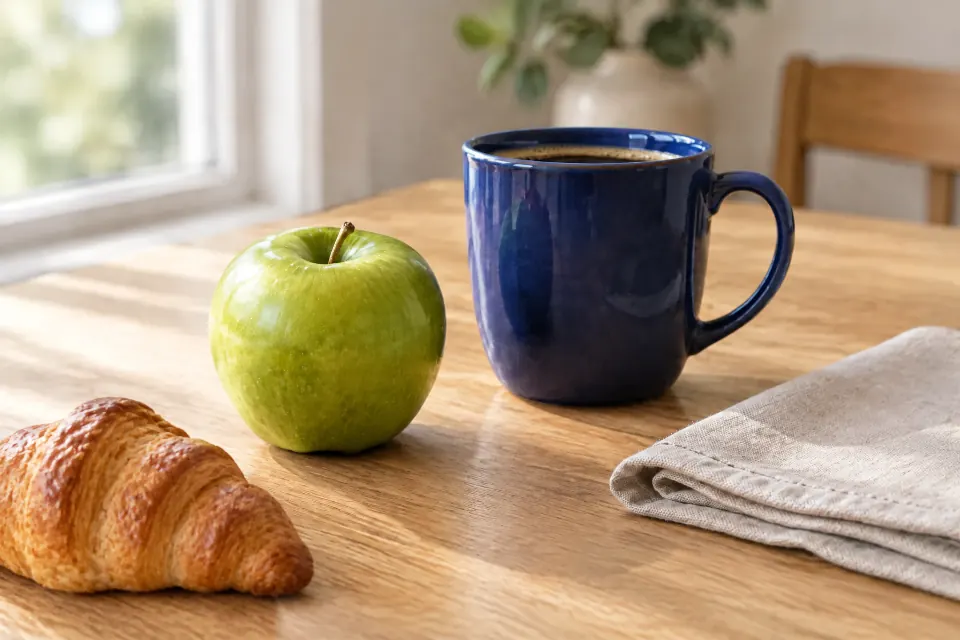
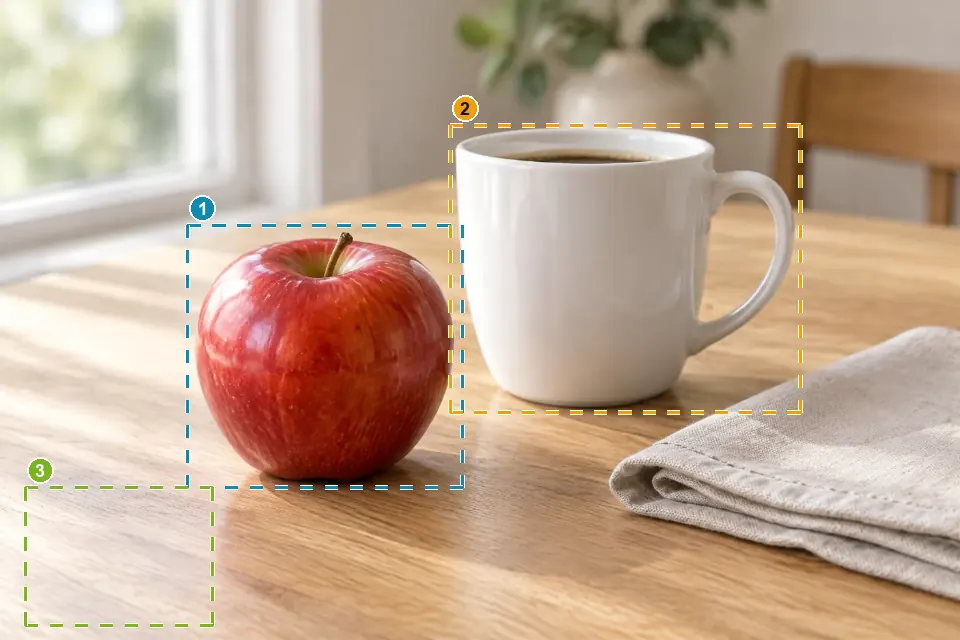 Original Resultado
 Ejemplo: una frase para cada una de tres zonas (manzana verde · taza azul oscuro · añade un cruasán), generadas de una vez. Este ejemplo se generó de verdad con TutuEdit, sin retoques posteriores.
Funciones principales
Basta con rodear a grandes rasgos
Rectángulo, elipse o lazo; en el móvil, con el dedo. No hace falta seguir los bordes con precisión.
La IA decide hasta dónde llegar
Las gafas van en los dos ojos y la sombra debe llegar a la mesa: parte de tu selección, se amplía cuando hace falta y te dice cuánto.
Una capa nueva + máscara
El original no se toca; pasa entre candidatos, mantén pulsado para comparar; si se ve de más, ajusta solo la máscara, sin regenerar.
En el móvil y en el ordenador
Abre la página y listo: sin instalar, sin iniciar sesión, con cuota gratuita diaria.
Varias zonas a la vez
Encierra cada zona, escribe una frase para cada una y pulsa Generar una vez; conserva o quita cada zona en la tarjeta de resultado sin volver a generar.
Cómo usarlo
- 1 Abre una imagenArrástrala o elígela; también puedes probar antes con los ejemplos de abajo.
- 2 Rodea lo que quieres cambiarEntras con el lazo ya seleccionado; rodea esa zona a grandes rasgos.
- 3 Di una fraseEscribe en qué debe convertirse en «✨ Cambiar aquí…» o toca una palabra rápida como «Quitarlo» o «Completar fondo».
- 4 Elige y sigue¿Te gusta? Toca «Listo». ¿No del todo? «Otra» o deshacer, y exporta PNG / PSD al terminar.
Preguntas frecuentes
- ¿Tengo que seguir los bordes con precisión?
- No, basta con rodear a grandes rasgos. La IA toma tu selección como punto de partida y decide hasta dónde llegar: si rodeas un ojo y pides gafas, normalmente se las pone en los dos. Si quieres que se quede estrictamente dentro, di «solo dentro de la selección».
- ¿Se envía mi imagen entera?
- Este paso envía a la nube la zona que rodeaste (con un poco de contexto alrededor) para generar el nuevo contenido de esa zona; sin iniciar sesión y con cuota gratuita diaria. Solo abrir la imagen y dibujar la selección no envía nada a la IA (con la sesión iniciada, tu trabajo se guarda como siempre en tus proyectos en la nube). Si prefieres no subir nada, las pequeñas distracciones sobre fondos lisos o sencillos se quitan con «Quitar objetos» en local.
- ¿Puedo volver al original?
- Sí. El resultado es una capa nueva con máscara y la capa original no se toca: «Otra» da otro candidato, mantén pulsado para comparar con el original, ajusta solo la máscara si la zona visible no encaja, Ctrl+Z lo deshace de una vez y borrar esa capa devuelve el original.
- ¿En qué se diferencia del relleno generativo de Photoshop?
- Hace el mismo tipo de cosa: rodeas una zona, dices una frase y ahí se genera contenido nuevo. La diferencia está en el uso: aquí abres una página web y listo, sin suscripción ni inicio de sesión y con cuota gratuita diaria; el resultado es igualmente una capa nueva editable y se importa y exporta PSD. Si salir de tu selección y cuánto lo decide la IA según lo que pides; di «solo dentro de la selección» para que se quede dentro.
- ¿Por qué a veces no queda limpio?
- Un modelo generativo da un resultado algo distinto cada vez y de vez en cuando deja un resto o se queda corto. «Otra» para otro candidato suele arreglarlo; rodear un poco más amplio y ser más concreto («quita a la persona de chaqueta roja y rellena con el empedrado») también ayuda.
- ¿Cómo rodeo en el móvil?
- Abre la imagen desde esta página y el lazo ya está seleccionado: rodea la zona con el dedo; dos dedos siguen sirviendo para ampliar y desplazar. Cuando termines, aparece «✨ Cambiar aquí…» en el lienzo; tócalo para escribir.
- ¿Puedo cambiar varias partes de una imagen a la vez?
- Sí. Encierra cada zona con la herramienta Nota (I) o el marco, escribe en qué debe convertirse cada una y pulsa «✨ Generar N zonas» bajo el lienzo. Se generan juntas como una capa nueva y cada zona solo muestra lo que la rodea; en la tarjeta de resultado puedes ocultar o mostrar cualquier zona o rehacer solo una. Los recuadros no tienen que ser exactos: si lo añadido es algo más grande que el recuadro, no se corta.
- Si las zonas están muy separadas, ¿se envía toda la imagen?
- Se envía el bloque que contiene esas zonas, que puede acercarse a la imagen entera si están muy separadas. Si están tan lejos que habría que reducir el bloque, se divide en varias generaciones para que cada zona conserve su nitidez. Abrir la imagen y dibujar recuadros no envía nada a la IA por sí solo.
- ¿Y si solo quiero rehacer una zona?
- Cambia el texto de esa zona (vuelve a «pendiente») y pulsa Generar de nuevo; o pulsa «Editar una» en la tarjeta de resultado y elígela: cambia el texto o pulsa Intro para rehacer solo esa zona. También puedes ocultar en la tarjeta la zona que no te guste y quedarte con el resto.
Prueba Edición local con IA · cambia solo lo que rodeas ahora
Abrir la imagen y dibujar la selección se queda en tu dispositivo; solo cuando dices qué cambiar se envía esa zona a la nube, sin iniciar sesión y con cuota gratuita diaria.