
Marcar capturas de pantalla: rodea, señala, pixela y numera los pasos
Pega una captura → márcala → cópiala directamente de vuelta al chat. Sin instalar nada y sin iniciar sesión.
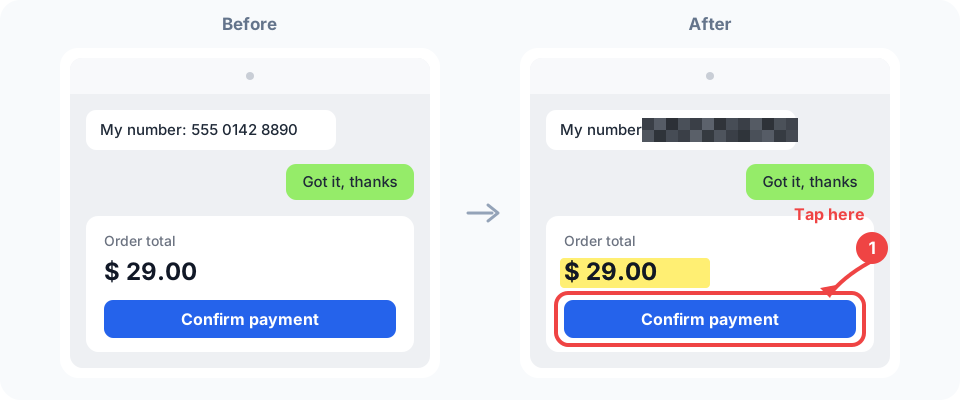
Marcar capturas de pantalla sirve para una cosa: enseñarle a otra persona lo que quieres decir. Pixela el número de teléfono de una captura de chat, numera los pasos 1, 2, 3 de un tutorial, rodea el error para un compañero o señala lo importante en la foto de un producto. Pégala, márcala, cópiala con un clic y vuelve a pegarla directamente en el chat o en el documento.
Funciona con el mismo motor que el editor completo: cada flecha, recuadro y texto es una capa, así que cuando quieras más, pulsa «Modo profesional» y sigue con capas, máscaras y filtros en el mismo archivo, sin volver a abrirlo. Todo ocurre en tu navegador; sin iniciar sesión, la captura no se sube.
Para qué se usa
-
Pixelar una captura de chat
Tapa el teléfono, la dirección o el número de pedido antes de reenviarla.
-
Numerar los pasos de un tutorial
Toca en orden para poner 1, 2, 3 y añade flechas para indicar dónde hacer clic primero.
-
Rodear un error para un compañero
Un recuadro rojo alrededor del problema y una línea que diga qué falla.
-
Destacar lo mejor de un producto
Resalta los puntos fuertes y marca el precio para que el grupo lo entienda de un vistazo.
Funciones principales
Flechas / recuadros / círculos
Un arrastre y listo: rodea lo importante y señala dónde hay que mirar.
Texto / resaltador
Toca para escribir y pasa el resaltador por la línea que importa.
Pixelar
Un recuadro oculta un teléfono, una dirección o un importe para que compartas la captura con tranquilidad.
Números de paso 1, 2, 3
Cada toque añade un número grande en negrita con contorno blanco —legible sobre cualquier fondo— que avanza solo: 1, 2, 3. Ideal para los pasos de un tutorial.
Recortar
Quédate solo con la parte que quieres enseñar.
Copiar / exportar con un clic
Copia al portapapeles y pega de vuelta en el chat o el documento, o exporta PNG / JPG.
Cómo usarlo
- 1 Añade la capturaPega con Ctrl+V o arrástrala; en el móvil, toca «Elegir captura de la galería».
- 2 MárcalaFlechas, recuadros, texto, pixelado, números de paso, resaltador: toca la barra de herramientas y listo.
- 3 AjustaSelecciona cualquier elemento para cambiar su color o grosor; Ctrl+Z deshace en cualquier momento.
- 4 Cópiala de vueltaUn clic la copia al portapapeles, o exporta una imagen.
Preguntas frecuentes
- ¿En qué se diferencia marcar capturas de pantalla del editor completo?
- La pantalla de marcado solo tiene las herramientas del día a día, así que la usas al momento; cuando necesites capas, máscaras o filtros, pulsa «Modo profesional» y sigue trabajando en el mismo archivo.
- ¿Funciona en el móvil?
- Sí. Los botones de la barra llevan una etiqueta de texto, los siete más usados están en la primera fila y el resto, en «Más».
- ¿Tengo que registrarme o pagar?
- No. Es gratis y sin iniciar sesión, y puedes marcar, copiar y exportar sin límites.
- ¿Se sube mi captura?
- No, mientras no inicies sesión. El marcado ocurre por completo en tu navegador y la captura se queda en tu equipo; con la sesión iniciada, tu trabajo se guarda automáticamente en tus propios proyectos en la nube para seguir desde otro dispositivo.
- ¿Cómo añado una captura desde el móvil?
- En la pantalla de inicio, toca «Elegir captura de la galería» y elige la que acabas de hacer; o copia la imagen en otra app, vuelve aquí y toca «Pegar captura de pantalla».
- ¿Y si quiero capas editables o una pizarra como Excalidraw?
- Ya funciona por capas: cada flecha y cada texto es una capa independiente, y al guardar en PSD siguen siendo editables. Para dibujar un esquema desde cero, elige «Lienzo en blanco» y empieza a dibujar; una pizarra colaborativa de estilo a mano alzada como Excalidraw es otro tipo de herramienta: esta se centra en capturas e imágenes.
Prueba Marcar capturas de pantalla: rodea, señala, pixela y numera los pasos ahora
Sin instalar · sin registro · lo local no se sube · créditos de IA gratis cada día