
Restauración de fotos antiguas con AI
Elimina arañazos · corrige la decoloración · define lo borroso · restauración HD con AI en la nube, lista para usar
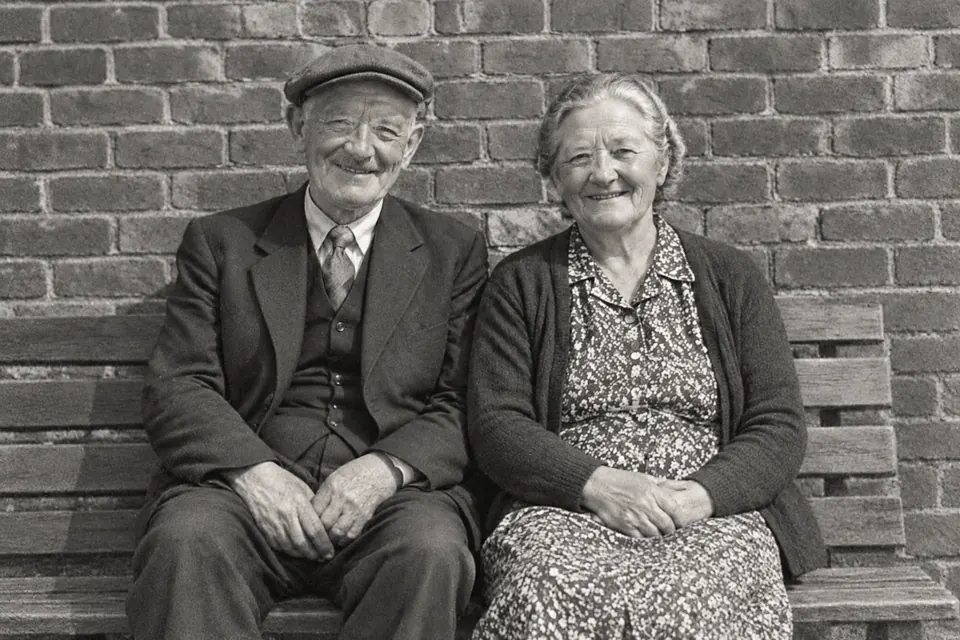
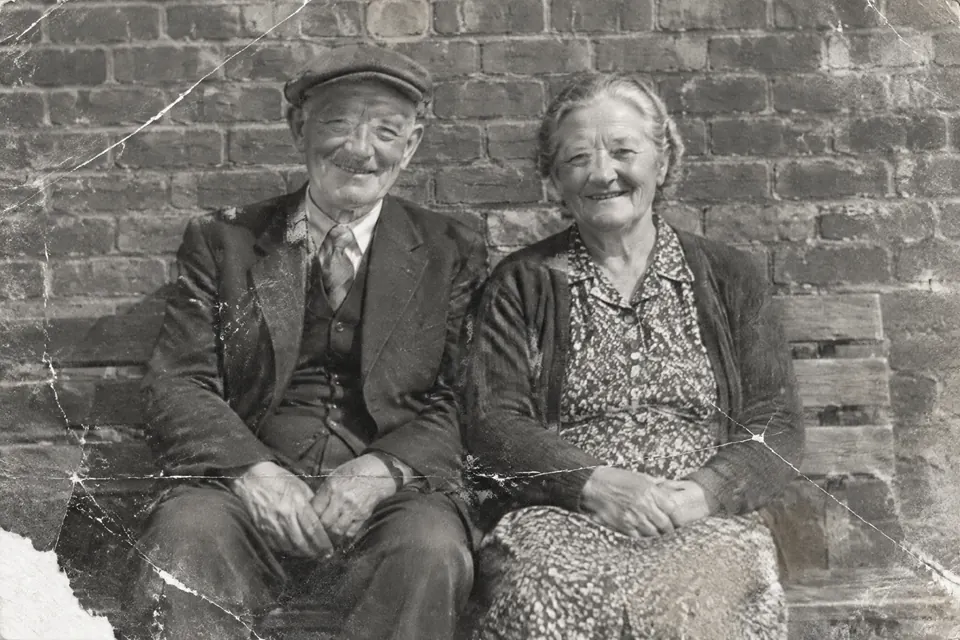 Original Resultado
 ¿Fotos familiares antiguas amarillentas, rayadas o con caras borrosas? La restauración AI integrada de TutuEdit elimina arañazos, revive el color desvanecido y define los rostros a partir de una sola foto, sin trabajo manual en Photoshop.
La restauración de alta calidad la hace la IA en la nube (la foto viaja cifrada por HTTPS; el destino se explica en la política de privacidad). Si falla, se te dice tal cual: no cambia en silencio a otro procesamiento. Si quieres probar antes en local, el panel de IA tiene «Aclarar y color», y la imagen no sale del navegador. Después de restaurar puedes seguir recortando, coloreando y añadiendo texto en el editor.
Funciones principales
Restauración inteligente en un clic
La AI detecta arañazos, ruido y decoloración y restaura la foto completa, ahorrándote las correcciones punto por punto.
Rostros más nítidos
Mejora los rostros borrosos para que los rasgos de las personas en las fotos antiguas se vean más claros.
Restauración en la nube, sincera con los fallos
La restauración HD la hace la IA en la nube; si falla se te dice tal cual, y no cambia en silencio a un procesamiento local. Para aclarar antes en local, el panel de IA tiene «Aclarar y color».
Sigue editando después
El resultado se abre en el editor para colorear, recortar, añadir texto y exportar.
Cómo usarlo
- 1 Abre la foto antiguaArrastra la foto antigua a la zona de arriba (o haz clic para elegirla): entra con ella en el editor; en un ordenador el panel de IA se abre solo; en el móvil pulsa «Capa» en la barra inferior para abrir el cajón de paneles y cambia a la pestaña «AI» (el botón «IA» del centro de la barra abre el chat del asistente).
- 2 Ejecuta la restauración AIEn el panel de AI haz clic en “Restauración de fotos antiguas” y espera a que la AI en la nube lo procese.
- 3 Comparar / ajustarRevisa el resultado y, si hace falta, ajusta zonas concretas con el pincel y las herramientas de color.
- 4 Exportar o guardarExporta en PNG / JPG. Mientras editas se guarda automáticamente un borrador local; al iniciar sesión, tu trabajo también se guarda automáticamente en tus propios proyectos en la nube.
Preguntas frecuentes
- ¿La restauración de fotos antiguas con AI es gratis?
- Gratis y listo para usar. El editor en sí es gratuito e ilimitado; la restauración de fotos antiguas usa IA en la nube, sin iniciar sesión y con créditos gratis cada día, y sin configurar ninguna clave. El resultado sustituye directamente la capa seleccionada y Ctrl+Z lo deshace. Si prefieres que tu imagen no salga de tu equipo, aclarar, reducir ruido, enfocar y borrar objetos se ejecutan en tu propio navegador y ya están disponibles.
- ¿La restauración sube mi foto?
- La restauración HD necesita enviar la foto cifrada por HTTPS a la IA en la nube; el destino se explica en la política de privacidad. Si prefieres no subirla, «Aclarar y color» del panel de IA corre en local y la imagen no sale del navegador.
- ¿Qué tipo de fotos antiguas funcionan bien?
- Las fotos amarillentas, desvanecidas, rayadas y con desenfoque de leve a moderado funcionan mejor; las fotos muy dañadas pueden requerir varios intentos o ayuda manual.
- ¿Puedo colorear después de restaurar?
- Sí. El resultado permanece en el editor, así que luego puedes usar “Colorear con IA” para convertir una foto en blanco y negro a color.
Prueba Restauración de fotos antiguas con AI ahora
Restauración HD con IA en la nube · sin iniciar sesión, créditos gratis cada día · las fotos viajan cifradas por HTTPS y su destino se indica en la política de privacidad