
Colorisation de photos noir et blanc par AI
Transformez vos photos noir et blanc en couleur en un clic · colorisation intelligente par AI dans le cloud, prête à l'emploi
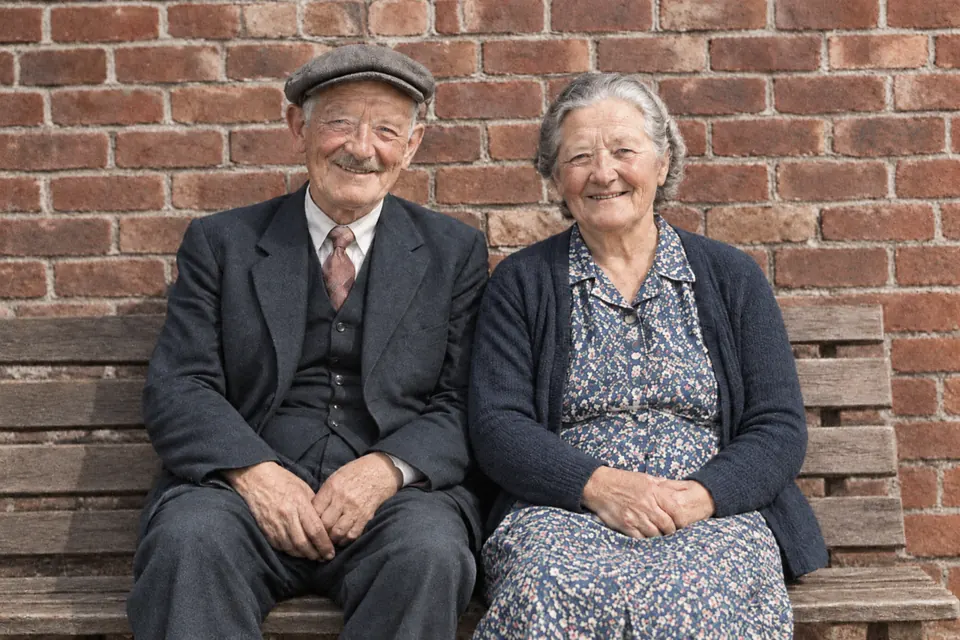
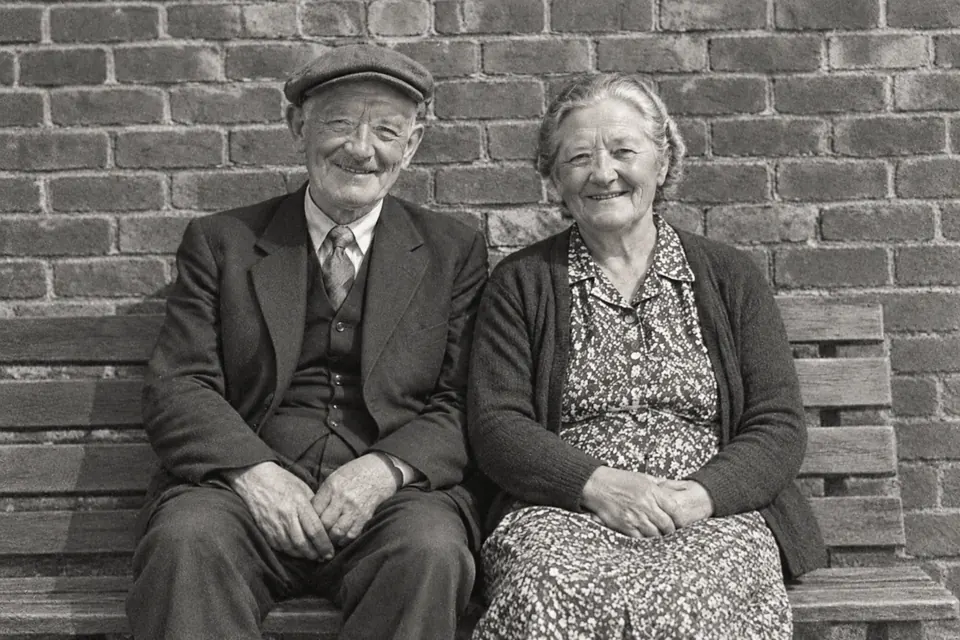 Original Résultat
 Envie de redonner des couleurs à vos vieilles photos noir et blanc ? La colorisation par IA de TutuEdit colorise automatiquement selon le contenu de l'image et applique des couleurs naturelles, sans peinture à la main.
La colorisation est réalisée par une AI dans le cloud (les photos sont transmises via HTTPS et leur destination est décrite dans la politique de confidentialité). Pour un résultat plus naturel, utilisez d'abord la “Restauration de photos anciennes” afin d'éliminer rayures et décolorations, puis colorisez. Vous pourrez ensuite ajuster la teinte et la saturation dans l'éditeur.
Fonctionnalités clés
Couleur intelligente en un clic
L'IA colorise automatiquement selon le contenu de l'image, sans peinture à la main.
Teints de peau naturels
L'objectif est une couleur naturelle et réaliste ; si une zone n'est pas juste, dites-le dans la conversation, ou corrigez-la vous-même avec Teinte/Saturation.
Encore mieux avec la restauration
Restaurez d'abord, puis colorisez : une fois les rayures et la décoloration éliminées, les transitions de couleur paraissent plus nettes.
Ajustez ensuite
Le résultat s'ouvre dans l'éditeur pour des retouches locales avec la teinte/saturation et le pinceau.
Comment l'utiliser
- 1 Ouvrez une photo noir et blancGlissez la photo en noir et blanc sur la zone ci-dessus (ou cliquez pour la choisir) : elle s'ouvre dans l'éditeur — sur ordinateur le panneau IA s'ouvre automatiquement, sur téléphone, touchez « Calque » dans la barre du bas pour ouvrir le tiroir de panneaux, puis passez à l'onglet « AI » (le bouton « IA » au centre de la barre ouvre la conversation avec l'assistant).
- 2 Lancez la colorisation par AIDans le panneau AI, cliquez sur «Colorisation IA» et attendez que l'AI du cloud traite l'image.
- 3 Vérifiez / ajustezVérifiez le résultat et, si besoin, retouchez certaines zones avec la teinte/saturation et le pinceau.
- 4 Exportez ou enregistrezExportez en PNG / JPG. Un brouillon local est enregistré automatiquement pendant l'édition ; une fois connecté, votre travail est aussi enregistré automatiquement dans vos propres projets cloud.
FAQ
- La colorisation par AI est-elle gratuite ?
- Gratuit, et utilisable tout de suite. L'éditeur lui-même est gratuit et illimité ; la colorisation passe par l'IA dans le cloud, sans vous connecter et avec des crédits gratuits chaque jour, sans aucune clé à configurer. Le résultat remplace le calque sélectionné, et Ctrl+Z l'annule.
- La colorisation envoie-t-elle ma photo ?
- La colorisation par AI transmet la photo via HTTPS pour un traitement dans le cloud, et la destination de la photo est décrite dans la politique de confidentialité.
- Puis-je corriger des couleurs imprécises ?
- Oui. Le résultat reste dans l'éditeur, ce qui vous permet d'ajuster manuellement les couleurs locales avec la teinte/saturation et les masques de pinceau.
- Faut-il restaurer avant de coloriser ?
- Nous recommandons d'utiliser d'abord la “Restauration de photos anciennes” pour éliminer rayures et décolorations, puis de coloriser, afin d'obtenir des transitions de couleur plus naturelles.
Essayez Colorisation de photos noir et blanc par AI maintenant
Colorisation IA dans le cloud · sans connexion à un compte, crédits gratuits chaque jour · photos chiffrées en HTTPS, destination indiquée dans la politique de confidentialité