
Annoter une capture d'écran : entourer, pointer, flouter, numéroter les étapes
Collez une capture → annotez-la → recopiez-la directement dans la conversation. Rien à installer, sans connexion.
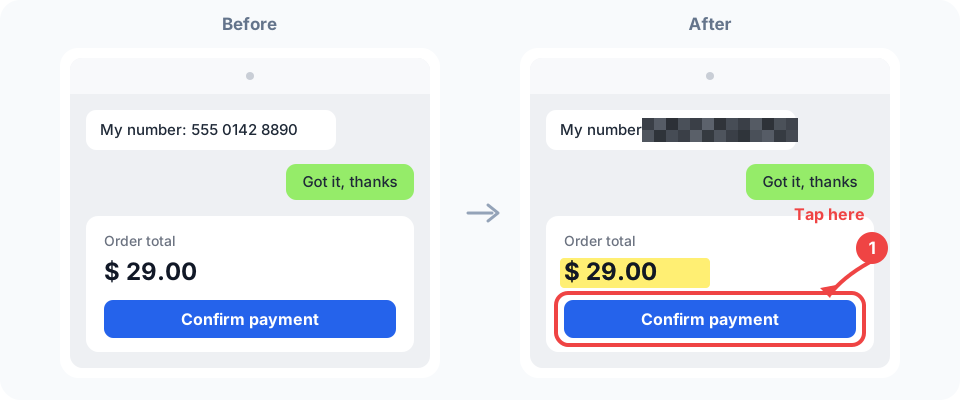
Annoter une capture d'écran, c'est fait pour une chose : montrer à quelqu'un ce que vous voulez dire. Floutez le numéro de téléphone d'une capture de conversation, numérotez les étapes 1, 2, 3 d'un tutoriel, entourez le bug pour un collègue, signalez l'essentiel sur une photo de produit. Collez-la, annotez-la, copiez-la en un clic et recollez-la directement dans la conversation ou le document.
Le même moteur que l'éditeur complet tourne derrière : chaque flèche, cadre et texte est un calque ; quand vous voulez aller plus loin, appuyez sur «Mode expert» et continuez avec les calques, masques et filtres sur le même fichier, sans le rouvrir. Tout se passe dans votre navigateur ; tant que vous n'êtes pas connecté, la capture n'est pas envoyée.
Usages courants
-
Flouter une capture de conversation
Masquez le numéro de téléphone, l'adresse ou le numéro de commande avant de la transférer.
-
Numéroter les étapes d'un tutoriel
Touchez dans l'ordre pour placer 1, 2, 3 et ajoutez des flèches pour montrer où cliquer en premier.
-
Entourer un bug pour un collègue
Un cadre rouge autour du problème et une phrase pour dire ce qui ne va pas.
-
Mettre en avant les atouts d'un produit
Surlignez les points forts et indiquez le prix pour que le groupe comprenne d'un coup d'œil.
Fonctionnalités clés
Flèches / cadres / cercles
Un glisser et c'est tracé : entourez l'essentiel, montrez où regarder.
Texte / surligneur
Touchez pour écrire ; passez le surligneur sur la ligne qui compte.
Flouter
Un cadre masque un numéro de téléphone, une adresse ou un montant, pour partager la capture en toute sérénité.
Numéros d'étape 1, 2, 3
Chaque appui ajoute un numéro en gras bien visible, bordé de blanc — lisible sur n'importe quel fond — qui s'incrémente tout seul : 1, 2, 3. Parfait pour les étapes d'un tutoriel.
Recadrer
Ne gardez que la partie que vous voulez montrer.
Copier / exporter en un clic
Copiez dans le presse-papiers et recollez dans la conversation ou le document, ou exportez en PNG / JPG.
Comment l'utiliser
- 1 Ajoutez la captureCollez avec Ctrl+V ou faites-la glisser ; sur téléphone, touchez «Choisir une capture dans la galerie».
- 2 AnnotezFlèches, cadres, texte, flou, numéros d'étape, surligneur : touchez la barre d'outils et c'est parti.
- 3 AjustezSélectionnez n'importe quel élément pour changer sa couleur ou son épaisseur ; Ctrl+Z annule à tout moment.
- 4 Recopiez-laUn clic la copie dans le presse-papiers, ou exportez une image.
FAQ
- Quelle est la différence entre l'annotation de captures d'écran et l'éditeur complet ?
- L'écran d'annotation ne garde que les outils du quotidien, on s'en sert tout de suite ; quand il vous faut des calques, des masques ou des filtres, appuyez sur «Mode expert» et continuez sur le même fichier.
- Ça marche sur téléphone ?
- Oui. Les boutons de la barre d'outils ont un libellé, les sept plus utilisés sont sur la première ligne et les autres sous «Plus».
- Faut-il s'inscrire ou payer ?
- Non. C'est gratuit, sans connexion, et l'annotation, la copie et l'export sont illimités.
- Ma capture est-elle envoyée en ligne ?
- Pas tant que vous n'êtes pas connecté. L'annotation se fait entièrement dans votre navigateur et la capture reste sur votre appareil ; une fois connecté, votre travail est enregistré automatiquement dans vos propres projets cloud pour reprendre sur un autre appareil.
- Comment ajouter une capture depuis mon téléphone ?
- Sur l'écran d'accueil, touchez «Choisir une capture dans la galerie» et prenez celle que vous venez de faire ; ou copiez l'image dans une autre app, revenez ici et touchez «Coller la capture d'écran».
- Et si je veux des calques modifiables, ou un tableau blanc comme Excalidraw ?
- C'est déjà en calques : chaque flèche et chaque texte est un calque à part, et un enregistrement en PSD les garde modifiables. Pour esquisser un schéma de zéro, choisissez «Zone de travail vierge» et commencez à dessiner ; un tableau blanc collaboratif au style dessiné à la main comme Excalidraw est un autre type d'outil — celui-ci est consacré aux captures et aux images.
Essayez Annoter une capture d'écran : entourer, pointer, flouter, numéroter les étapes maintenant
Sans installation · sans inscription · le local reste local · crédits IA gratuits chaque jour