
Retouche locale par IA · ne change que ce que vous entourez
Entourez grossièrement, dites une phrase, l'IA ne modifie que cette partie · ou plusieurs zones à la fois · sur un nouveau calque annulable à tout moment

 Original Résultat
 Exemple : la bande des deux yeux entourée avec « mets-lui des lunettes » — seule une fine paire a été ajoutée ; les yeux et le visage n'ont pas bougé.
Pas d’image sous la main ? Essayez un exemple :
Les exemples suivent le même chemin que vos images : les ouvrir n'envoie rien ; c'est quand vous entourez et dites quoi changer que cette zone part vers l'IA
Parfois toute la photo est bien sauf un détail : un inconnu dans le champ, une tasse que vous voudriez d'une autre couleur, des lunettes à essayer sur un portrait. Cette page est faite pour ça : entourez cette zone grossièrement au rectangle ou au lasso (pas besoin de détourer), « ✨ Changer ici… » apparaît sur le canevas et vous écrivez une phrase. L'IA part de votre sélection et juge elle-même jusqu'où la modification doit aller : entourez un œil et demandez des lunettes, elle en pose généralement une paire sur les deux yeux et explique dans sa réponse pourquoi elle a débordé.
Si vous tenez à rester strictement dans la sélection, dites « seulement dans la sélection ». Le résultat est un nouveau calque avec masque, le calque d'origine reste intact : « Une autre » propose un autre candidat, maintenez pour comparer avec l'original, ajustez seulement le masque s'il en montre trop ou pas assez (sans régénérer), et Ctrl+Z annule en une fois. Cette étape envoie la zone entourée dans le cloud — sans connexion, avec un quota gratuit chaque jour. Le modèle génératif laisse parfois une trace ; un autre candidat règle généralement le problème. Pour retirer de petites choses sur un fond uni ou simple, « Supprimer des objets » en local est gratuit, illimité et n'envoie rien pendant le traitement.
Plusieurs zones à la fois
Encadrez chaque zone, écrivez une phrase pour chacune et cliquez une seule fois sur Générer ; gardez ou retirez chaque zone sur la carte de résultat, sans régénérer.
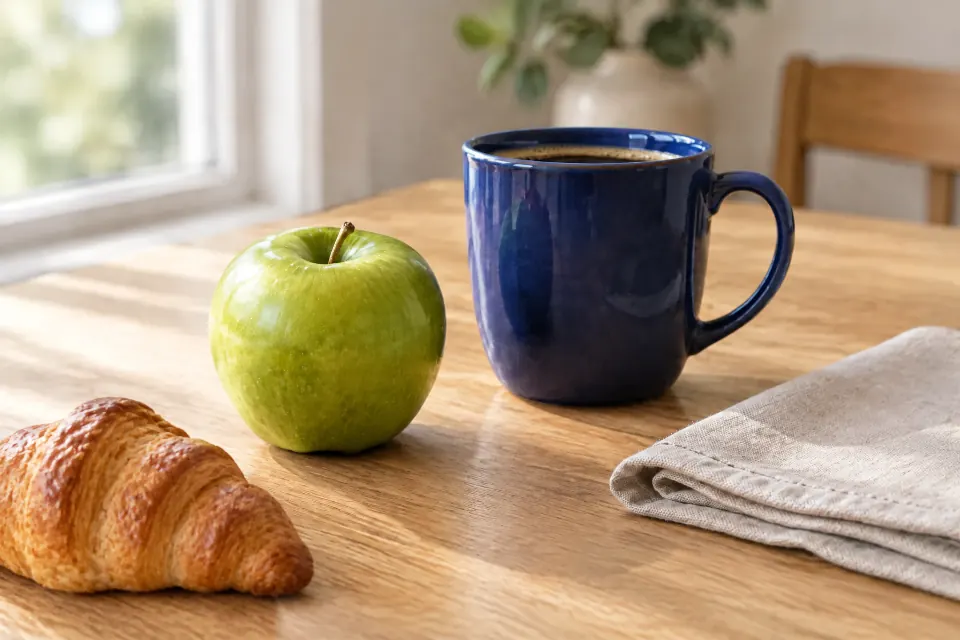
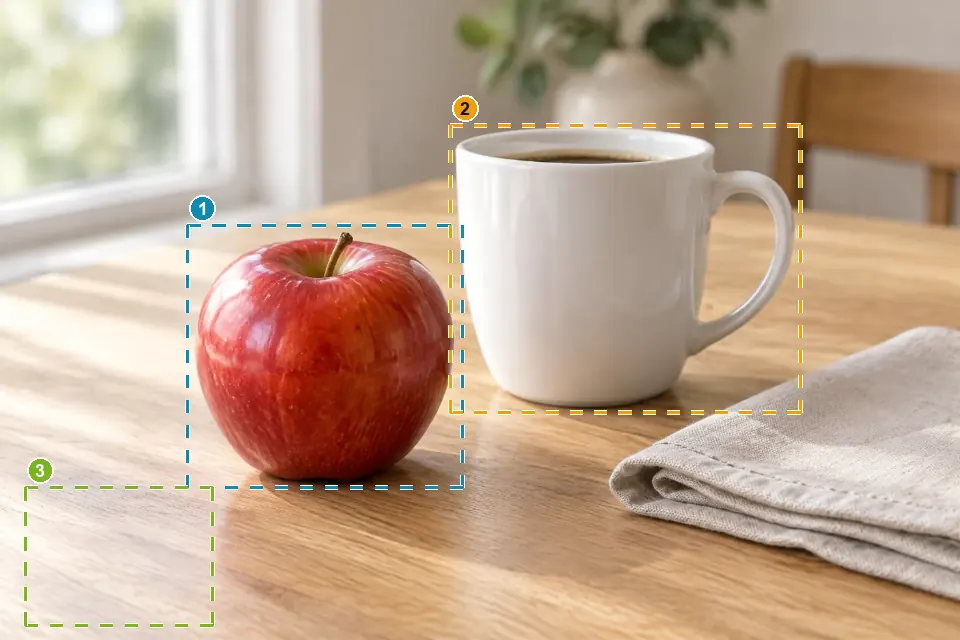 Original Résultat
 Exemple : une phrase pour chacune de trois zones (pomme verte · tasse bleu foncé · ajoute un croissant), générées en une fois. Cet exemple a réellement été généré avec TutuEdit, sans retouche après coup.
Fonctionnalités clés
Un cercle approximatif suffit
Rectangle, ellipse ou lasso — ou le doigt sur mobile ; inutile de suivre les bords précisément.
L'IA juge jusqu'où aller
Les lunettes vont sur les deux yeux, l'ombre doit atteindre la table : elle part de votre sélection, déborde si nécessaire et vous dit de combien.
Un nouveau calque + masque
L'original reste intact ; passez d'un candidat à l'autre, maintenez pour comparer ; s'il en montre trop, ajustez seulement le masque, sans régénérer.
Sur mobile comme sur ordinateur
Ouvrez la page et c'est parti : rien à installer, pas de connexion, un quota gratuit chaque jour.
Plusieurs zones à la fois
Encadrez chaque zone, écrivez une phrase pour chacune et cliquez une seule fois sur Générer ; gardez ou retirez chaque zone sur la carte de résultat, sans régénérer.
Comment l'utiliser
- 1 Ouvrez une imageGlissez-la ou choisissez-la — ou essayez d'abord un des exemples ci-dessous.
- 2 Entourez ce qu'il faut changerVous arrivez avec le lasso sélectionné ; entourez grossièrement la zone.
- 3 Dites une phraseÉcrivez ce que cela doit devenir dans « ✨ Changer ici… », ou touchez un mot rapide comme « Supprimer » ou « Compléter l’arrière-plan ».
- 4 Choisissez et continuezÇa vous plaît ? Touchez « OK ». Pas tout à fait ? « Une autre » ou annulez, puis exportez en PNG / PSD.
FAQ
- Faut-il suivre les bords précisément ?
- Non, un cercle approximatif suffit. L'IA part de votre sélection et juge jusqu'où aller : entourez un œil et demandez des lunettes, elle en pose généralement sur les deux. Pour rester strictement dans la sélection, dites « seulement dans la sélection ».
- Mon image entière est-elle envoyée ?
- Cette étape envoie dans le cloud la zone entourée (avec un peu de contexte autour) pour générer son nouveau contenu — sans connexion, avec un quota gratuit chaque jour. Ouvrir l'image et tracer la sélection n'envoie rien à l'IA (une fois connecté, votre travail est enregistré comme d'habitude dans vos projets cloud). Si vous préférez ne rien envoyer, les petits éléments sur fond uni ou simple se retirent avec « Supprimer des objets » en local.
- Puis-je revenir à l'original ?
- Oui. Le résultat est un nouveau calque avec masque et le calque d'origine n'est pas touché : « Une autre » donne un autre candidat, maintenez pour comparer avec l'original, ajustez seulement le masque si la zone visible ne convient pas, Ctrl+Z annule en une fois, et supprimer ce calque rend l'original.
- Quelle différence avec le remplissage génératif de Photoshop ?
- C'est le même genre d'opération : entourer une zone, dire une phrase, et du contenu nouveau y est généré. La différence tient à l'usage : ici, on ouvre une page web, sans abonnement ni connexion, avec un quota gratuit chaque jour ; le résultat est lui aussi un nouveau calque modifiable, et le PSD s'importe et s'exporte. Déborder ou non de votre sélection, et de combien, l'IA en décide selon votre demande ; dites « seulement dans la sélection » pour rester dedans.
- Pourquoi ce n'est pas toujours propre ?
- Un modèle génératif donne un résultat un peu différent à chaque fois et laisse parfois une trace ou n'en fait pas assez. « Une autre » pour un autre candidat règle généralement le problème ; entourer un peu plus large et être plus précis (« enlève la personne en veste rouge et complète avec les pavés ») aide aussi.
- Comment entourer sur mobile ?
- Ouvrez l'image depuis cette page : le lasso est déjà sélectionné, entourez la zone au doigt ; deux doigts servent toujours à zoomer et déplacer. Une fois entourée, « ✨ Changer ici… » apparaît sur le canevas ; touchez-le pour écrire.
- Puis-je modifier plusieurs endroits d'une image à la fois ?
- Oui. Encadrez chaque endroit avec l'outil Note (I) ou le rectangle de sélection, écrivez ce que chacun doit devenir, puis cliquez sur « ✨ Générer N zones » sous la zone de travail. Tout est généré ensemble sur un nouveau calque, et chaque zone ne dévoile que ses alentours ; sur la carte de résultat, vous pouvez masquer ou afficher une zone, ou n'en refaire qu'une. Les cadres n'ont pas besoin d'être précis : un ajout un peu plus grand que le cadre n'est pas coupé.
- Si les zones sont éloignées, toute l'image est-elle envoyée ?
- C'est le bloc qui contient ces zones qui est envoyé ; si elles sont éloignées, il peut couvrir presque toute l'image. Si elles sont si éloignées qu'il faudrait réduire ce bloc, le travail est découpé en plusieurs générations pour garder chaque zone nette. Ouvrir l'image et tracer des cadres n'envoie rien à l'IA en soi.
- Et si je veux refaire une seule zone ?
- Modifiez le texte de cette zone (elle repasse « à générer ») puis cliquez de nouveau sur Générer ; ou cliquez sur « En modifier une » sur la carte de résultat et choisissez-la : changez le texte ou appuyez simplement sur Entrée pour ne refaire que cette zone. Vous pouvez aussi masquer la zone qui ne vous plaît pas et garder les autres.
Essayez Retouche locale par IA · ne change que ce que vous entourez maintenant
Ouvrir l'image et tracer la sélection restent sur votre appareil ; c'est seulement quand vous dites quoi changer que la zone part dans le cloud — sans connexion, avec un quota gratuit chaque jour.