
Edit lokal AI · yang diubah hanya yang Anda lingkari
Lingkari kira-kira, ucapkan satu kalimat, AI hanya mengubah bagian itu · atau beberapa area sekaligus · di layer baru yang bisa dibatalkan kapan saja

 Asli Hasil
 Contoh: area kedua mata dilingkari dengan «pakaikan kacamata» — hanya bertambah kacamata berbingkai tipis; mata dan wajah tetap sama.
Tidak punya gambar? Coba contoh:
Contoh menempuh jalur yang sama dengan gambar Anda: membuka tidak mengunggah apa pun; area itu baru dikirim ke AI saat Anda melingkari dan mengatakan apa yang diubah
Kadang seluruh foto sudah bagus kecuali satu titik: orang asing masuk bingkai, cangkir yang ingin diganti warnanya, kacamata yang ingin dicoba di sebuah potret. Halaman ini untuk itu: lingkari titik itu kira-kira dengan seleksi kotak atau laso (tidak perlu presisi), di kanvas muncul «✨ Ubah di sini…», lalu tulis satu kalimat. AI menjadikan lingkaran Anda titik awal dan menilai sendiri seberapa jauh perubahan perlu meluas: lingkari satu mata dan minta kacamata, biasanya ia memasangkannya di kedua mata dan menjelaskan di balasannya mengapa keluar dari seleksi.
Kalau benar-benar ingin hanya di dalam seleksi, katakan «hanya di dalam seleksi». Hasilnya layer baru dengan mask dan layer asli tidak tersentuh: «Satu lagi» memberi kandidat lain, tahan untuk membandingkan dengan aslinya, atur mask saja bila terlihat terlalu banyak atau sedikit (tanpa membuat ulang), dan Ctrl+Z membatalkan dalam satu langkah. Langkah ini mengirim area yang Anda lingkari ke cloud — tanpa login, dengan kuota gratis harian. Model generatif sesekali menyisakan jejak; kandidat lain biasanya menyelesaikannya. Untuk menghapus benda kecil di latar polos atau sederhana, «Hapus objek» lokal gratis, tanpa batas, dan tidak mengunggah apa pun saat memproses.
Beberapa bagian sekaligus
Kotakkan tiap bagian, tulis satu kalimat untuk masing-masing, lalu klik Buat sekali; di kartu hasil simpan atau hapus tiap area tanpa membuat ulang.
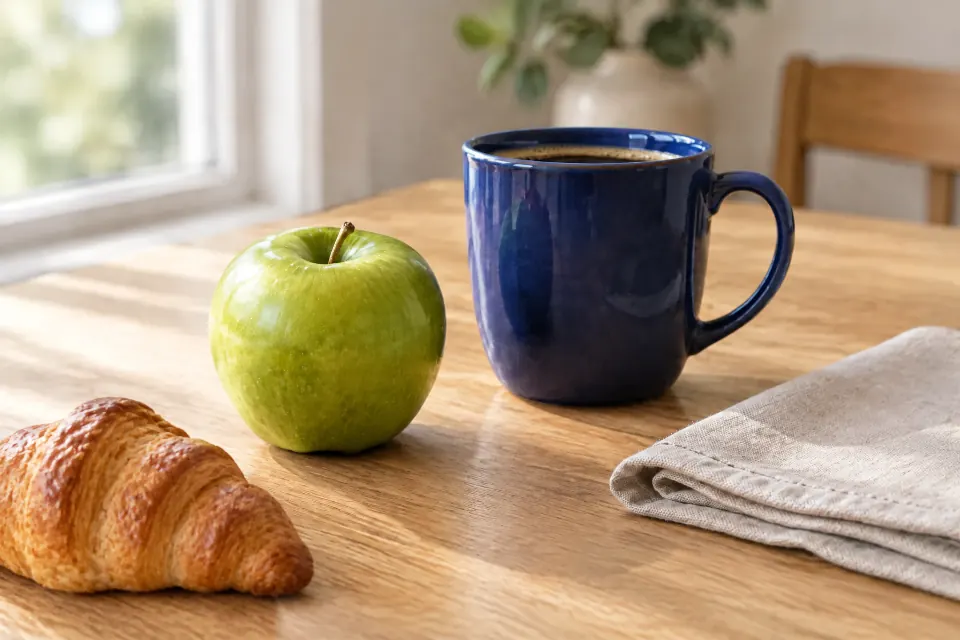
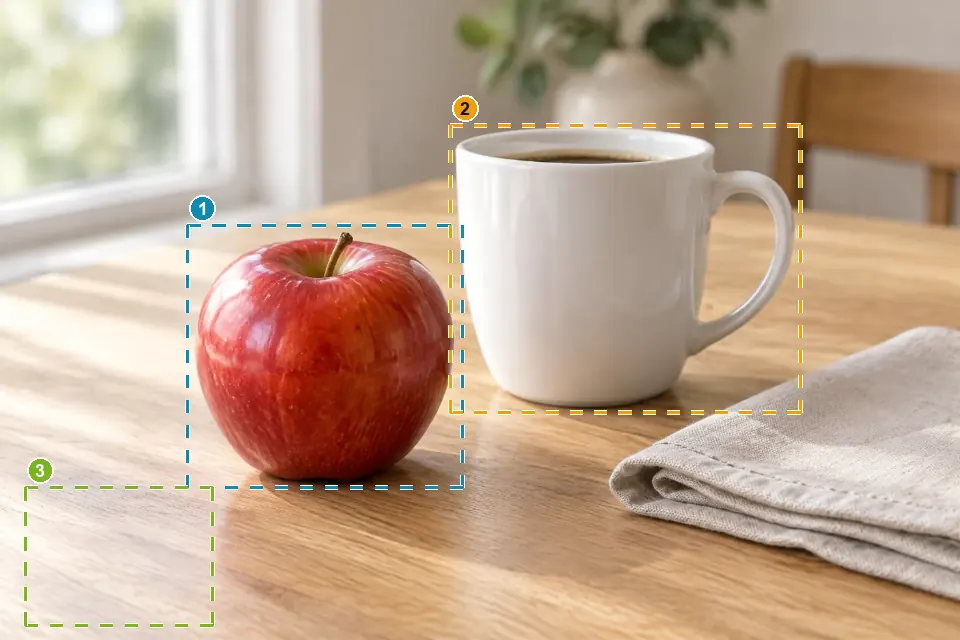 Asli Hasil
 Contoh: satu kalimat untuk masing-masing dari tiga area (apel hijau · mug biru tua · taruh sebuah croissant), dibuat sekaligus. Contoh ini benar-benar dibuat dengan TutuEdit, tanpa retouch setelahnya.
Fitur utama
Lingkaran kira-kira sudah cukup
Kotak, elips, atau laso — di ponsel pakai jari; tak perlu menelusuri tepi dengan presisi.
AI menilai seberapa luas
Kacamata butuh kedua mata, bayangan harus sampai ke meja — ia mulai dari lingkaran Anda, meluas bila perlu, dan memberi tahu seberapa jauh.
Layer baru + mask
Aslinya tidak berubah; geser antarkandidat, tahan untuk membandingkan; kalau terlihat terlalu banyak, atur mask saja tanpa membuat ulang.
Ponsel dan komputer
Buka halaman dan langsung pakai — tanpa instal, tanpa login, dengan kuota gratis harian.
Beberapa bagian sekaligus
Kotakkan tiap bagian, tulis satu kalimat untuk masing-masing, lalu klik Buat sekali; di kartu hasil simpan atau hapus tiap area tanpa membuat ulang.
Cara pakai
- 1 Buka gambarSeret atau pilih file — atau coba dulu salah satu contoh di bawah.
- 2 Lingkari yang ingin diubahAnda masuk dengan alat laso sudah terpilih; lingkari bagian itu kira-kira.
- 3 Ucapkan satu kalimatTulis di «✨ Ubah di sini…» ingin jadi apa, atau ketuk kata cepat seperti «Hapus» atau «Lengkapi latar».
- 4 Pilih lalu lanjutkanSuka? Ketuk «Selesai». Belum? «Satu lagi» atau urungkan — dan ekspor PNG / PSD bila selesai.
Pertanyaan umum
- Apakah tepinya harus dilingkari dengan presisi?
- Tidak, kira-kira saja cukup. AI menjadikan lingkaran Anda titik awal dan menilai seberapa jauh perubahan perlu meluas — lingkari satu mata dan minta kacamata, biasanya ia memasangkannya di kedua mata. Kalau ingin hanya di dalam, katakan «hanya di dalam seleksi».
- Apakah seluruh gambar saya dikirim?
- Langkah ini mengirim area yang Anda lingkari (dengan sedikit konteks di sekitarnya) ke cloud untuk membuat konten baru area itu — tanpa login, dengan kuota gratis harian. Sekadar membuka gambar dan menggambar seleksi tidak mengirim apa pun ke AI (saat login, karya Anda tetap tersimpan ke proyek cloud Anda seperti biasa). Kalau tidak ingin mengunggah, benda kecil di latar polos atau sederhana bisa dihapus dengan «Hapus objek» lokal.
- Bisakah kembali ke aslinya?
- Bisa. Hasilnya layer baru dengan mask dan layer asli tidak disentuh: «Satu lagi» memberi kandidat lain, tahan untuk membandingkan dengan aslinya, atur mask saja bila area yang terlihat kurang pas, Ctrl+Z membatalkan dalam satu langkah, dan menghapus layer itu mengembalikan aslinya.
- Apa bedanya dengan Generative Fill di Photoshop?
- Jenis pekerjaannya sama: lingkari satu area, ucapkan satu kalimat, dan konten baru dibuat di sana. Bedanya pada cara pakai: di sini cukup buka halaman web — tanpa langganan, tanpa login, dengan kuota gratis harian; hasilnya juga layer baru yang bisa terus diedit, dan PSD bisa diimpor serta diekspor. Apakah keluar dari seleksi dan seberapa jauh, AI yang menilai dari permintaan Anda; katakan «hanya di dalam seleksi» agar tetap di dalam.
- Kenapa kadang tidak bersih?
- Model generatif memberi hasil yang sedikit berbeda setiap kali dan sesekali menyisakan jejak atau kurang mengubah. «Satu lagi» untuk kandidat lain biasanya menyelesaikannya; melingkari sedikit lebih lebar dan lebih spesifik («hapus orang berjaket merah dan isi dengan jalan berbatu») juga membantu.
- Bagaimana melingkari di ponsel?
- Buka gambar dari halaman ini dan laso sudah terpilih — lingkari bagian itu dengan jari; dua jari tetap untuk zoom dan geser. Setelah dilingkari, «✨ Ubah di sini…» muncul di kanvas; ketuk untuk mengetik.
- Bisakah saya mengubah beberapa bagian gambar sekaligus?
- Bisa. Kotakkan tiap bagian dengan alat Catatan (I) atau seleksi persegi, tulis ingin jadi apa masing-masing, lalu klik “✨ Buat N area” di bawah kanvas. Semuanya dibuat bersama sebagai satu layer baru, dan tiap area hanya menampilkan sekitarnya; di kartu hasil Anda bisa menyembunyikan atau menampilkan area mana pun, atau mengulang satu saja. Kotaknya tidak harus pas: hasil tambahan yang sedikit lebih besar dari kotak tidak akan terpotong.
- Kalau bagiannya berjauhan, apakah seluruh gambar dikirim?
- Yang dikirim adalah bagian gambar yang memuat area-area itu, yang bisa hampir seluruh gambar kalau berjauhan. Kalau terlalu jauh sampai bagian itu harus diperkecil, prosesnya dipecah menjadi beberapa kali agar tiap area tetap tajam. Membuka gambar dan menggambar kotak sendiri tidak mengirim apa pun ke AI.
- Bagaimana kalau hanya ingin mengulang satu bagian?
- Ubah teks area itu (statusnya kembali “belum dibuat”) lalu klik Buat lagi; atau klik “Ubah satu” di kartu hasil dan pilih area itu — ubah teksnya atau langsung tekan Enter untuk mengulang area itu saja. Anda juga bisa menyembunyikan area yang tidak disukai di kartu hasil dan menyimpan sisanya.
Coba Edit lokal AI · yang diubah hanya yang Anda lingkari sekarang
Membuka gambar dan menggambar seleksi tetap di perangkat Anda; area itu baru dikirim ke cloud saat Anda mengatakan apa yang ingin diubah — tanpa login, dengan kuota gratis harian.