
Hapus objek pengganggu dari foto
Sapu, lalu hilang · salah sapu bisa diurungkan. Diproses lokal, tidak diunggah.

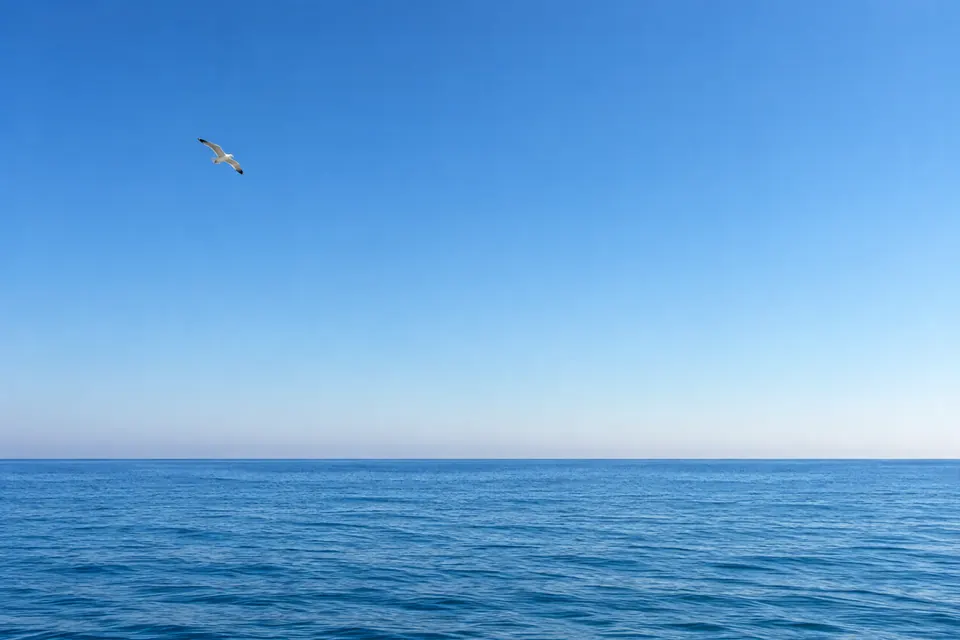 Asli Hasil
 Yang ingin dihilangkan biasanya sangat spesifik: orang asing yang keburu masuk bingkai, tong sampah di trotoar, kabel melintang di tembok, tanda air di sehelai baju. Kesamaannya: warna di sekelilingnya cukup seragam — tembok, langit — dan justru itulah sebabnya penambalan bisa berhasil.
Tutup objeknya sepenuhnya dengan kuas lalu lepas untuk mengisi. Algoritme menyebar ke dalam dari tepi area yang disapu, putaran demi putaran, merata-rata tetangganya, sehingga piksel di sekitarnya perlahan tumbuh ke dalam lubang — itulah sebabnya makin seragam sekitarnya, makin bagus isiannya: dinding polos, langit, dan gradasi hampir tak meninggalkan bekas. Sebaliknya, tekstur berstruktur seperti wajah, teks, atau pola bata di luar kemampuan algoritme lokal ini; untuk itu sapukan dalam beberapa sapuan kecil, atau buka editor lengkap («Editor pro», kanan atas) dan tutup manual dengan Clone Stamp. Piksel diubah langsung, tanpa lapisan: kalau kebanyakan, beralih ke «Hapus» untuk mengembalikan bagian itu ke aslinya, Ctrl+Z mengurungkan sapuan terakhir, dan «Setel ulang semua» mengembalikan aslinya. Semuanya berjalan di browser Anda sendiri; foto tidak pernah diunggah.
Fitur utama
Sapu, lalu hilang
Tutup benda pengganggu dengan kuas; begitu dilepas, sekitarnya mengisinya sendiri — tanpa seleksi, tanpa mengambil contoh.
Salah sapu bisa diurungkan
Ctrl+Z mundur satu sapuan, «Hapus» mengembalikan bagian yang dihapus ke aslinya, dan «Setel ulang semua» mengembalikan aslinya sekali klik.
Paling jago di latar seragam
Dinding polos, langit, dan gradasi hampir tak meninggalkan bekas; tekstur rumit butuh beberapa sapuan kecil.
Diproses lokal
Foto tidak diunggah. Tutup tab, tidak ada yang tersisa.
Cara pakai
- 1 Tambahkan fotoTarik ke kotak, atau tempel dengan Ctrl+V.
- 2 Sapukan di atas yang mau dibuangAtur «Kuas» sedikit lebih besar dari objeknya, tutup seluruhnya, lalu tetap sedekat mungkin dengan tepinya — bagian yang tidak tertutup warnanya akan menyebar kembali ke dalam lubang.
- 3 Lepas dan lihat hasilnyaSekitarnya mengisi; tahan tombol \ di komputer atau tekan lama gambar hasil di ponsel untuk membandingkan dengan aslinya, dan kalau kurang suka, hapus atau tekan Ctrl+Z.
- 4 UnduhSimpan, atau lanjut mengompres ukuran berkasnya.
Pertanyaan umum
- Hasilnya kelihatan wajar?
- Tergantung latarnya. Algoritme menyebar ke dalam dari tepi area yang disapu, putaran demi putaran, merata-rata tetangganya, jadi makin seragam warna sekitarnya — dinding polos, langit, gradasi — makin tak kelihatan bekasnya. Tekstur berstruktur seperti wajah, teks, atau pola bata tidak kembali dengan meyakinkan; untuk itu sapukan dalam beberapa sapuan kecil, atau buka editor lengkap («Editor pro», kanan atas) dan tutup manual dengan Clone Stamp.
- Apakah aslinya berubah?
- Berkas asli Anda tidak pernah disentuh: semua pekerjaan terjadi pada salinan di dalam browser, dan yang Anda unduh adalah PNG baru. Di halaman pun Anda bisa kembali kapan saja — Ctrl+Z mengurungkan sapuan terakhir, «Hapus» mengembalikan satu bagian ke aslinya, dan «Setel ulang semua» memulihkan seluruh foto.
- Bisa menghapus watermark?
- Watermark sederhana di atas latar rata bisa; yang menimpa gambar ramai tidak akan bersih. Lakukan hanya pada gambar yang memang Anda berhak ubah — menghapus watermark karya orang lain melanggar hukum di banyak tempat.
- Gratis? Foto saya diunggah?
- Gratis, tanpa daftar, dan tanpa batas pemakaian. Tidak ada yang diunggah juga: semuanya berjalan di browser Anda sendiri.
Coba Hapus objek pengganggu dari foto sekarang
Tanpa instal · tanpa daftar · lokal tidak diunggah · kredit AI gratis setiap hari