
Tandai tangkapan layar: lingkari, beri panah, blur, dan beri nomor langkah
Tempel tangkapan layar → tandai → salin langsung kembali ke obrolan. Tanpa instal, tanpa login.
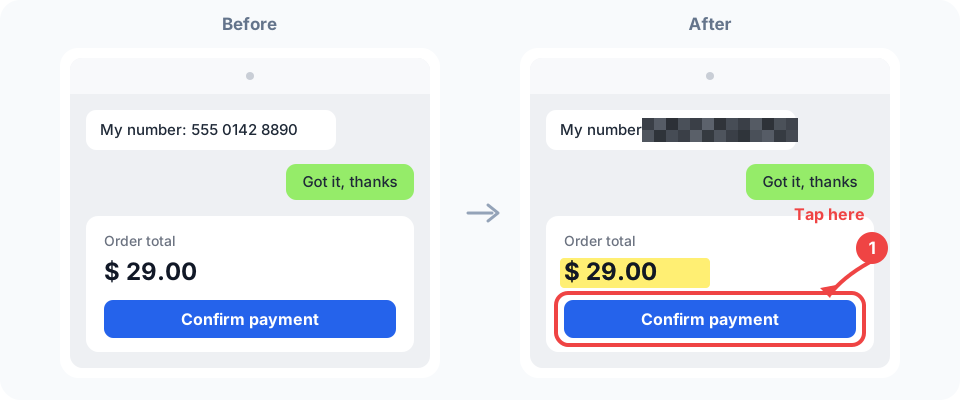
Tandai Tangkapan Layar dibuat untuk satu tugas — menunjukkan maksud Anda kepada orang lain: blur nomor telepon di tangkapan layar obrolan, beri nomor langkah 1, 2, 3 di tutorial, lingkari bug untuk rekan kerja, tunjukkan keunggulan di foto produk. Tempel, tandai, salin sekali klik, lalu tempel langsung kembali ke jendela obrolan atau dokumen.
Mesinnya sama dengan editor lengkap: setiap panah, kotak, dan teks adalah layer tersendiri, jadi saat ingin mengedit lebih detail, tekan “Mode Pro” dan lanjutkan dengan layer, mask, dan filter di file yang sama — tanpa membuka ulang. Semuanya berlangsung di browser Anda; tanpa login, tangkapan layar tidak diunggah.
Biasanya dipakai untuk
-
Blur tangkapan layar obrolan
Tutupi nomor telepon, alamat, atau nomor pesanan dengan kotak sebelum meneruskannya.
-
Beri nomor langkah tutorial
Ketuk berurutan untuk menaruh 1, 2, 3 dan tambahkan panah untuk menunjukkan apa yang diklik lebih dulu.
-
Lingkari bug untuk rekan kerja
Kotak merah di sekitar masalahnya dan satu kalimat tentang apa yang salah.
-
Tonjolkan keunggulan produk
Sorot keunggulannya dan tandai harganya agar grup langsung paham sekilas.
Fitur utama
Panah / kotak / lingkaran
Sekali seret langsung jadi — lingkari yang penting, tunjuk bagian yang perlu dilihat.
Teks / stabilo
Ketuk untuk mengetik; sapukan stabilo di baris yang penting.
Blur / sensor
Satu kotak menutupi nomor telepon, alamat, atau nominal, sehingga tangkapan layar aman dibagikan.
Nomor langkah 1, 2, 3
Setiap ketukan menaruh angka tebal yang mencolok dengan garis tepi putih — terbaca di latar apa pun — yang bertambah sendiri: 1, 2, 3. Pas untuk langkah-langkah tutorial.
Potong
Sisakan hanya bagian yang ingin Anda tunjukkan.
Salin / ekspor sekali klik
Salin ke clipboard lalu tempel kembali ke obrolan atau dokumen, atau ekspor PNG / JPG.
Cara pakai
- 1 Masukkan tangkapan layarTempel dengan Ctrl+V atau seret ke sini; di ponsel, ketuk “Pilih Tangkapan Layar dari Galeri”.
- 2 TandaiPanah, kotak, teks, blur, nomor langkah, stabilo — ketuk bilah alat dan langsung pakai.
- 3 SesuaikanPilih apa saja untuk mengubah warna atau ketebalannya; Ctrl+Z membatalkan kapan saja.
- 4 Salin kembaliSekali klik tersalin ke clipboard, atau ekspor sebagai gambar.
Pertanyaan umum
- Apa bedanya Tandai Tangkapan Layar dengan editor lengkap?
- Layar penandaan hanya menampilkan alat sehari-hari, jadi bisa langsung dipakai; saat butuh layer, mask, atau filter, tekan “Mode Pro” dan lanjutkan di file yang sama.
- Apakah bisa dipakai di ponsel?
- Bisa. Tombol bilah alat dilengkapi label teks, tujuh yang paling sering dipakai ada di baris pertama, dan sisanya ada di “Selengkapnya”.
- Apakah saya perlu mendaftar atau membayar?
- Tidak. Gratis tanpa login, dan menandai, menyalin, serta mengekspor tidak dibatasi.
- Apakah tangkapan layar saya diunggah?
- Tidak, selama Anda belum login. Penandaan sepenuhnya berlangsung di peramban Anda dan tangkapan layar tetap di perangkat; setelah login, karya Anda otomatis disimpan ke proyek awan milik Anda sendiri agar bisa dilanjutkan di perangkat lain.
- Bagaimana cara memasukkan tangkapan layar di ponsel?
- Di layar awal, ketuk “Pilih Tangkapan Layar dari Galeri” lalu pilih yang baru saja Anda ambil; atau salin gambar di aplikasi lain, kembali ke sini, dan ketuk “Tempel Tangkapan Layar”.
- Bagaimana jika saya ingin layer yang bisa diedit, atau papan tulis seperti Excalidraw?
- Semuanya sudah berlapis: setiap panah dan teks adalah layer tersendiri, dan menyimpan sebagai PSD membuatnya tetap bisa diedit. Untuk membuat diagram dari nol, pilih “Kanvas Kosong” dan mulai menggambar; papan tulis kolaboratif bergaya gambar tangan seperti Excalidraw adalah jenis alat yang berbeda — alat ini berfokus pada tangkapan layar dan gambar.
Coba Tandai tangkapan layar: lingkari, beri panah, blur, dan beri nomor langkah sekarang
Tanpa instal · tanpa daftar · lokal tidak diunggah · kredit AI gratis setiap hari