
Ganti latar dengan AI
Bukan potongan yang ditempel di atas — model besar di awan hanya mengganti latar, subjeknya tetap apa adanya
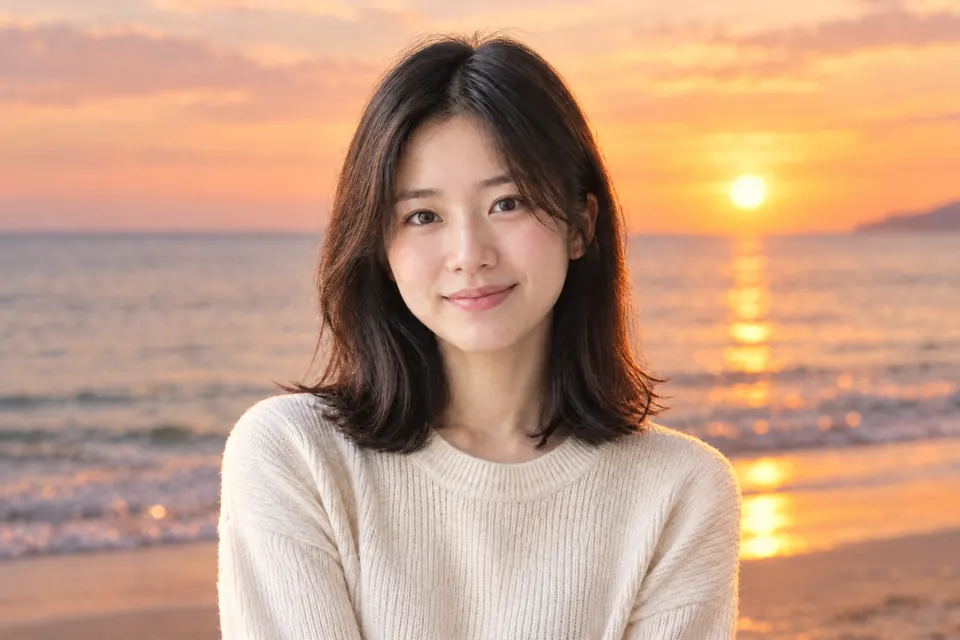
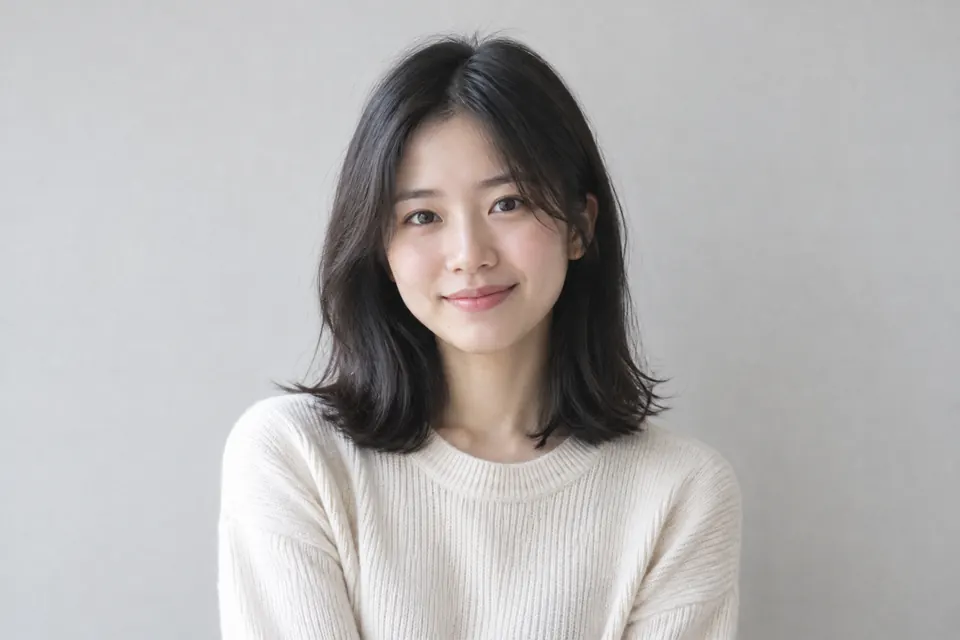 Asli Hasil
«Ganti latar» sebenarnya mencakup dua pekerjaan yang sering dicampuradukkan. Yang pertama memasang warna polos: potong subjeknya, taruh selapis warna di bawahnya. Ini bisa dikerjakan sepenuhnya di peramban (halaman Hapus Latar Belakang dan Latar pasfoto langsung menyelesaikannya, dengan lima warna latar: transparan, putih, biru, merah, dan abu-abu, dan gambarmu tidak meninggalkan perangkat) — tanpa login, tanpa batas jumlah; kalau mau memasang foto milikmu sendiri, masuk ke penyunting lengkap, potong subjeknya, lalu taruh foto itu di lapisan bawah (lihat tanya jawab di bawah). Yang kedua suasana yang belum ada («pantai saat senja», «studio abu-abu yang polos»), dan untuk itu model besar harus membuat latar baru sambil membiarkan subjek tetap apa adanya — yang ini berjalan di awan.
Halaman ini membahas yang kedua. Ia mengirim gambar lapisan yang Anda pilih ke awan; di panel AI ia punya ikon awan di samping judul, terlihat sebelum diklik. Hasilnya menggantikan lapisan yang Anda pilih dan Ctrl+Z membatalkannya; kalau ingin menyimpan aslinya, gandakan lapisan dulu. Setelah diganti, Anda masih bisa menggesernya, mengubah ukuran, dan mengatur opasitasnya.
Fitur utama
Tepinya mengikuti subjek, bukan seperti ditempel
Rambut halus, bulu lembut, kain tembus pandang — di situlah potongan ketahuan. Peralihan itu ditangani oleh model, dan hasilnya bergantung pada model; kalau masih ada tepi yang kurang pas, ubah sedikit deskripsinya lalu tekan «Ganti latar» sekali lagi, atau mundur dengan Ctrl+Z.
Kembalinya berupa lapisan
Gambar baru menggantikan lapisan yang Anda pilih (orang dan latar baru dalam satu lapisan); kalau tidak cocok, Ctrl+Z membatalkannya, dan untuk menyimpan aslinya gandakan lapisan dulu. Kalau ingin orang dan latar di lapisan terpisah agar bisa diatur masing-masing, pakai jalur potong latar lokal: potong orangnya lalu taruh gambar latar di bawahnya.
Jelaskan suasananya dengan kata biasa
«Pantai saat senja», «studio abu-abu bersih dengan cahaya dari kiri» — arah, waktu, dan rona semuanya tersampaikan. Belum pas? Ubah sedikit deskripsinya lalu tekan «Ganti latar» sekali lagi (versi terkini dari lapisan yang dipilih dikirim ulang); untuk kembali ke gambar asli, tekan Ctrl+Z.
Kalau cuma butuh warna polos, ada jalur tanpa unggah
Pas foto berlatar putih/biru/merah, foto produk berlatar putih bersih — potong latar lokal sudah cukup. Tidak ada yang keluar dari perangkat dan tidak perlu akun. Jalur itu ada di halaman latar pas foto dan halaman potong latar.
Cara pakai
- 1 Jatuhkan fotonyaTitik mana pun di halaman akan menerimanya. Bisa juga klik untuk memilih berkas, atau tempel tangkapan layar dengan Ctrl+V.
- 2 Pilih lapisannyaPanel menandai tiap lapisan dengan L1/L2/L3. Biasanya cuma ada satu, jadi bisa langsung lanjut.
- 3 Jelaskan latar yang kamu mauDi panel AI, sebutkan suasananya, arah cahayanya, dan ronanya. Pada langkah ini gambar lapisan tersebut dikirim ke awan — tombolnya menampilkan ikon awan.
- 4 Rapikan lalu eksporGambar yang diganti ada di lapisan yang Anda pilih: geser, ubah ukuran, turunkan opasitas (kalau Anda menggandakan lapisan dulu, aslinya ada di bawah). Kalau sudah puas, ekspor PNG / JPG / WebP / PSD, tanpa tanda air.
Pertanyaan umum
- Apakah fotoku diunggah saat mengganti latar?
- Ya. Penggantian suasana dengan AI di halaman ini mengirim gambar lapisan yang kamu pilih ke awan; tombolnya bertanda ikon awan yang terlihat sebelum ditekan. Kalau yang kamu mau hanya warna polos atau foto yang sudah ada, potong latar lokal sudah cukup — jalannya sepenuhnya di peramban, gambarmu tidak keluar dari perangkat, dan tak perlu login.
- Apakah ganti latar mengirim gambar saya ke awan?
- Ya. Melukis latar baru butuh model besar yang tidak muat di peramban, jadi langkah itu berjalan di awan dan mengirim gambar pada lapisan yang Anda pilih. Tanpa login, ada kuota gratis setiap hari. Editornya sendiri, berikut potong latar, kompresi, filter, dan baca/tulis PSD, tidak perlu login; kecuali potong latar yang mengunduh model sekitar 100MB saat pertama dipakai (setelah itu disimpan di cache peramban), semuanya jalan saat offline.
- Sanggupkah dengan rambut halus di tepi?
- Yang mengerjakannya model di awan, dan permintaan yang diterimanya adalah mengganti latarnya saja dan membiarkan subjek apa adanya; hasilnya bergantung pada model. Kasus ekstrem seperti helai rambut melawan cahaya atau pantulan di balik kaca masih bisa menampakkan cacat — setelah diganti, Anda bisa memperbaiki bagian kecil itu sendiri dengan masker dan kuas.
- Bisakah memakai gambar latar milikku sendiri?
- Bisa, dan jalur itu tidak lewat AI awan: buka fotomu, hapus latar aslinya dengan potong latar, lalu masukkan gambar latar lewat «Berkas > Tempatkan…» dan seret ke bawah lapisan yang sudah dipotong. Posisi, ukuran, dan kecerahan sepenuhnya di tanganmu. Potong latar dan penumpukan dihitung di peramban; setelah login, editor otomatis menyimpan karyamu ke proyek awan.
Coba Ganti latar dengan AI sekarang
Ganti latar dengan AI mengirim gambar pada lapisan terpilih ke awan · untuk warna polos, potong latar lokal tidak mengunggah apa pun