
Restorasi foto lama dengan AI
Hapus goresan · perbaiki pudar · pertajam buram · restorasi HD dengan AI cloud, siap pakai
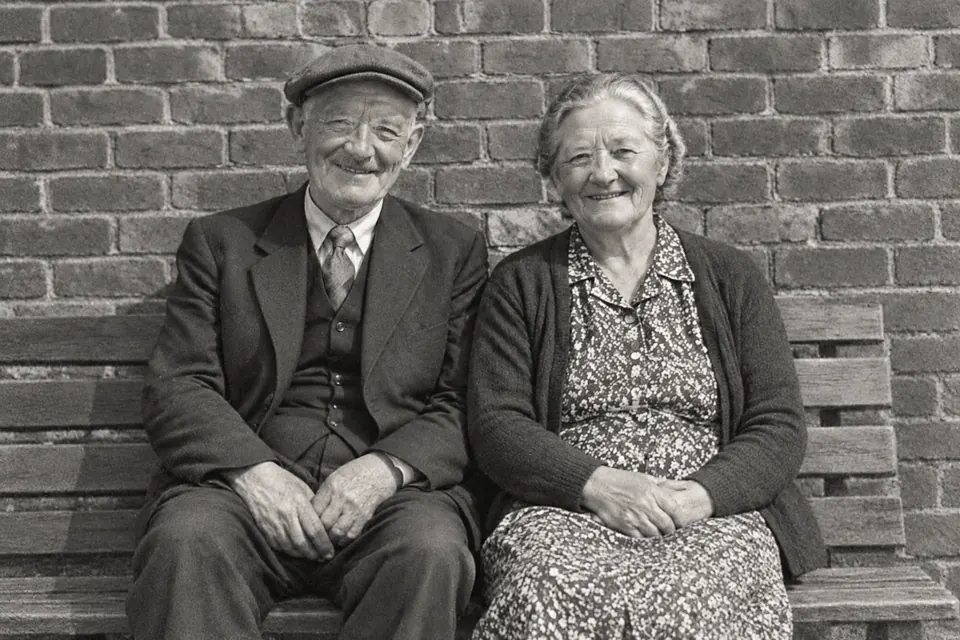
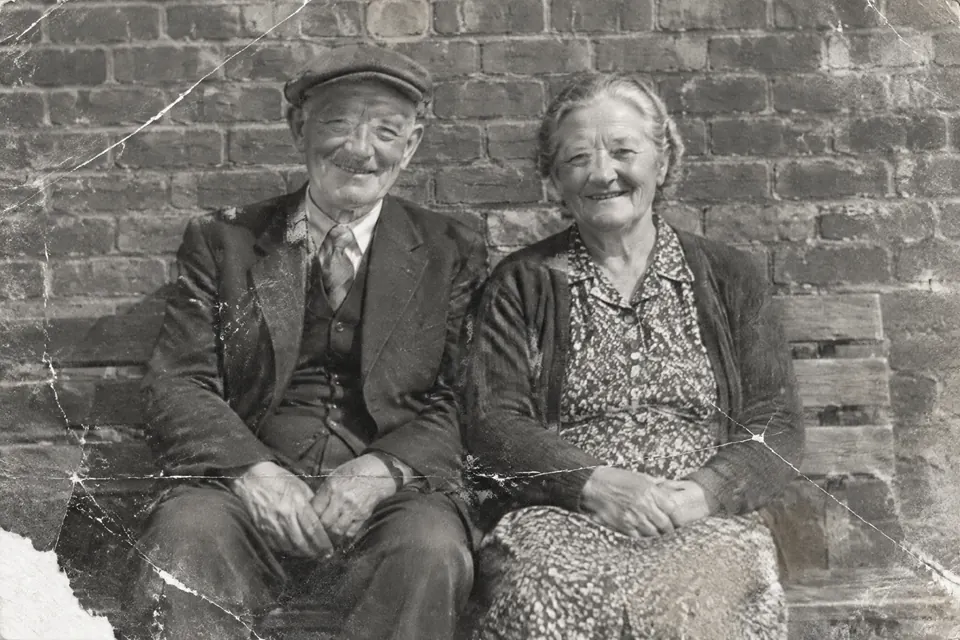 Asli Hasil
 Foto keluarga lama menguning, tergores, atau berwajah buram? Restorasi AI bawaan TutuEdit menghapus goresan, menghidupkan kembali warna yang pudar, dan mempertajam wajah hanya dari satu foto — tanpa kerja manual di Photoshop.
Restorasi berkualitas tinggi dikerjakan AI di awan (foto dikirim terenkripsi lewat HTTPS; tujuannya dijelaskan di kebijakan privasi). Kalau gagal, Anda diberi tahu apa adanya — tidak diam-diam beralih ke pemrosesan lain. Kalau ingin mencoba secara lokal dulu, panel AI punya «Cerahkan & warna», dan gambar tidak keluar dari peramban. Setelah direstorasi, Anda bisa langsung lanjut memangkas, mewarnai, dan menambah teks di editor.
Fitur utama
Restorasi cerdas sekali klik
AI mendeteksi goresan, noise, dan pudar lalu memulihkan seluruh foto, sehingga Anda tak perlu memperbaiki titik demi titik.
Wajah lebih tajam
Mempertajam wajah buram agar fitur orang dalam foto lama terlihat lebih jelas.
Restorasi di awan, jujur soal kegagalan
Restorasi HD dikerjakan AI di awan; kalau gagal Anda diberi tahu apa adanya, dan tidak diam-diam beralih ke pemrosesan lokal. Untuk mencerahkan secara lokal dulu, panel AI punya «Cerahkan & warna».
Lanjutkan mengedit setelahnya
Hasilnya terbuka di editor untuk mewarnai, memotong, menambahkan teks, dan mengekspor.
Cara pakai
- 1 Buka foto lamaSeret foto lama ke area di atas (atau klik untuk memilih): editor terbuka bersama foto itu — di komputer panel AI terbuka otomatis; di ponsel ketuk «Lapisan» di bilah bawah untuk membuka laci panel, lalu pindah ke tab «AI» (tombol «AI» di tengah bilah bawah membuka obrolan asisten).
- 2 Jalankan restorasi AIDi panel AI klik “Restorasi Foto Lama” dan tunggu AI cloud memprosesnya.
- 3 Bandingkan / sesuaikanTinjau hasilnya dan, jika perlu, sesuaikan area tertentu dengan kuas dan alat warna.
- 4 Ekspor atau simpanEkspor ke PNG / JPG. Selama menyunting, draf lokal tersimpan otomatis; setelah login, karya juga otomatis disimpan ke proyek awan Anda sendiri.
Pertanyaan umum
- Apakah restorasi foto lama dengan AI gratis?
- Gratis, dan langsung bisa dipakai. Editornya sendiri gratis dan tanpa batas; pemulihan foto lama berjalan dengan AI awan, tanpa login dan dengan kuota gratis setiap hari, dan tak ada kunci yang perlu dipasang. Hasilnya langsung mengganti lapisan yang Anda pilih dan bisa dibatalkan dengan Ctrl+Z. Kalau Anda tak ingin gambarnya dikirim keluar, mencerahkan, meredam bintik, menajamkan, dan menghapus objek jalan di peramban Anda sendiri — bisa dipakai sekarang.
- Apakah restorasi mengunggah foto saya?
- Restorasi HD perlu mengirim foto terenkripsi lewat HTTPS ke AI di awan; tujuannya dijelaskan di kebijakan privasi. Kalau tidak ingin mengunggah, «Cerahkan & warna» di panel AI berjalan lokal dan gambar tidak keluar dari peramban.
- Foto lama seperti apa yang hasilnya bagus?
- Foto yang menguning, pudar, tergores, serta buram ringan hingga sedang memberi hasil terbaik; foto yang rusak parah mungkin butuh beberapa kali percobaan atau bantuan manual.
- Bisakah saya mewarnai setelah restorasi?
- Ya. Hasilnya tetap ada di editor, jadi Anda bisa menggunakan “Pewarnaan AI” untuk mengubah foto hitam-putih menjadi berwarna.
Coba Restorasi foto lama dengan AI sekarang
Pemulihan AI di awan · tanpa login, kuota gratis setiap hari · foto dikirim terenkripsi lewat HTTPS dan tujuannya dijelaskan di kebijakan privasi