
AI 黑白照片上色
黑白老照片一鍵變彩色 · 雲端 AI 智慧上色,開啟即用
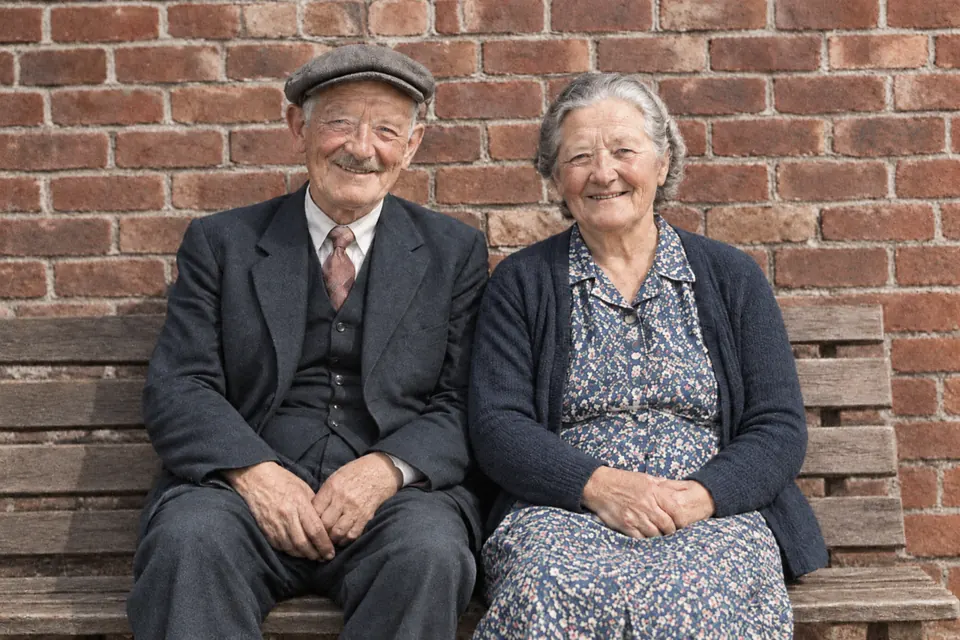
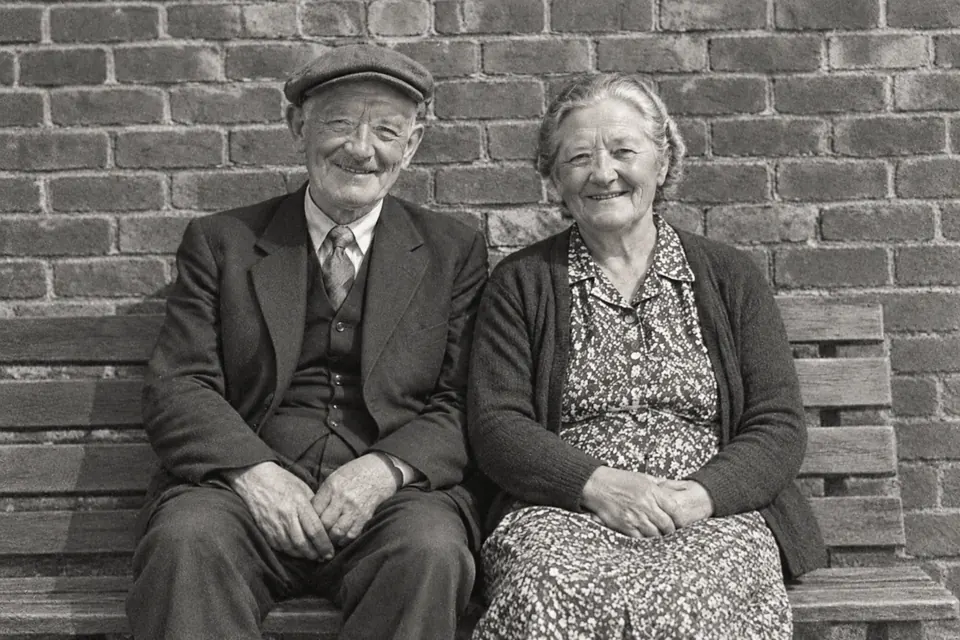 原圖 處理後
 想讓黑白老照片重新有顏色?圖圖修圖的 AI 上色按畫面內容自動上色,為黑白照片填充自然的色彩,無需手動一點點塗色。
上色由雲端 AI 完成(照片經 HTTPS 加密傳輸,去向見隱私政策)。建議先用「AI 老照片修復」去掉劃痕褪色,再上色,成片更自然。上色後可繼續在編輯器裡微調色相飽和度。
主要功能
一鍵智慧上色
AI 按畫面內容自動上色,不用手動一點點塗色。
膚色更自然
目標是自然、真實的色彩;某處顏色不對,可以在對話裡接著說,或用色相/飽和度自己修。
搭配修復更佳
先修復再上色,劃痕褪色去掉後色彩過渡更乾淨。
上色後可微調
結果進入編輯器,可用色相/飽和度、畫筆做區域性調整。
使用步驟
- 1 開啟黑白照片把黑白照片拖到上方區域(或點一下選擇),會帶著它進編輯器;電腦上會自動開啟 AI 面板;手機上點底欄的「圖層」開啟面板抽屜,再切到「AI」頁(底欄正中那顆「AI」開啟的是助手對話)。
- 2 執行 AI 上色在 AI 面板點選「AI 上色」,等待雲端 AI 處理。
- 3 檢視 / 微調檢視上色效果,需要時用色相飽和度、畫筆區域性修整。
- 4 匯出儲存匯出 PNG / JPG。編輯中會自動存本地草稿;登入後,作品還會自動存到你自己的雲端作品庫。
常見問題
- AI 上色收費嗎?
- 不收費,直接就能用。編輯器本身免費、不限次數;黑白上色走雲端 AI,不用登入,每天都有免費額度,也不用綁定任何金鑰。上色結果會換掉你選取的那一層,可以 Ctrl+Z 復原。
- 上色會上傳我的照片嗎?
- AI 上色需要把照片經 HTTPS 加密傳輸到雲端處理,去向見隱私政策。
- 上色不準能改嗎?
- 可以。上色結果留在編輯器裡,可用色相/飽和度、畫筆蒙版對區域性顏色手動調整。
- 要不要先修復再上色?
- 建議先用「AI 老照片修復」去劃痕褪色,再上色,色彩過渡會更自然。
現在就試試AI 黑白照片上色
雲端 AI 智慧上色 · 不用登入,每天有免費額度 · 照片經 HTTPS 加密傳輸、去向見隱私權政策