
AI 換背景
不是摳個圖貼上去 —— 交給雲端大模型,只換背景、主體保持原樣
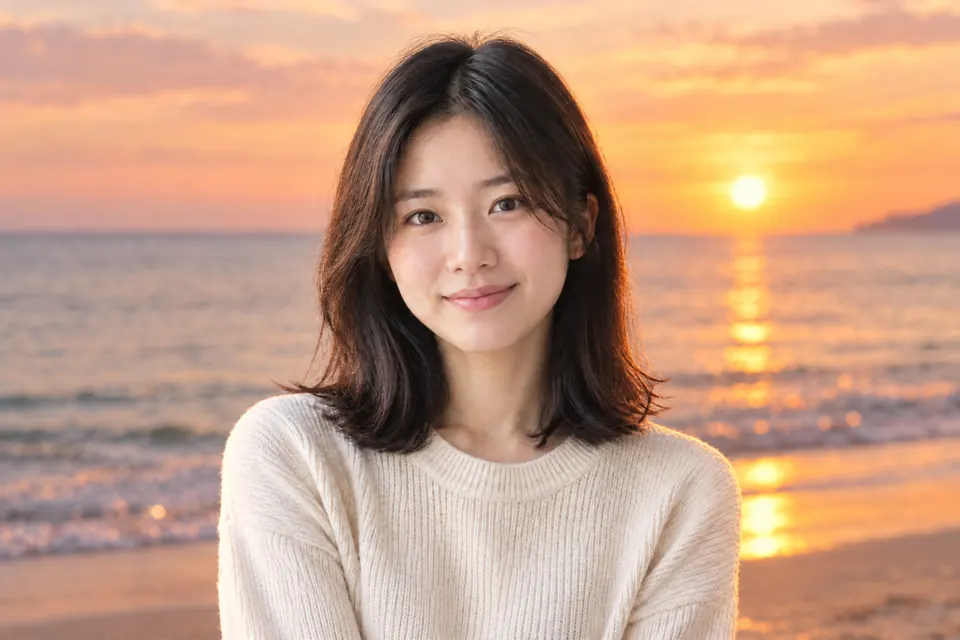
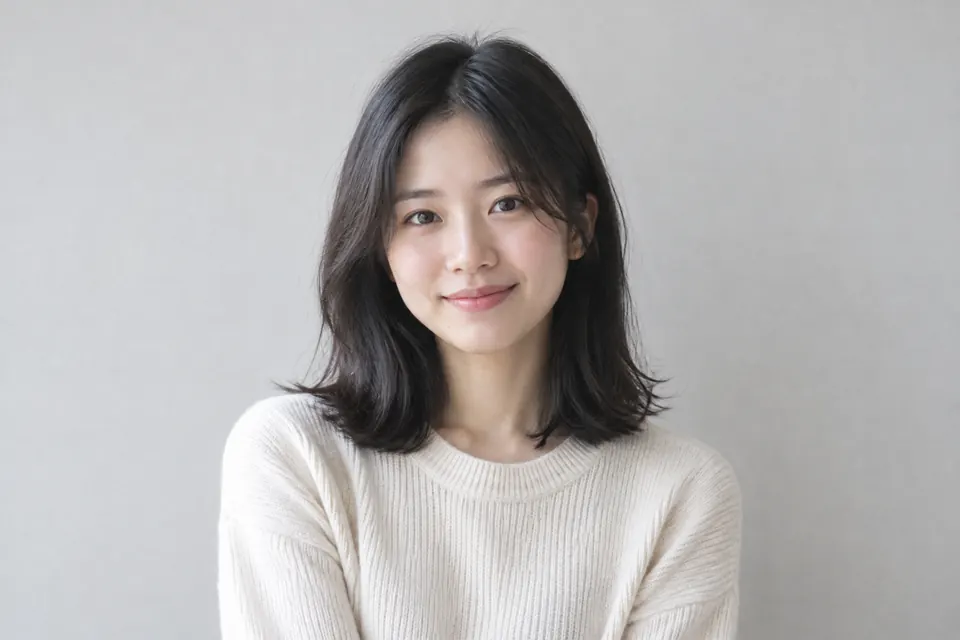 原圖 處理後
 「換背景」其實有兩件事常被混為一談。一件是換成純色:摳出主體、底下鋪一層顏色,這件事完全可以在你的瀏覽器裡做(「線上摳圖」「證件照換底色」兩頁當場就能做完,有透明、白、藍、紅、灰五種底色,圖片不出本機),免登入、不限次;要換成你自己的一張圖,就進完整編輯器,摳圖後把那張圖墊在下面一層(見下面的問答)。另一件是換成一個不存在的場景(「換成黃昏的海邊」「換成簡約的灰色影棚」),這需要大模型生成新的背景、主體保持原樣——這一件在雲端。
這一頁講的是第二件。它會把你選中那一層的圖發到雲端處理;AI 面板裡它的標題旁帶著雲圖標,點之前就看得見。結果直接換掉選中的那一層,可以 Ctrl+Z 撤銷;想保留原片,先複製一層再做。換回來之後你可以接著挪位置、調大小、改不透明度。
主要功能
邊緣順著人物走,不是硬貼
髮絲、毛邊、半透明的紗這些地方最容易露餡。這些過渡交給模型處理,效果取決於模型;個別邊緣不滿意,調一下描述再點一次「換背景」,或者 Ctrl+Z 退回。
換完還是圖層
換好的圖直接換掉你選中的那一層(人物和新背景在同一層裡),不合適就 Ctrl+Z 撤銷;想保留原片,先複製一層再做。要人物和背景各佔一層、各自微調,就走本地摳圖那條路:摳出人物,下面墊一張背景圖。
說人話描述場景
「換成黃昏的海邊」「換成簡約灰色影棚,光從左邊來」——方向、時間、色調都能說。不滿意就調一下描述,再點一次「換背景」(會拿選中那一層的目前版本重新發);想回到原圖就按 Ctrl+Z。
只要純色底的話,有一條不上傳的路
證件照換白底藍底紅底、商品圖換純白,這些用本機去背就夠了,一個位元組都不出本機、不用登入。那條路在證件照換底色和線上去背兩頁上。
使用步驟
- 1 把照片丟進來拖到頁面任何位置都接得住,也可以點一下選檔案,或者直接 Ctrl+V 貼上截圖。
- 2 選中要換背景的那一層圖層面板上每層都標著 L1/L2/L3。多數情況只有一層,直接進下一步就行。
- 3 描述你想要的背景在 AI 面板裡說清楚場景、光線方向和色調。這一步會把這一層的圖傳到雲端,按鈕上有雲圖示。
- 4 微調並匯出換回來的圖就在你選中的那一層上,可以挪、可以縮、可以壓不透明度(先複製過一層的話,原片就在下面)。滿意後匯出 PNG / JPG / WebP / PSD,不帶水印。
常見問題
- 換背景會把我的照片傳到雲端嗎?
- 會。這一頁講的 AI 換場景需要把你選取那一層的圖傳到雲端處理,介面上按鈕帶著雲圖示,點之前就能看見。如果你要的只是換成純色或一張現成的圖,用本機去背那條路就夠了——那條完全在瀏覽器裡跑,圖片不出本機,也不用登入。
- 換背景這一步會把圖發到雲端嗎?
- 會。重新畫一張背景需要大模型,它跑不進瀏覽器,所以這一步在雲端、會把你選中那一層的圖發出去。不用登入,每天都有免費額度。編輯器本身和摳圖/壓縮/濾鏡/PSD 讀寫都不需要登入;除了摳圖第一次要聯網下載約 100MB 的模型(之後瀏覽器會快取),其餘斷網也能用。
- 人物邊緣的髮絲能處理好嗎?
- 交給雲端模型處理,發給它的要求是只換背景、主體保持原樣,效果取決於模型。逆光下的碎髮、隔著玻璃的反光這類極端情況仍然可能有瑕疵——換回來之後你可以用蒙版和畫筆自己修那一小塊。
- 能換成我自己的一張背景圖嗎?
- 能,而且那條路不用雲端 AI:開啟你的照片,用摳圖去掉原背景,再用「檔案 > 置入圖片…」把背景圖放進來,拖到摳好的那層下面。位置、大小、明暗都可以自己調。摳圖和疊圖都在你的瀏覽器裡算;登入狀態下,編輯器會把作品自動存進你的雲端作品庫。
現在就試試AI 換背景
AI 換場景會把你選中那一層的圖發到雲端處理 · 只換純色底的話用本機去背,不上傳