
截圖標註:圈重點、加箭頭、打碼、標步驟
貼上截圖 → 標好 → 一鍵複製回聊天。不用裝軟體,不用登入。
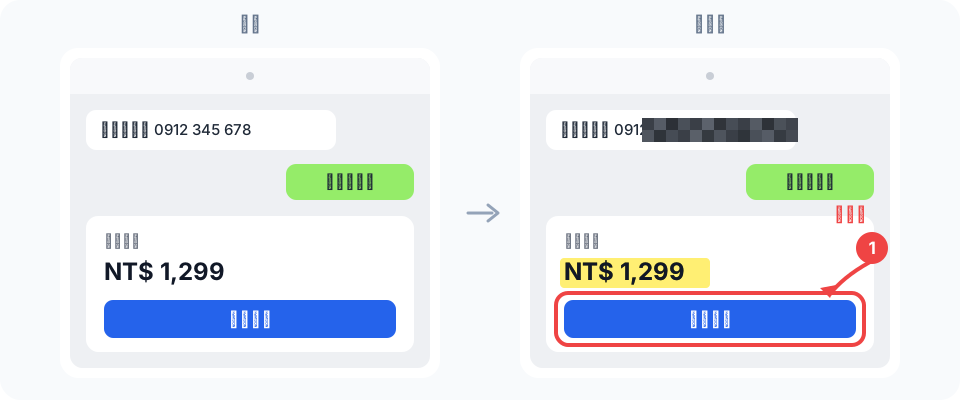
截圖標註是為「傳給別人看」這件事做的:把聊天截圖裡的手機號碼打碼、給教學截圖標上 1、2、3 步驟編號、幫同事圈出那個 bug、給商品圖標出賣點。貼上就能標,標完一鍵複製,直接貼回聊天視窗或文件裡。
它和專業編輯器用的是同一套引擎:每個箭頭、方框、文字都是一個圖層,想精修時點「專業模式」就能接著用圖層、遮色片、濾鏡,同一份作品不用重新開啟。全部在你的瀏覽器裡完成,未登入時截圖不會上傳。
常見用法
-
聊天截圖打碼
手機號碼、地址、訂單編號一框蓋住再轉傳。
-
教學標步驟
依序點出 1、2、3,搭配箭頭說清楚先點哪裡。
-
幫同事圈 bug
紅框圈出問題,旁邊寫一句哪裡不對。
-
商品圖標重點
螢光標出賣點、標上價格,傳到群組一眼就懂。
主要功能
箭頭 / 方框 / 圓
一拖就成形,圈重點、指位置。
文字 / 螢光筆
點一下就打字,用螢光筆劃出要看的那一行。
打碼
一個方框蓋住手機號碼、地址、金額,分享截圖更安心。
編號 1、2、3
點一下出現一個醒目的粗體數字(帶白色描邊,什麼底色上都看得清),依 1、2、3 的順序自動加一,寫教學步驟正合適。
裁切
只留下要給人看的那一塊。
一鍵複製 / 匯出
複製到剪貼簿貼回聊天或文件,也能匯出 PNG / JPG。
使用步驟
- 1 放入截圖Ctrl+V 貼上或拖進來;手機上點「從相簿選截圖」。
- 2 標註箭頭、方框、文字、打碼、編號、螢光筆,點工具列就能用。
- 3 調整選取後就能改顏色和粗細,Ctrl+Z 隨時復原。
- 4 複製回去一鍵複製到剪貼簿,或匯出圖片。
常見問題
- 截圖標註和專業修圖有什麼不同?
- 標註介面只保留常用的那幾樣,打開就會用;需要圖層、遮色片、濾鏡時點「專業模式」,同一份作品接著改。
- 手機能用嗎?
- 可以。工具列按鈕下方附有文字,最常用的七個排在第一列,其餘收在「更多」裡。
- 需要註冊或付費嗎?
- 不用。免費、不用登入,標註、複製和匯出都不限次數。
- 截圖會被上傳嗎?
- 未登入時不會。標註全在你的瀏覽器裡完成,截圖只留在本機;登入後,作品會自動存到你自己的雲端作品庫,方便換台裝置接著改。
- 手機上怎麼把截圖放進來?
- 在空白頁點「從相簿選截圖」,選取剛截的那張就行;也可以在其他 App 裡複製圖片,回到這裡點「貼上截圖」。
- 想要可編輯的圖層,或者像 Excalidraw 那樣的白板,怎麼辦?
- 這裡本來就是分層的:每個箭頭、文字都是獨立圖層,存成 PSD 還能繼續改。要從零畫示意圖,點「空白畫布」直接開畫;而 Excalidraw 那種手繪風格的協作白板是另一類工具,這裡專注於截圖和圖片。
現在就試試截圖標註:圈重點、加箭頭、打碼、標步驟
免安裝 · 不用登入 · 本機不上傳 · AI 每天有免費額度