
AI 老照片修復
去劃痕 · 去褪色 · 模糊變清晰 · 雲端 AI 高清修復,開啟即用
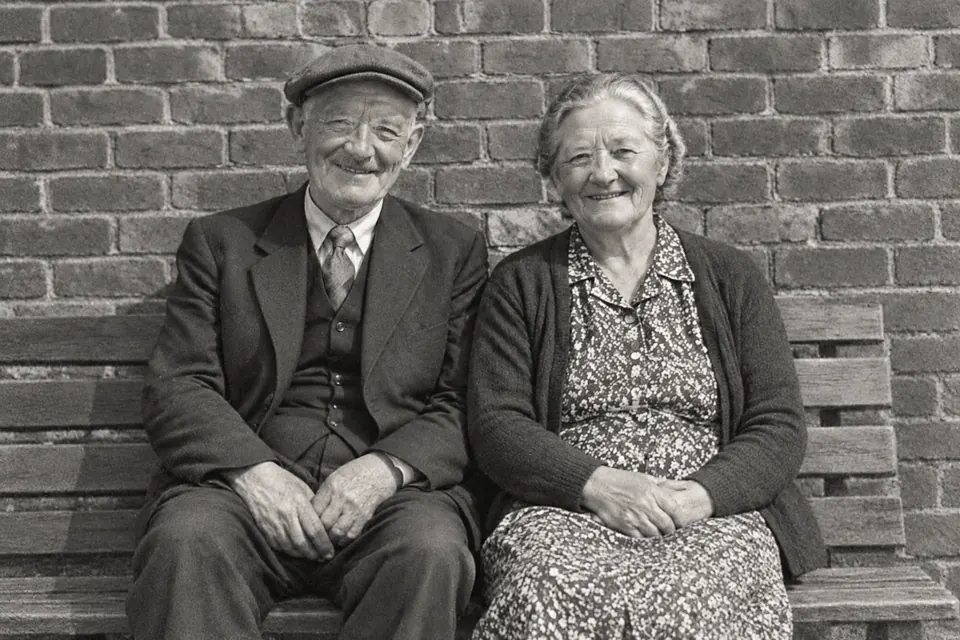
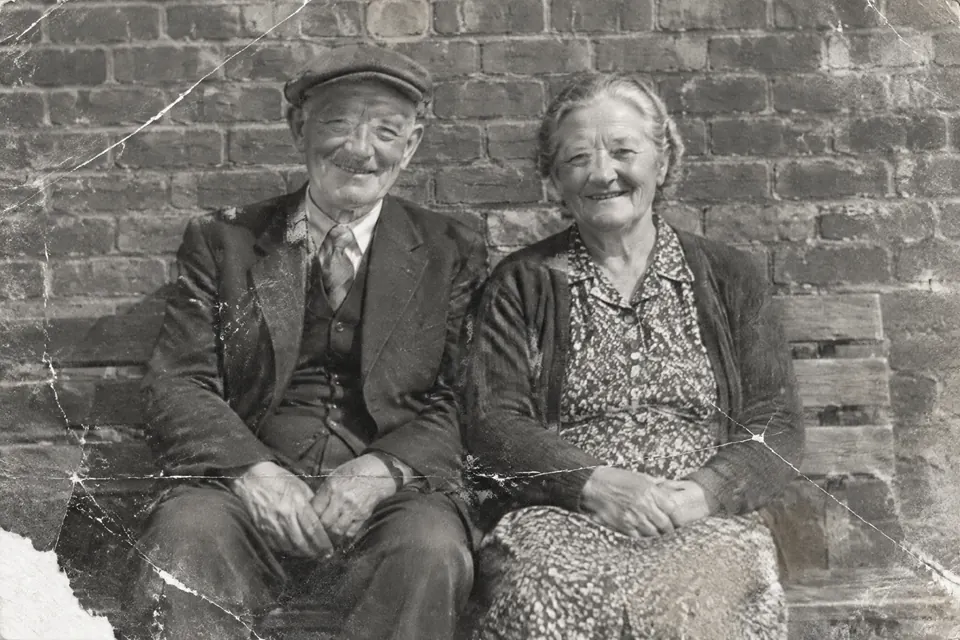 原圖 處理後
 家裡的老照片泛黃、有劃痕、人臉模糊?圖圖修圖內建 AI 老照片修復,上傳一張照片即可智慧去除劃痕、還原褪色、讓面部更清晰,無需 Photoshop 手動修圖。
高質量修復由雲端 AI 完成(照片經 HTTPS 加密傳輸,去向見隱私政策);失敗時會如實提示,不會悄悄換成別的處理。想先在本地試試,AI 面板裡有「提亮調色」,圖片不出瀏覽器。修復後還能直接在編輯器裡繼續裁剪、上色、加字。
主要功能
一鍵智慧修復
AI 自動識別劃痕、噪點與褪色,整體還原老照片,省去逐處手工修補。
面部更清晰
針對模糊人臉做增強,讓老照片裡的人物五官更清楚。
雲端修復,失敗如實說
高清修復在雲端 AI 完成;失敗會如實提示,不會悄悄換成本地處理。想先在本地提亮,AI 面板裡有「提亮調色」。
修完繼續編輯
修復結果直接進入編輯器,可接著上色、裁剪、加字、匯出。
使用步驟
- 1 開啟老照片把老照片拖到上方區域(或點一下選擇),會帶著它進編輯器;電腦上會自動開啟 AI 面板;手機上點底欄的「圖層」開啟面板抽屜,再切到「AI」頁(底欄正中那顆「AI」開啟的是助手對話)。
- 2 執行 AI 修復在 AI 面板點選「老照片修復」,等待雲端 AI 處理。
- 3 對比 / 微調檢視修復效果,需要時用畫筆、調色做區域性微調。
- 4 匯出儲存匯出 PNG / JPG。編輯中會自動存本地草稿;登入後,作品還會自動存到你自己的雲端作品庫。
常見問題
- AI 老照片修復收費嗎?
- 不收費,直接就能用。編輯器本身免費、不限次數;老照片修復走雲端 AI,不用登入,每天都有免費額度,也不用綁定任何金鑰。修復結果會直接換掉你選取的那一層,可以 Ctrl+Z 復原。不想把圖傳出去的話,調亮、去雜訊、銳利化、消除雜物這些在你自己的瀏覽器裡跑,現在就能用。
- 修復會上傳我的照片嗎?
- 高清修復需要把照片經 HTTPS 加密傳輸到雲端 AI 處理,去向見隱私政策。不想上傳的話,AI 面板裡的「提亮調色」在本地跑,圖片不出瀏覽器。
- 什麼樣的老照片適合?
- 泛黃、褪色、有劃痕、輕中度模糊的老照片效果較好;破損極嚴重的照片可能需要多次嘗試或手動輔助。
- 修復後能再上色嗎?
- 可以。修復結果直接留在編輯器裡,可接著用「AI 上色」把黑白照片變彩色。
現在就試試AI 老照片修復
雲端 AI 高畫質修復 · 不用登入,每天有免費額度 · 照片經 HTTPS 加密傳輸、去向見隱私權政策