
線上摳圖
瀏覽器端 AI 一鍵去背景,人像 / 商品 / 證件照都能摳,匯出透明 PNG
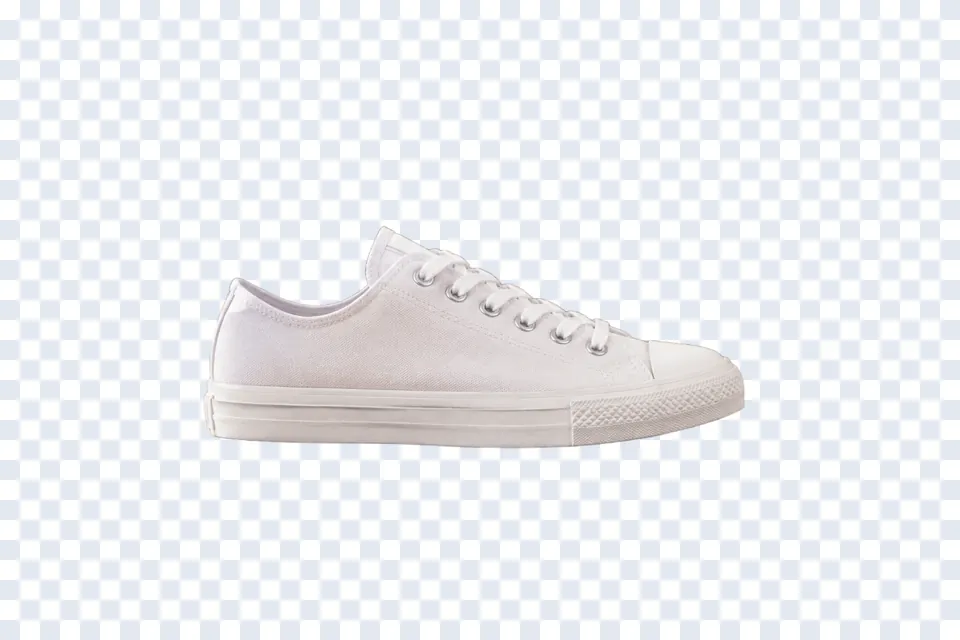
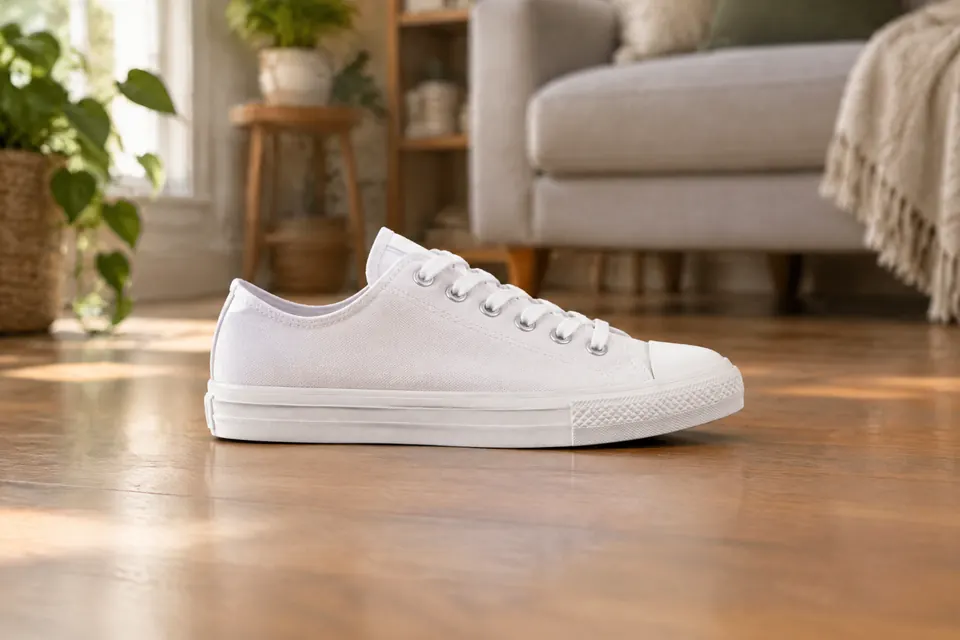 原圖 處理後
 圖圖修圖的線上摳圖基於瀏覽器端 AI 模型(WASM),開啟網頁即可一鍵去除圖片背景,無需安裝 Photoshop 或任何軟體。整個摳圖過程在你的瀏覽器本地完成,圖片不會上傳到伺服器,隱私更安全。
摳好之後這一頁就能收尾:「背景」有透明、白、藍、紅、灰五種底色,「羽化」0–10 柔化邊緣,「背景虛化」把原來的背景糊掉而不是換掉(和底色二選一)。透明底下載 PNG,設了底色或虛化就下載 JPG。要換成圖片背景、用圖層和蒙版精修,就進完整編輯器(右上角「專業版」)——電商主圖、證件照換底、海報合成都能接著做。
主要功能
AI 一鍵去背景
自動識別主體與背景,一鍵摳出,複雜髮絲也能保留細節。
本地執行更安全
模型在瀏覽器端執行,圖片不上傳伺服器,處理完即走。
換底 / 透明匯出
透明、白、藍、紅、灰五種底色點一下就換;透明底下載 PNG,純色底下載 JPG。
點一下就能修
左圖上「魔棒」「快速選擇」點一下加選、Alt+點擊減選,右圖點哪塊刪哪塊;選亂了就「清空重選」。畫筆和蒙版在完整編輯器裡。
使用步驟
- 1 傳照片拖進來、點一下選,或者 Ctrl+V 貼上。不用先進編輯器,這一頁就能去背。
- 2 AI 已經去好背了圖一進來就自動跑「AI 一鍵」,右邊直接是去好背的樣子。首次使用要下載約 100MB 的模型,可能要半分鐘,之後瀏覽器會快取;等不及就點「不等了,直接用魔棒」。
- 3 補幾下邊緣不乾淨就用「快速選擇」或「魔棒」在圖上點一下加選,Alt+點擊減選;頂部寫著已選百分之多少。邊緣硬就拉「羽化」。
- 4 下載只有一個下載按鈕,上面的字隨狀態變:「背景」選透明時是「下載 PNG(透明)」;選了底色就變成「下載 JPG」,按底色填平;拉了「背景虛化」也是「下載 JPG」,背景是虛化後的原圖。要繼續修就點「專業版」,帶著目前結果進編輯器。
常見問題
- 線上摳圖收費嗎?
- 完全免費,免註冊即可使用,無次數限制。
- 摳圖會把我的照片上傳到伺服器嗎?
- 不會。摳圖用的 AI 模型在你的瀏覽器本地執行,圖片不上傳,隱私安全。
- 支援哪些圖片格式?
- 支援 PNG、JPG、WebP 等常見格式,匯出可選透明 PNG。
- 髮絲、毛髮這類複雜邊緣能摳好嗎?
- AI 對髮絲的辨識不錯。有殘留就在左圖拿「快速選擇」或「魔棒」點一下補、Alt+點擊減,右圖點一下刪掉多餘的那塊;邊緣發硬就拉「羽化」。要用畫筆和蒙版一筆筆修,進完整編輯器(右上角「專業版」)。
現在就試試線上摳圖
免安裝 · 不用登入 · 本機不上傳 · AI 每天有免費額度