
スクショに書き込み:囲む・矢印・ぼかし・手順番号
スクショを貼り付け → 書き込む → ワンクリックでチャットにコピー。インストール不要、ログイン不要。
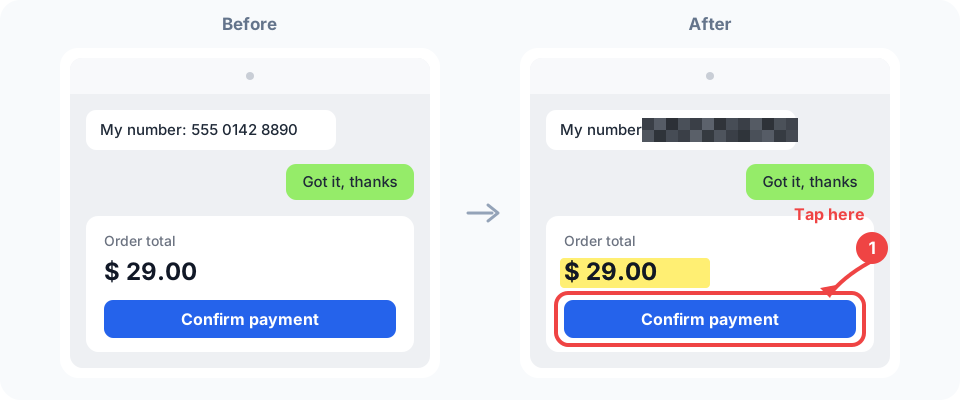
スクショに書き込みは「人に見せる」ためのツールです。チャットのスクショの電話番号をぼかす、手順説明のスクショに 1、2、3 と番号を振る、同僚にバグの場所を囲んで見せる、商品画像に売りを書き込む。貼り付けてすぐ書き込めて、終わったらワンクリックでコピーし、そのままチャットや文書に貼り戻せます。
中身はプロ向けエディターと同じエンジンです。矢印・枠・文字はそれぞれ 1 枚のレイヤーなので、もっと作り込みたくなったら「プロモード」を押せば、同じファイルのままレイヤー・マスク・フィルターを使えます。開き直す必要はありません。処理はすべてブラウザ内で行われ、ログインしていなければスクショはアップロードされません。
よくある使い方
-
チャットのスクショをぼかす
電話番号・住所・注文番号を枠で隠してから転送。
-
手順説明に番号を振る
順にタップして 1、2、3 を置き、矢印を添えて最初にどこを押すかを示します。
-
同僚にバグを囲んで伝える
問題の箇所を赤枠で囲み、横に何がおかしいかを一言。
-
商品画像の売りを示す
売りを蛍光ペンで強調し、価格を書き込めば、グループでひと目で伝わります。
主な機能
矢印 / 枠 / 円
ドラッグひとつで描けて、要点を囲み、見てほしい場所を指せます。
文字 / 蛍光ペン
タップして入力。大事な行は蛍光ペンでなぞるだけ。
ぼかし
枠ひとつで電話番号・住所・金額を隠せるので、スクショを安心して共有できます。
手順番号 1、2、3
タップするたびに白いフチ付きの目立つ太字の数字が置かれ(どんな背景でも読めます)、1、2、3 と自動で増えていきます。操作手順の説明にぴったりです。
切り抜き
見せたい部分だけを残せます。
ワンクリックでコピー / 書き出し
クリップボードにコピーしてチャットや文書に貼り戻すか、PNG / JPG で書き出せます。
使い方
- 1 スクショを入れるCtrl+V で貼り付けるか、ドラッグで入れます。スマホでは「写真からスクショを選ぶ」をタップ。
- 2 書き込む矢印・枠・文字・ぼかし・手順番号・蛍光ペン。ツールバーをタップするだけ。
- 3 調整選択すれば色や太さを変更でき、Ctrl+Z でいつでも元に戻せます。
- 4 コピーして戻すワンクリックでクリップボードにコピー、または画像として書き出し。
よくある質問
- スクショに書き込みとプロ向け編集はどう違いますか?
- 書き込み画面はよく使うツールだけに絞っているので、開いてすぐ使えます。レイヤー・マスク・フィルターが必要になったら「プロモード」を押して、同じファイルのまま作業を続けられます。
- スマホで使えますか?
- 使えます。ツールバーのボタンには文字ラベルが付いていて、よく使う 7 つが 1 行目に並び、残りは「さらに表示」にまとめてあります。
- 登録や支払いは必要ですか?
- 不要です。無料でログインも要らず、書き込み・コピー・書き出しは回数無制限です。
- スクショはアップロードされますか?
- ログインしていなければされません。書き込みはすべてブラウザ内で行われ、スクショは端末に残るだけです。ログインすると作品はあなた自身のクラウドの作品ライブラリに自動保存され、別の端末で続きができます。
- スマホでスクショを入れるには?
- スタート画面で「写真からスクショを選ぶ」をタップし、撮ったばかりの 1 枚を選ぶだけです。ほかのアプリで画像をコピーしてから戻ってきて「スクリーンショットをペースト」をタップしても入れられます。
- 編集できるレイヤーや、Excalidraw のようなホワイトボードが欲しい場合は?
- ここは最初からレイヤー構造です。矢印も文字もそれぞれ独立したレイヤーで、PSD で保存すれば後から編集を続けられます。図をゼロから描きたいなら「空のカンバス」を選んですぐ描き始められます。Excalidraw のような手描き風の共同編集ホワイトボードは別の種類のツールで、こちらはスクショと画像に特化しています。
今すぐスクショに書き込み:囲む・矢印・ぼかし・手順番号を試す
インストール不要 · 登録不要 · ローカルはアップロードなし · AI は毎日無料クレジット