
去除照片杂物
涂掉就消失 · 涂错了能撤销。本地处理,照片不上传。
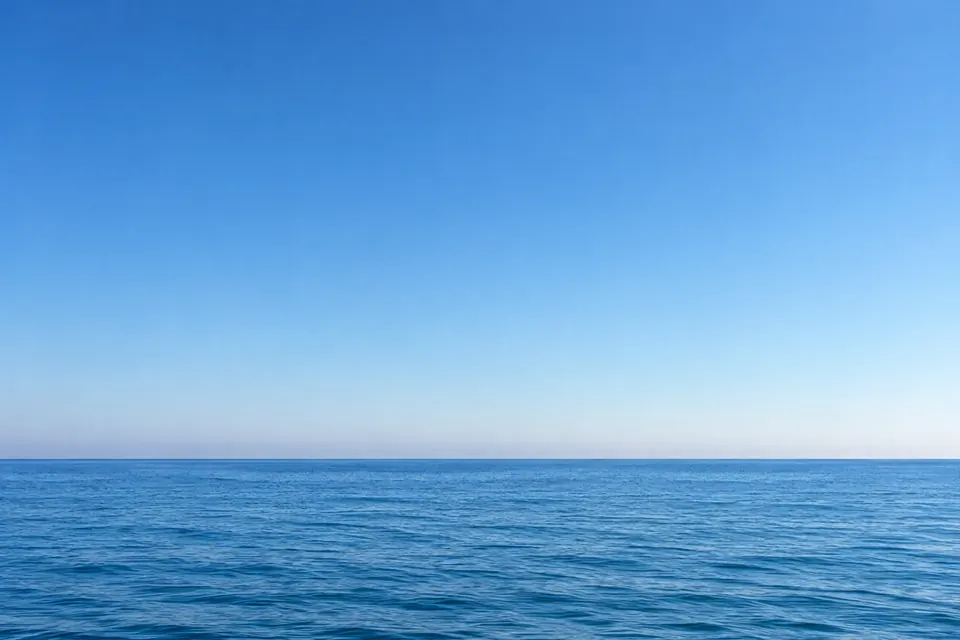
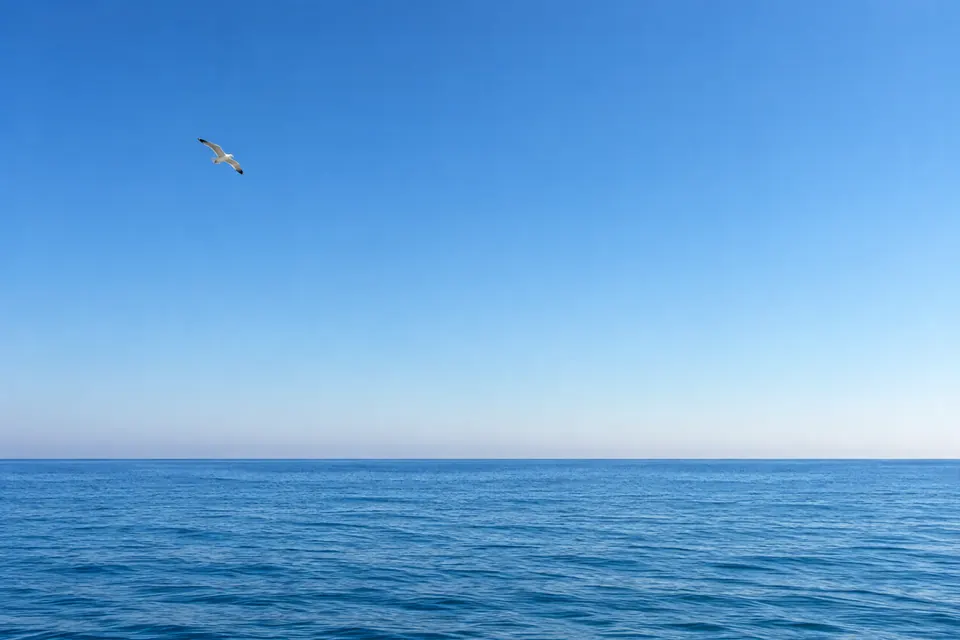 原图 处理后
 想去掉的东西通常很具体:误入镜的路人、地上的垃圾桶、墙上的电线、衣服上的水印。它们的共同点是周围的颜色比较均匀——墙面、天空,所以补起来才成立。
做法是用笔刷把它整个涂住,松手就补。算法从涂抹区的边缘向内一轮轮做邻域平均扩散,让周围的像素慢慢「长」进洞里,所以周围越均匀补得越像:纯色墙、天空、渐变背景几乎看不出痕迹。反过来,人脸、文字、砖墙花纹这种有结构的纹理,本地算法补不出来——那种情况分几笔小范围涂,或者进完整编辑器(右上角「专业版」)用仿制图章手动盖。它直接改像素、没有图层:涂多了切到「擦除」把那块擦回原图,Ctrl+Z 撤销上一笔,「还原全部」回到原图。全部在你自己的浏览器里算,照片不上传。
主要功能
涂掉就消失
用笔刷盖住不想要的东西,松手周围的内容自动补进来,不用框选、不用取样。
涂错了能撤销
Ctrl+Z 退回上一笔,「擦除」把擦过的地方恢复成原图,「还原全部」一键回到原图。
均匀背景最拿手
纯色墙、天空、渐变几乎看不出痕迹;复杂纹理要分几笔小范围涂。
本地处理
照片不上传服务器,关掉页面什么都不剩。
使用步骤
- 1 传照片把照片拖进框里,或者按 Ctrl+V 粘贴。
- 2 涂掉要去掉的东西「笔刷」调到比它稍大,整个盖住再尽量贴着边缘——盖不全的话,露出来的那一点颜色会被扩散回去。
- 3 松手看结果周围的内容会补进来;桌面按住 \ 键、手机长按结果图可以对照原图,不满意就擦掉或 Ctrl+Z。
- 4 下载点下载保存,或者接着压缩体积。
常见问题
- 补得自然吗?
- 取决于背景。算法是从涂抹区的边缘向内一轮轮做邻域平均扩散,所以周围颜色越均匀——纯色墙、天空、渐变——补出来越看不出。人脸、文字、砖墙花纹这类有结构的纹理它补不像,那种情况分几笔小范围涂,或者进完整编辑器(右上角「专业版」)用仿制图章手动盖。
- 会改掉原图吗?
- 不会动你的原文件:处理只发生在浏览器里的这份副本上,下载的是一张新的 PNG。页面上也随时退得回去——Ctrl+Z 撤销上一笔,「擦除」把某一块恢复成原图,「还原全部」整张回到原样。
- 能去水印吗?
- 压在均匀背景上的简单水印可以,压在复杂画面上的补不干净。请只对你自己有权修改的图片这么做——去掉别人作品上的水印在很多地方是违法的。
- 免费吗?照片会上传吗?
- 免费、不注册、不限次数。照片也不上传,全在你自己的浏览器里算。
现在就试试去除照片杂物
免安装 · 不用登录 · 本地不上传 · AI 每天有免费额度