
在线抠图
浏览器端 AI 一键去背景,人像 / 商品 / 证件照都能抠,导出透明 PNG
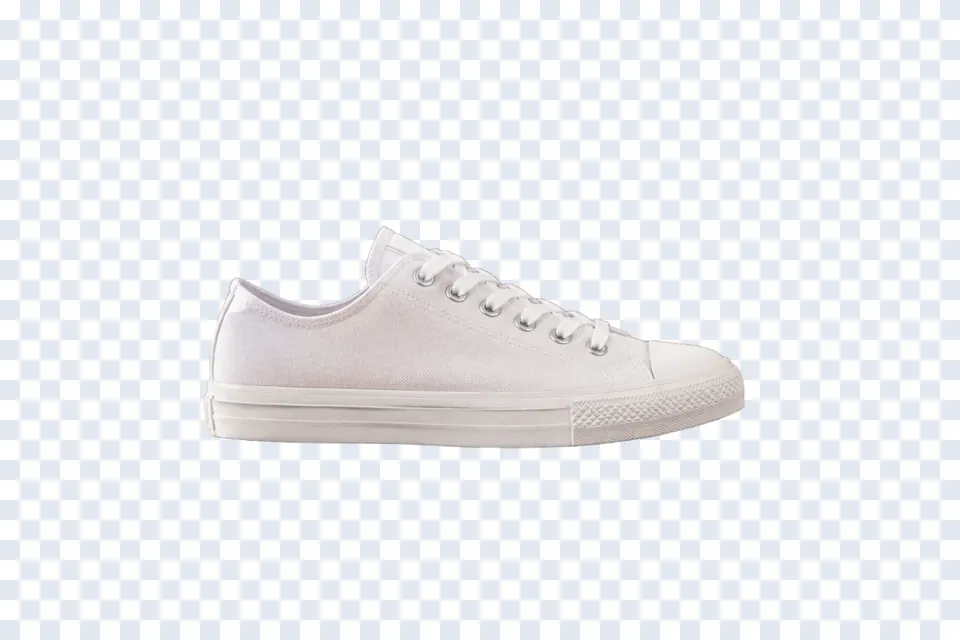
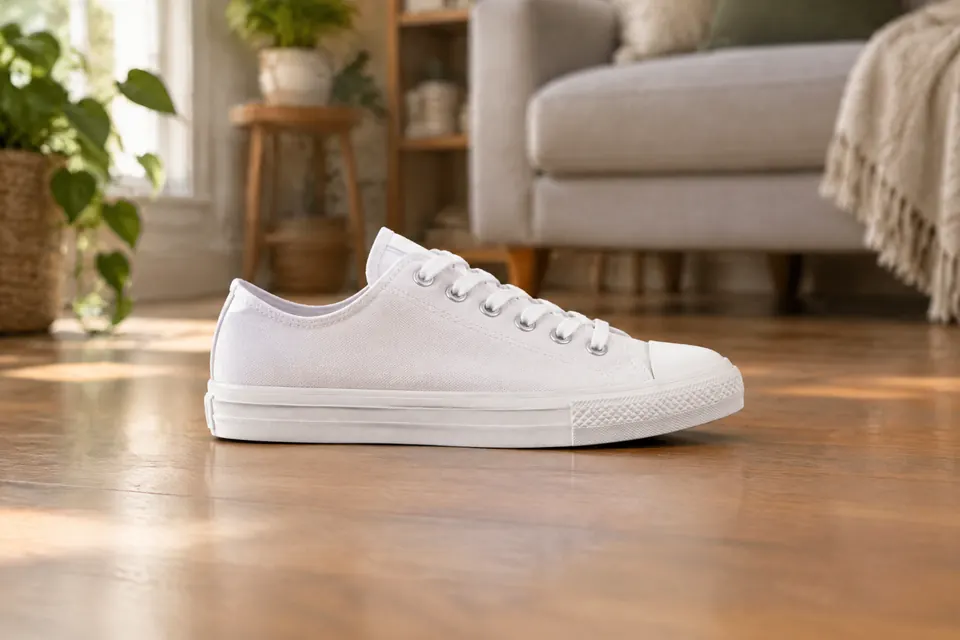 原图 处理后
图图修图的在线抠图基于浏览器端 AI 模型(WASM),打开网页即可一键去除图片背景,无需安装 Photoshop 或任何软件。整个抠图过程在你的浏览器本地完成,图片不会上传到服务器,隐私更安全。
抠好之后这一页就能收尾:「背景」有透明、白、蓝、红、灰五种底色,「羽化」0–10 柔化边缘,「背景虚化」把原来的背景糊掉而不是换掉(和底色二选一)。透明底下载 PNG,设了底色或虚化就下载 JPG。要换成图片背景、用图层和蒙版精修,就进完整编辑器(右上角「专业版」)——电商主图、证件照换底、海报合成都能接着做。
主要功能
AI 一键去背景
自动识别主体与背景,一键抠出,复杂发丝也能保留细节。
本地运行更安全
模型在浏览器端运行,图片不上传服务器,处理完即走。
换底 / 透明导出
透明、白、蓝、红、灰五种底色点一下就换;透明底下载 PNG,纯色底下载 JPG。
点一下就能修
左图上「魔棒」「快速选择」点一下加选、Alt+点击减选,右图点哪块删哪块;选乱了就「清空重选」。画笔和蒙版在完整编辑器里。
使用步骤
- 1 传照片拖进来、点一下选,或者 Ctrl+V 粘贴。不用先进编辑器,这一页就能抠。
- 2 AI 已经抠好了图一进来就自动跑「AI 一键」,右边直接是抠好的样子。首次使用要下载约 100MB 的模型,可能要半分钟,之后浏览器会缓存;等不及就点「不等了,直接用魔棒」。
- 3 补几下边缘不干净就用「快速选择」或「魔棒」在图上点一下加选,Alt+点击减选;顶部写着已选百分之多少。边缘硬就拉「羽化」。
- 4 下载只有一个下载按钮,上面的字随状态变:「背景」选透明时是「下载 PNG(透明)」;选了底色就变成「下载 JPG」,按底色填平;拉了「背景虚化」也是「下载 JPG」,背景是虚化后的原图。要继续修就点「专业版」,带着当前结果进编辑器。
常见问题
- 在线抠图收费吗?
- 完全免费,免注册即可使用,无次数限制。
- 抠图会把我的照片上传到服务器吗?
- 不会。抠图用的 AI 模型在你的浏览器本地运行,图片不上传,隐私安全。
- 支持哪些图片格式?
- 支持 PNG、JPG、WebP 等常见格式,导出可选透明 PNG。
- 发丝、毛发这类复杂边缘能抠好吗?
- AI 对发丝的识别不错。有残留就在左图拿「快速选择」或「魔棒」点一下补、Alt+点击减,右图点一下删掉多余的那块;边缘发硬就拉「羽化」。要用画笔和蒙版一笔笔修,进完整编辑器(右上角「专业版」)。
现在就试试在线抠图
免安装 · 不用登录 · 本地不上传 · AI 每天有免费额度