
AI 换背景
不是抠个图贴上去 —— 交给云端大模型,只换背景、主体保持原样
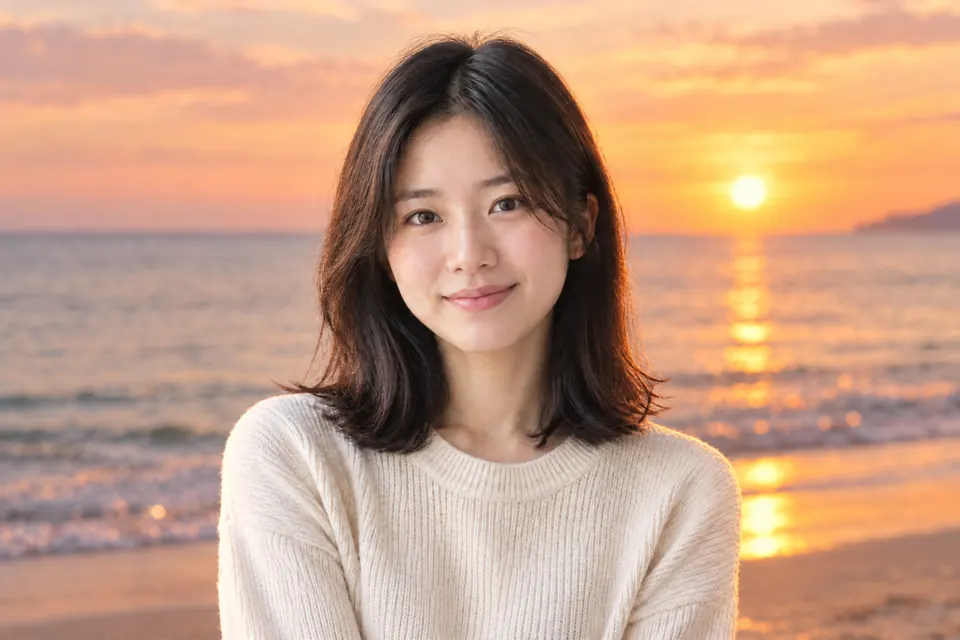
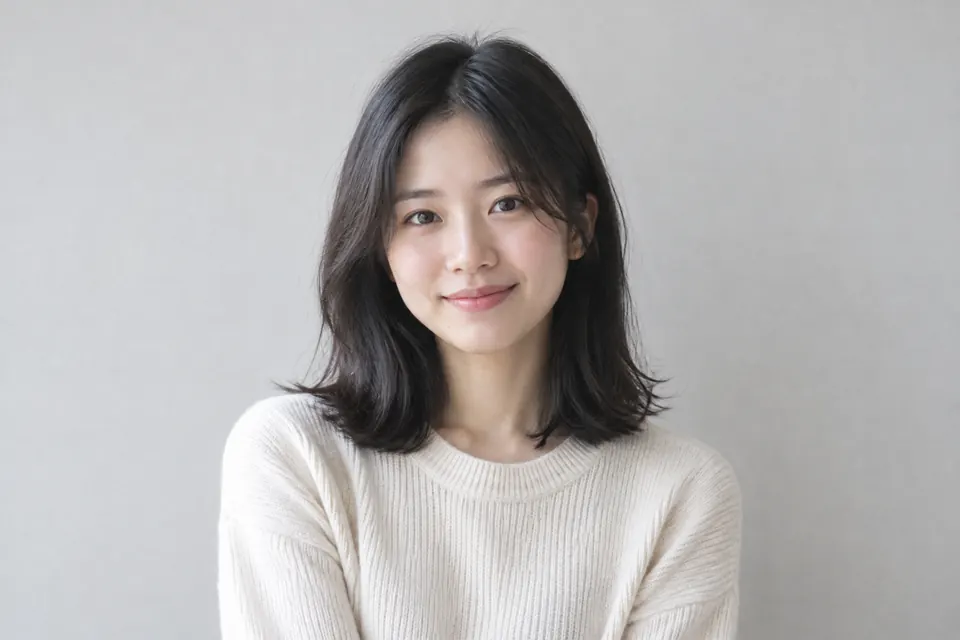 原图 处理后
 「换背景」其实有两件事常被混为一谈。一件是换成纯色:抠出主体、底下铺一层颜色,这件事完全可以在你的浏览器里做(「在线抠图」「证件照换底色」两页当场就能做完,有透明、白、蓝、红、灰五种底色,图片不出本机),免登录、不限次;要换成你自己的一张图,就进完整编辑器,抠图后把那张图垫在下面一层(见下面的问答)。另一件是换成一个不存在的场景(「换成黄昏的海边」「换成简约的灰色影棚」),这需要大模型生成新的背景、主体保持原样——这一件在云端。
这一页讲的是第二件。它会把你选中那一层的图发到云端处理;AI 面板里它的标题旁带着云图标,点之前就看得见。结果直接换掉选中的那一层,可以 Ctrl+Z 撤销;想保留原片,先复制一层再做。换回来之后你可以接着挪位置、调大小、改不透明度。
主要功能
边缘顺着人物走,不是硬贴
发丝、毛边、半透明的纱这些地方最容易露馅。这些过渡交给模型处理,效果取决于模型;个别边缘不满意,调一下描述再点一次「换背景」,或者 Ctrl+Z 退回。
换完还是图层
换好的图直接换掉你选中的那一层(人物和新背景在同一层里),不合适就 Ctrl+Z 撤销;想保留原片,先复制一层再做。要人物和背景各占一层、各自微调,就走本地抠图那条路:抠出人物,下面垫一张背景图。
说人话描述场景
「换成黄昏的海边」「换成简约灰色影棚,光从左边来」——方向、时间、色调都能说。不满意就调一下描述,再点一次「换背景」(会拿选中那一层的当前版本重新发);想回到原图就按 Ctrl+Z。
只要纯色底的话,有一条不上传的路
证件照换白底蓝底红底、商品图换纯白,这些用本地抠图就够了,一个字节都不出本机、不用登录。那条路在[证件照换底色]和[在线抠图]两页上。
使用步骤
- 1 把照片丢进来拖到页面任何位置都接得住,也可以点一下选文件,或者直接 Ctrl+V 粘贴截图。
- 2 选中要换背景的那一层图层面板上每层都标着 L1/L2/L3。多数情况只有一层,直接进下一步就行。
- 3 描述你想要的背景在 AI 面板里说清楚场景、光线方向和色调。这一步会把这一层的图发到云端,按钮上有云图标。
- 4 微调并导出换回来的图就在你选中的那一层上,可以挪、可以缩、可以压不透明度(先复制过一层的话,原片就在下面)。满意后导出 PNG / JPG / WebP / PSD,不带水印。
常见问题
- 换背景会把我的照片发到云端吗?
- 会。这一页讲的 AI 换场景需要把你选中那一层的图发到云端处理,界面上按钮带着云图标,点之前就能看见。如果你要的只是换成纯色或一张现成的图,用本地抠图那条路就够了——那条完全在浏览器里跑,图片不出本机,也不用登录。
- 换背景这一步会把图发到云端吗?
- 会。重新画一张背景需要大模型,它跑不进浏览器,所以这一步在云端、会把你选中那一层的图发出去。不用登录,每天都有免费额度。编辑器本身和抠图/压缩/滤镜/PSD 读写都不需要登录;除了抠图第一次要联网下载约 100MB 的模型(之后浏览器会缓存),其余断网也能用。
- 人物边缘的发丝能处理好吗?
- 交给云端模型处理,发给它的要求是只换背景、主体保持原样,效果取决于模型。逆光下的碎发、隔着玻璃的反光这类极端情况仍然可能有瑕疵——换回来之后你可以用蒙版和画笔自己修那一小块。
- 能换成我自己的一张背景图吗?
- 能,而且那条路不用云端 AI:打开你的照片,用抠图去掉原背景,再用「文件 > 置入图片…」把背景图放进来,拖到抠好的那层下面。位置、大小、明暗都可以自己调。抠图和叠图都在你的浏览器里算;登录状态下,编辑器会把作品自动存进你的云端作品库。
现在就试试AI 换背景
AI 换场景会把你选中那一层的图发到云端处理 · 只换纯色底的话用本地抠图,不上传