
AI स्थानीय संपादन · जितना घेरें, उतना ही बदले
मोटे तौर पर घेरें, एक वाक्य कहें, AI सिर्फ़ वही हिस्सा बदलेगा · या कई जगहें एक साथ · नई लेयर पर, जिसे कभी भी वापस ले सकते हैं

 मूल नतीजा
 उदाहरण: दोनों आँखों वाली पट्टी घेरी और कहा «इसे चश्मा पहना दो» — बस पतले फ्रेम का चश्मा जुड़ा, आँखें और चेहरा जस के तस रहे।
इमेज नहीं है? उदाहरण से आज़माएँ:
उदाहरण भी आपकी तस्वीरों जैसा ही रास्ता लेते हैं: खोलने से कुछ अपलोड नहीं होता; घेरकर बताने पर ही वह हिस्सा AI को भेजा जाता है
कभी पूरी तस्वीर ठीक होती है, बस एक जगह खटकती है: फ़्रेम में कोई अनजान व्यक्ति, किसी और रंग का कप, किसी पोर्ट्रेट पर चश्मा आज़माना। यह पेज इसी के लिए है: उस हिस्से को मार्की या लैसो से मोटे तौर पर घेरें (सटीक रेखा नहीं चाहिए), कैनवस पर «✨ यहाँ बदलें…» दिखेगा, और आप एक वाक्य लिखें। AI आपके घेरे को शुरुआती बिंदु मानकर ख़ुद तय करता है कि बदलाव कितनी दूर तक जाए: एक आँख घेरकर चश्मा माँगें तो वह आम तौर पर दोनों आँखों पर चश्मा लगाता है और जवाब में बताता है कि चयन से बाहर क्यों गया।
अगर बदलाव सख़्ती से चयन के अंदर ही चाहिए, तो कहें «सिर्फ़ चयन के अंदर»। नतीजा नई लेयर और मास्क है, मूल लेयर को छुआ नहीं जाता: «एक और» से दूसरा विकल्प, दबाए रखकर मूल से तुलना, ज़्यादा या कम दिखे तो सिर्फ़ मास्क ठीक करें (दोबारा जनरेट नहीं), और Ctrl+Z एक बार में पलट देता है। यह कदम घेरा हुआ हिस्सा क्लाउड पर भेजता है — बिना लॉगिन, रोज़ाना मुफ़्त कोटा। जनरेटिव मॉडल कभी-कभी थोड़ा निशान छोड़ देता है; दूसरा विकल्प आमतौर पर ठीक कर देता है। सादी या साधारण पृष्ठभूमि पर छोटी चीज़ें हटाने के लिए लोकल «चीज़ें हटाएँ» मुफ़्त, असीमित है और प्रोसेसिंग के दौरान कुछ अपलोड नहीं करता।
कई जगह एक साथ
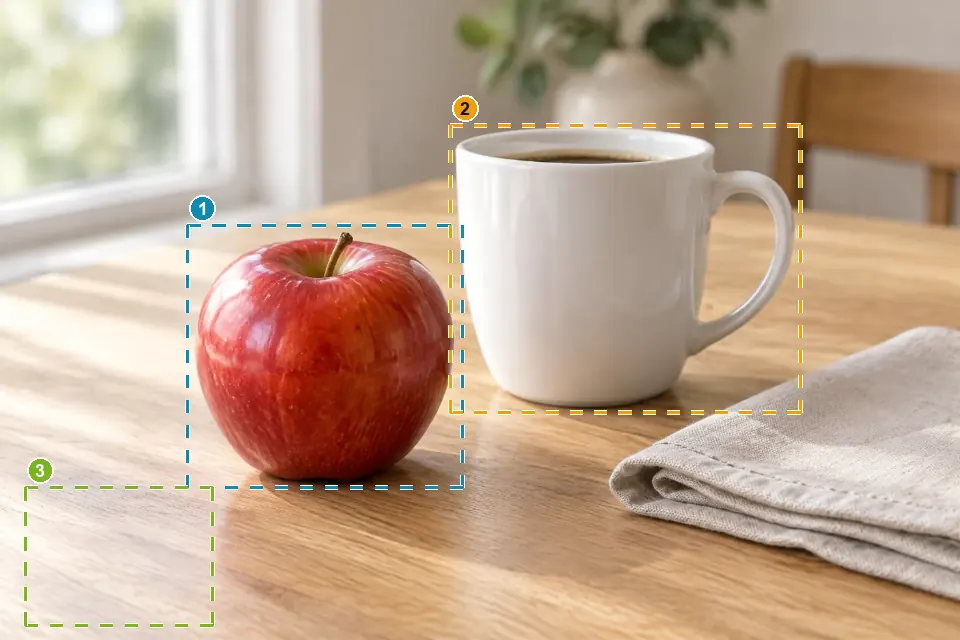
हर जगह को बॉक्स में घेरें, हर एक के लिए एक वाक्य लिखें और एक बार “बनाएँ” दबाएँ; परिणाम कार्ड में हर क्षेत्र को रखें या हटाएँ, दोबारा बनाने की ज़रूरत नहीं।
 मूल नतीजा
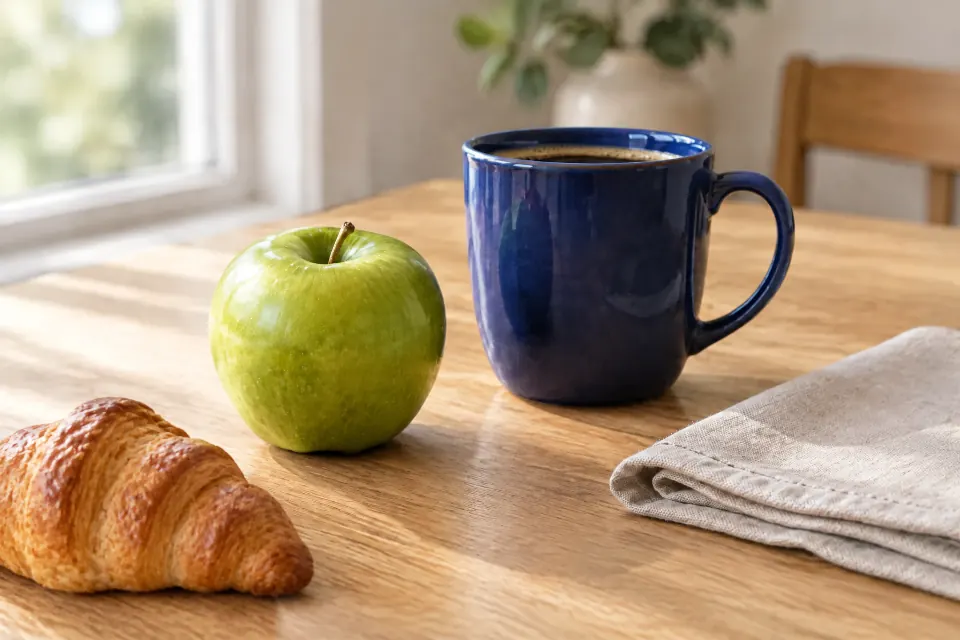
 उदाहरण: तीन क्षेत्रों के लिए एक-एक वाक्य (हरा सेब · गहरा नीला मग · एक क्रोसां रखो), एक ही बार में बनाया गया। यह उदाहरण सच में TutuEdit से बनाया गया है, बाद में कोई सुधार नहीं किया गया।
मुख्य विशेषताएँ
मोटे तौर पर घेरना काफ़ी
आयत, दीर्घवृत्त या लैसो — फ़ोन पर उंगली से; किनारे सटीक नहीं खींचने।
कितना बदलना है, AI तय करता है
चश्मे को दोनों आँखें चाहिए, छाया मेज़ तक पहुँचनी चाहिए — यह आपके घेरे से शुरू करता है, ज़रूरत हो तो बढ़ाता है और बताता है कितना।
नई लेयर + मास्क
मूल वैसा ही; विकल्प बदलें, दबाए रखकर तुलना करें; ज़्यादा दिखे तो सिर्फ़ मास्क ठीक करें, दोबारा जनरेट नहीं।
फ़ोन और कंप्यूटर दोनों पर
पेज खोलें और शुरू करें — कुछ इंस्टॉल नहीं, लॉगिन नहीं, रोज़ाना मुफ़्त कोटा।
कई जगह एक साथ
हर जगह को बॉक्स में घेरें, हर एक के लिए एक वाक्य लिखें और एक बार “बनाएँ” दबाएँ; परिणाम कार्ड में हर क्षेत्र को रखें या हटाएँ, दोबारा बनाने की ज़रूरत नहीं।
कैसे इस्तेमाल करें
- 1 तस्वीर खोलेंखींचकर लाएँ या चुनें — या पहले नीचे के उदाहरण आज़माएँ।
- 2 जो बदलना है उसे घेरेंअंदर आते ही लैसो चुना होता है; उस हिस्से को मोटे तौर पर घेरें।
- 3 एक वाक्य कहें«✨ यहाँ बदलें…» में लिखें कि क्या बनाना है, या «हटाएँ» या «बैकग्राउंड भरें» जैसे तुरंत शब्द पर टैप करें।
- 4 एक चुनें, आगे बढ़ेंपसंद आया? «ठीक» दबाएँ। पूरा नहीं? «एक और» या undo — और अंत में PNG / PSD एक्सपोर्ट करें।
अक्सर पूछे जाने वाले सवाल
- क्या किनारे सटीक खींचने पड़ेंगे?
- नहीं, मोटे तौर पर घेरना काफ़ी है। AI आपके घेरे को शुरुआती बिंदु मानकर तय करता है कि बदलाव कितनी दूर जाए — एक आँख घेरकर चश्मा माँगें तो आम तौर पर दोनों पर लगाता है। सिर्फ़ अंदर चाहिए तो कहें «सिर्फ़ चयन के अंदर»।
- क्या पूरी तस्वीर भेजी जाती है?
- यह कदम घेरा हुआ हिस्सा (आसपास थोड़े संदर्भ के साथ) क्लाउड पर भेजता है ताकि उस हिस्से की नई सामग्री बने — बिना लॉगिन, रोज़ाना मुफ़्त कोटा। सिर्फ़ तस्वीर खोलने और चयन बनाने से AI को कुछ नहीं भेजा जाता (लॉगिन होने पर आपका काम हमेशा की तरह आपके क्लाउड प्रोजेक्ट में सहेजा जाता है)। अपलोड नहीं करना हो तो सादी या साधारण पृष्ठभूमि की छोटी चीज़ें लोकल «चीज़ें हटाएँ» से हट जाती हैं।
- क्या मूल तस्वीर वापस मिल सकती है?
- हाँ। नतीजा नई लेयर और मास्क है, मूल लेयर को छुआ नहीं जाता: «एक और» से दूसरा विकल्प, दबाए रखकर मूल से तुलना, दिखने वाला हिस्सा ठीक न हो तो सिर्फ़ मास्क ठीक करें, Ctrl+Z एक बार में पलटता है, और वह लेयर हटाने पर मूल वापस आ जाता है।
- यह Photoshop के जनरेटिव फ़िल से कैसे अलग है?
- काम एक ही तरह का है: हिस्सा घेरें, एक वाक्य कहें, और वहाँ नई सामग्री बनती है। फ़र्क़ इस्तेमाल में है: यहाँ बस एक वेब पेज खोलें — कोई सदस्यता या लॉगिन नहीं, रोज़ाना मुफ़्त कोटा; नतीजा भी आगे संपादित होने वाली नई लेयर है, और PSD आयात-निर्यात होता है। चयन से बाहर जाना है या नहीं और कितना, AI आपके कहे अनुसार तय करता है; अंदर रखना हो तो कहें «सिर्फ़ चयन के अंदर»।
- कभी-कभी साफ़ क्यों नहीं बनता?
- जनरेटिव मॉडल हर बार थोड़ा अलग नतीजा देता है और कभी-कभी निशान छोड़ देता है या कम बदलता है। «एक और» से दूसरा विकल्प आमतौर पर ठीक कर देता है; थोड़ा बड़ा घेरना और साफ़ कहना («लाल जैकेट वाले व्यक्ति को हटाओ और पत्थर की सड़क भर दो») भी मदद करता है।
- फ़ोन पर कैसे घेरें?
- इस पेज से तस्वीर खोलें, लैसो पहले से चुना होगा — उंगली से वह हिस्सा घेरें; दो उंगलियाँ पहले की तरह ज़ूम और खिसकाने के लिए हैं। घेरने के बाद कैनवस पर «✨ यहाँ बदलें…» दिखेगा; लिखने के लिए उस पर टैप करें।
- क्या मैं इमेज की कई जगहें एक साथ बदल सकता हूँ?
- हाँ। नोट टूल (I) या आयताकार चयन से हर जगह को घेरें, लिखें कि हर एक क्या बने, फिर कैनवस के नीचे “✨ N क्षेत्र बनाएँ” दबाएँ। सब साथ में एक नई लेयर के रूप में बनता है, और हर क्षेत्र सिर्फ़ अपने आस-पास का हिस्सा दिखाता है; परिणाम कार्ड में किसी भी क्षेत्र को छिपा या दिखा सकते हैं, या सिर्फ़ एक को दोबारा बना सकते हैं। बॉक्स बिल्कुल सटीक होना ज़रूरी नहीं: जोड़ी गई चीज़ बॉक्स से थोड़ी बड़ी हो तो भी कटती नहीं।
- जगहें दूर-दूर हों तो क्या पूरी इमेज भेजी जाती है?
- उन क्षेत्रों वाला हिस्सा भेजा जाता है, जो दूर-दूर होने पर लगभग पूरी इमेज हो सकता है। अगर वे इतनी दूर हों कि हिस्से को छोटा करना पड़े, तो हर क्षेत्र की स्पष्टता बनाए रखने के लिए काम कई बार में बाँट दिया जाता है। इमेज खोलना और बॉक्स बनाना अपने आप में AI को कुछ नहीं भेजता।
- अगर सिर्फ़ एक जगह दोबारा बनानी हो?
- उस क्षेत्र का वाक्य बदलें (वह फिर “बाकी” हो जाएगा) और दोबारा “बनाएँ” दबाएँ; या परिणाम कार्ड में “एक बदलें” दबाकर उसे चुनें — वाक्य बदलें या सीधे Enter दबाएँ, तो सिर्फ़ वही क्षेत्र दोबारा बनेगा। नापसंद क्षेत्र को कार्ड में छिपाकर बाकी रख भी सकते हैं।
अभी AI स्थानीय संपादन · जितना घेरें, उतना ही बदले आज़माएँ
तस्वीर खोलना और चयन बनाना आपके डिवाइस पर ही रहता है; जब आप बताते हैं कि क्या बदलना है, तभी वह हिस्सा क्लाउड पर जाता है — बिना लॉगिन, रोज़ाना मुफ़्त कोटा।