
AI पुरानी फ़ोटो रीस्टोरेशन
खरोंच हटाएँ · फीकापन ठीक करें · धुंधलापन साफ़ करें · क्लाउड AI से HD रीस्टोरेशन, तुरंत उपयोग के लिए तैयार
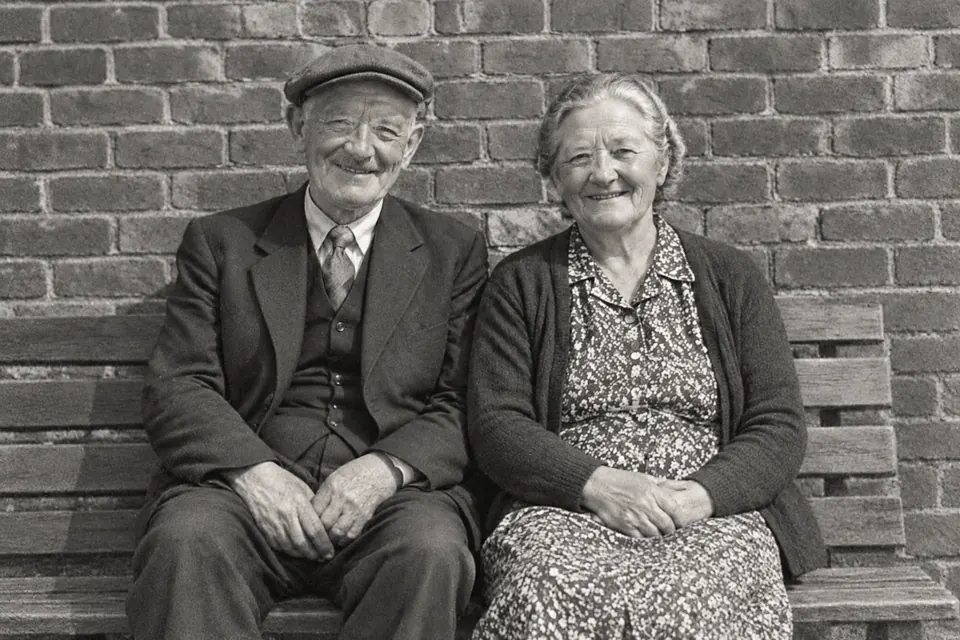
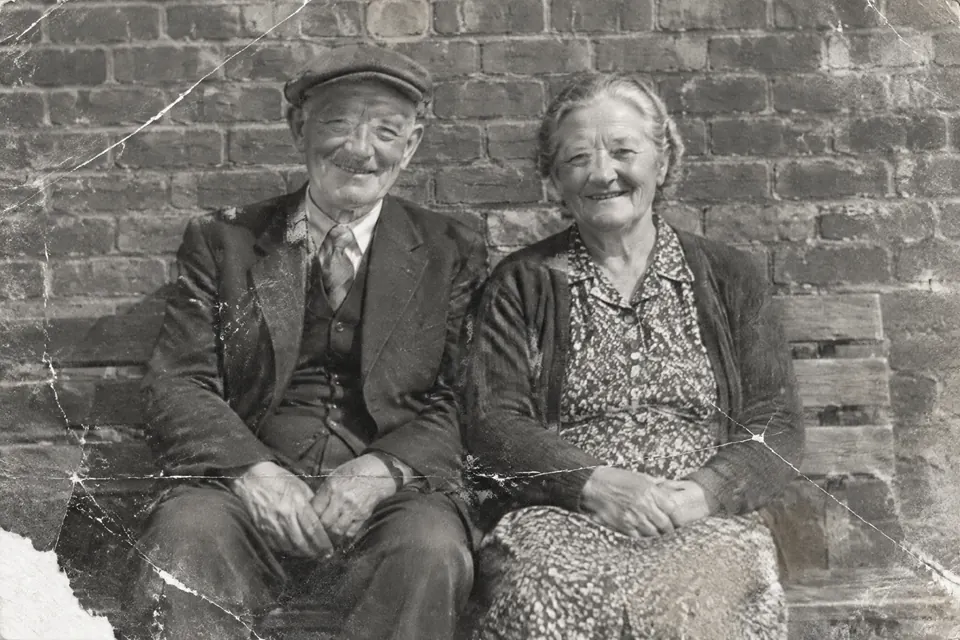 मूल नतीजा
 घर की पुरानी फ़ोटो पीली पड़ गई हैं, उन पर खरोंच हैं या चेहरे धुंधले हैं? TutuEdit का बिल्ट-इन AI रीस्टोरेशन एक ही फ़ोटो से खरोंच हटाता है, फीके रंग लौटाता है और चेहरों को साफ़ बनाता है — बिना किसी मैनुअल Photoshop काम के।
उच्च गुणवत्ता का सुधार क्लाउड AI करता है (फ़ोटो HTTPS से एन्क्रिप्टेड होकर जाती है; कहाँ जाती है, यह गोपनीयता नीति में है)। नाकाम होने पर आपको साफ़-साफ़ बताया जाता है — चुपचाप किसी और प्रोसेसिंग पर नहीं बदलता। पहले लोकल में आज़माना हो, तो AI पैनल में «चमक और रंग» है, और तस्वीर ब्राउज़र से बाहर नहीं जाती। सुधार के बाद एडिटर में सीधे क्रॉप, रंग भरना और टेक्स्ट जोड़ना जारी रख सकते हैं।
मुख्य विशेषताएँ
एक-क्लिक स्मार्ट रीस्टोर
AI खरोंच, नॉइज़ और फीकापन खुद पहचानता है और पूरी फ़ोटो रीस्टोर करता है, जिससे आपको जगह-जगह सुधार नहीं करना पड़ता।
अधिक साफ़ चेहरे
धुंधले चेहरों को बेहतर बनाता है ताकि पुरानी फ़ोटो में लोगों के नैन-नक्श ज़्यादा साफ़ दिखें।
क्लाउड में सुधार, नाकामी पर साफ़ बात
HD सुधार क्लाउड AI करता है; नाकाम होने पर साफ़ बताया जाता है, और चुपचाप लोकल प्रोसेसिंग पर नहीं बदलता। पहले लोकल में चमक बढ़ानी हो तो AI पैनल में «चमक और रंग» है।
बाद में एडिटिंग जारी रखें
परिणाम एडिटर में खुलता है, जहाँ आप कलराइज़, क्रॉप, टेक्स्ट जोड़ना और एक्सपोर्ट कर सकते हैं।
कैसे इस्तेमाल करें
- 1 पुरानी फ़ोटो खोलेंपुरानी फ़ोटो ऊपर वाले क्षेत्र में खींचकर डालें (या क्लिक करके चुनें): उसके साथ एडिटर खुलता है — कंप्यूटर पर AI पैनल अपने-आप खुलता है; फ़ोन पर नीचे की पट्टी में «परत» दबाकर पैनल ड्रॉअर खोलें, फिर «AI» टैब पर जाएँ (नीचे की पट्टी के बीच वाला «AI» बटन असिस्टेंट से बातचीत खोलता है)।
- 2 AI रीस्टोर चलाएँAI पैनल में “पुरानी फ़ोटो सुधार” पर क्लिक करें और क्लाउड AI द्वारा प्रोसेस होने का इंतज़ार करें।
- 3 तुलना / फ़ाइन-ट्यूनपरिणाम देखें और ज़रूरत हो तो ब्रश और कलर टूल से हिस्सों को फ़ाइन-ट्यून करें।
- 4 एक्सपोर्ट या सेव करेंPNG / JPG में एक्सपोर्ट करें। काम के दौरान लोकल ड्राफ़्ट अपने आप सहेजा जाता है; लॉगिन के बाद आपका काम अपने आप आपके क्लाउड प्रोजेक्ट में भी सहेजा जाता है।
अक्सर पूछे जाने वाले सवाल
- क्या AI पुरानी फ़ोटो रीस्टोरेशन मुफ़्त है?
- मुफ़्त है, और सीधे इस्तेमाल हो जाता है। एडिटर ख़ुद मुफ़्त और असीमित है; पुरानी तस्वीर की मरम्मत क्लाउड AI से होती है, लॉगिन की ज़रूरत नहीं और हर दिन मुफ़्त कोटा मिलता है, न कोई कुंजी जोड़नी है। नतीजा सीधे आपकी चुनी हुई परत की जगह ले लेता है और Ctrl+Z से वापस हो जाता है। अगर तस्वीर बाहर नहीं भेजनी, तो ब्राइटनेस, नॉइज़ हटाना, शार्प करना और अनचाही चीज़ें मिटाना आपके ब्राउज़र में ही चलते हैं और अभी उपलब्ध हैं।
- क्या रीस्टोरेशन मेरी फ़ोटो अपलोड करता है?
- HD सुधार के लिए फ़ोटो HTTPS से एन्क्रिप्टेड होकर क्लाउड AI को भेजनी पड़ती है; कहाँ जाती है, यह गोपनीयता नीति में है। अपलोड नहीं करना चाहते, तो AI पैनल का «चमक और रंग» लोकल में चलता है और तस्वीर ब्राउज़र से बाहर नहीं जाती।
- किस तरह की पुरानी फ़ोटो पर अच्छा नतीजा मिलता है?
- पीली पड़ी, फीकी, खरोंच वाली और हल्के से मध्यम धुंधली फ़ोटो पर सबसे अच्छा नतीजा मिलता है; बहुत ज़्यादा खराब फ़ोटो के लिए कई बार कोशिश या मैनुअल मदद की ज़रूरत पड़ सकती है।
- क्या रीस्टोर करने के बाद कलराइज़ कर सकता हूँ?
- हाँ। परिणाम एडिटर में ही रहता है, इसलिए आप फिर “AI रंग भरें” से ब्लैक-एंड-व्हाइट फ़ोटो को रंगीन बना सकते हैं।
अभी AI पुरानी फ़ोटो रीस्टोरेशन आज़माएँ
क्लाउड AI मरम्मत · लॉगिन की ज़रूरत नहीं, हर दिन मुफ़्त कोटा · तस्वीरें HTTPS से एन्क्रिप्ट होकर जाती हैं और वे कहाँ जाती हैं, यह निजता नीति में बताया गया है