
स्क्रीनशॉट मार्कअप: घेरें, तीर लगाएँ, ब्लर करें, स्टेप नंबर डालें
स्क्रीनशॉट पेस्ट करें → मार्क करें → एक क्लिक में सीधे चैट में वापस कॉपी करें। कुछ इंस्टॉल नहीं करना, साइन-इन की ज़रूरत नहीं।
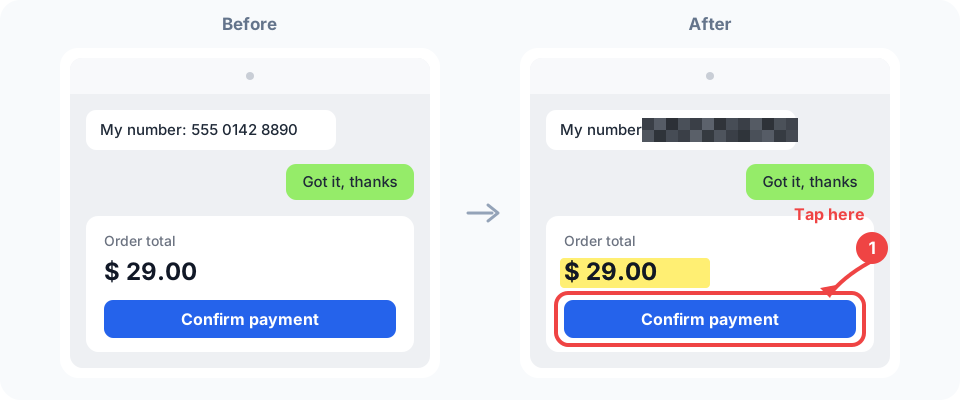
स्क्रीनशॉट मार्कअप एक ही काम के लिए बना है — दूसरों को अपनी बात दिखाना: चैट स्क्रीनशॉट में फ़ोन नंबर ब्लर करें, ट्यूटोरियल स्क्रीनशॉट पर 1, 2, 3 स्टेप नंबर डालें, सहकर्मी के लिए बग को घेरें, प्रोडक्ट फ़ोटो पर उसकी खूबियाँ दिखाएँ। पेस्ट करते ही मार्क करना शुरू करें, एक क्लिक में कॉपी करें और सीधे चैट विंडो या दस्तावेज़ में वापस पेस्ट करें।
यह पूरे एडिटर वाले इंजन पर ही चलता है: हर तीर, बॉक्स और टेक्स्ट एक अलग लेयर है, इसलिए जब बारीकी से एडिट करना हो तो “प्रो मोड” दबाएँ और उसी फ़ाइल पर लेयर, मास्क और फ़िल्टर के साथ काम जारी रखें — दोबारा खोलने की ज़रूरत नहीं। सब कुछ आपके ब्राउज़र में होता है; लॉगिन के बिना स्क्रीनशॉट अपलोड नहीं होता।
लोग इसे किस काम में लेते हैं
-
चैट स्क्रीनशॉट ब्लर करें
फ़ॉरवर्ड करने से पहले फ़ोन नंबर, पता या ऑर्डर ID को बॉक्स से ढक दें।
-
ट्यूटोरियल में स्टेप नंबर
क्रम से टैप करके 1, 2, 3 लगाएँ और तीर जोड़कर दिखाएँ कि पहले कहाँ क्लिक करना है।
-
सहकर्मी के लिए बग घेरें
समस्या के चारों ओर लाल बॉक्स, और साथ में एक लाइन कि क्या गड़बड़ है।
-
प्रोडक्ट की खूबियाँ दिखाएँ
खूबियों को हाइलाइट करें और कीमत लिखें, ताकि ग्रुप में सबको एक नज़र में समझ आ जाए।
मुख्य विशेषताएँ
तीर / बॉक्स / वृत्त
एक बार खींचें और बन गया — ज़रूरी हिस्सा घेरें, सही जगह की ओर इशारा करें।
टेक्स्ट / हाइलाइटर
टैप करके टाइप करें; ज़रूरी लाइन पर हाइलाइटर चलाएँ।
ब्लर करें
एक बॉक्स से फ़ोन नंबर, पता या रकम छिप जाती है, ताकि आप स्क्रीनशॉट बेफ़िक्र होकर शेयर कर सकें।
स्टेप नंबर 1, 2, 3
हर टैप पर सफ़ेद किनारे वाला एक मोटा, साफ़ दिखने वाला अंक लगता है — किसी भी पृष्ठभूमि पर पढ़ा जा सकता है — जो अपने-आप 1, 2, 3 क्रम में बढ़ता जाता है। ट्यूटोरियल के स्टेप लिखने के लिए बिल्कुल सही।
क्रॉप
सिर्फ़ वही हिस्सा रखें जो दूसरों को दिखाना है।
एक-क्लिक कॉपी / एक्सपोर्ट
क्लिपबोर्ड पर कॉपी करके चैट या दस्तावेज़ में वापस पेस्ट करें, या PNG / JPG एक्सपोर्ट करें।
कैसे इस्तेमाल करें
- 1 स्क्रीनशॉट लाएँCtrl+V से पेस्ट करें या खींचकर यहाँ डालें; फ़ोन पर “फ़ोटो से स्क्रीनशॉट चुनें” पर टैप करें।
- 2 मार्क करेंतीर, बॉक्स, टेक्स्ट, ब्लर, स्टेप नंबर, हाइलाइटर — टूलबार पर टैप करें और शुरू हो जाएँ।
- 3 एडजस्ट करेंकिसी भी चीज़ को चुनकर उसका रंग या मोटाई बदलें; Ctrl+Z से कभी भी पूर्ववत करें।
- 4 वापस कॉपी करेंएक क्लिक में क्लिपबोर्ड पर कॉपी करें, या छवि एक्सपोर्ट करें।
अक्सर पूछे जाने वाले सवाल
- स्क्रीनशॉट मार्कअप और पूरे एडिटर में क्या अंतर है?
- मार्कअप स्क्रीन पर सिर्फ़ रोज़मर्रा के टूल रहते हैं, इसलिए खोलते ही इस्तेमाल कर सकते हैं; जब लेयर, मास्क या फ़िल्टर चाहिए हों, तो “प्रो मोड” दबाएँ और उसी फ़ाइल पर काम जारी रखें।
- क्या यह फ़ोन पर चलता है?
- हाँ। टूलबार के हर बटन पर नाम लिखा होता है, सबसे ज़्यादा इस्तेमाल होने वाले सात बटन पहली पंक्ति में हैं, और बाकी “अधिक” में हैं।
- क्या साइन अप या भुगतान करना होगा?
- नहीं। यह मुफ़्त है, साइन-इन की ज़रूरत नहीं, और मार्क करना, कॉपी करना और एक्सपोर्ट करना असीमित है।
- क्या मेरा स्क्रीनशॉट अपलोड होता है?
- लॉगिन के बिना नहीं। मार्कअप पूरी तरह आपके ब्राउज़र में होता है और स्क्रीनशॉट आपके डिवाइस पर ही रहता है; लॉगिन के बाद आपका काम अपने-आप आपके अपने क्लाउड प्रोजेक्ट में सहेजा जाता है, ताकि दूसरे डिवाइस पर आगे बढ़ा सकें।
- फ़ोन पर स्क्रीनशॉट कैसे लाऊँ?
- शुरुआती स्क्रीन पर “फ़ोटो से स्क्रीनशॉट चुनें” पर टैप करें और अभी लिया गया स्क्रीनशॉट चुनें; या किसी दूसरे ऐप में छवि कॉपी करें, यहाँ लौटें और “स्क्रीनशॉट चिपकाएँ” पर टैप करें।
- अगर मुझे एडिट करने लायक लेयर चाहिए, या Excalidraw जैसा व्हाइटबोर्ड चाहिए तो?
- यह पहले से लेयर वाला है: हर तीर और टेक्स्ट अपनी अलग लेयर है, और PSD में सेव करने पर वे आगे भी एडिट किए जा सकते हैं। शुरू से कोई डायग्राम बनाना हो तो “खाली कैनवास” चुनें और ड्रॉ करना शुरू करें; Excalidraw जैसा हाथ से बने स्टाइल वाला साझा व्हाइटबोर्ड एक अलग तरह का टूल है — यह टूल स्क्रीनशॉट और छवियों पर केंद्रित है।
अभी स्क्रीनशॉट मार्कअप: घेरें, तीर लगाएँ, ब्लर करें, स्टेप नंबर डालें आज़माएँ
बिना इंस्टॉल · बिना साइन-अप · लोकल अपलोड नहीं · AI के लिए रोज़ मुफ़्त क्रेडिट