
AI से पृष्ठभूमि बदलें
ऊपर चिपकाया हुआ कटआउट नहीं — बड़ा क्लाउड मॉडल सिर्फ़ पृष्ठभूमि बदलता है, विषय जस का तस रहता है
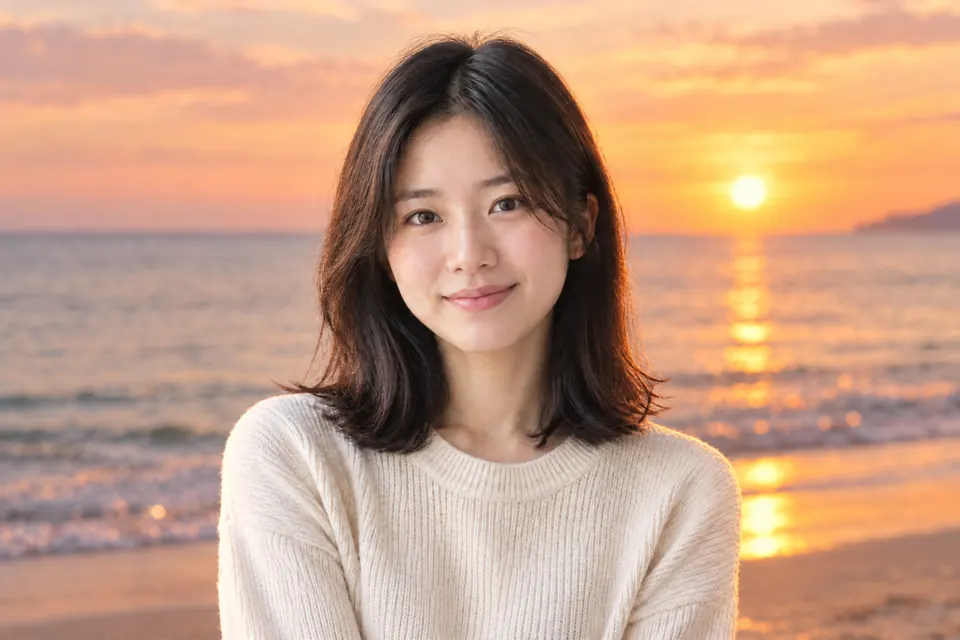
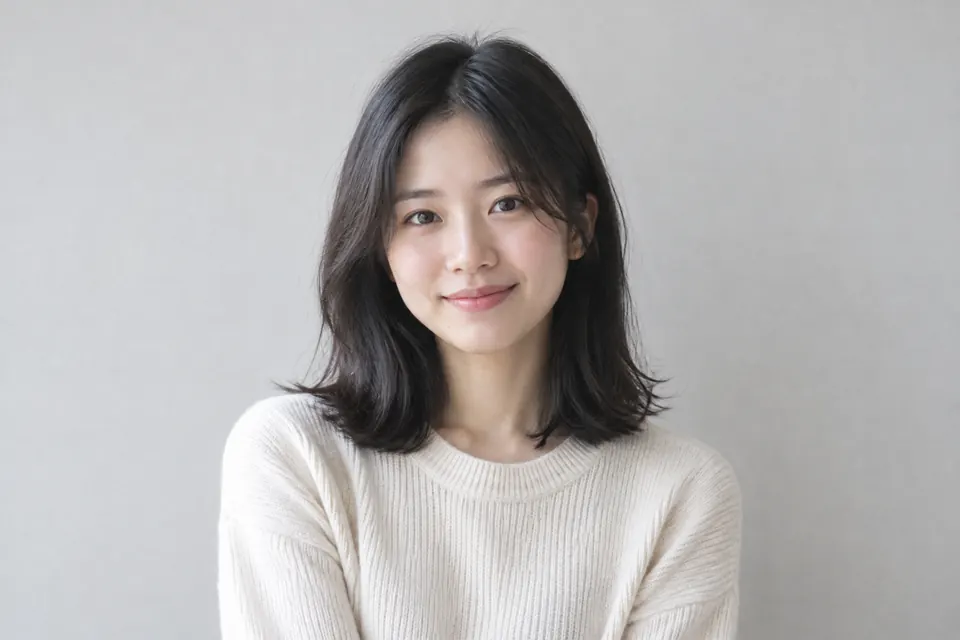 मूल नतीजा
 «पृष्ठभूमि बदलें» में दो अलग काम अक्सर घुलमिल जाते हैं। एक है सादा रंग लगाना: विषय को काटिए और नीचे एक रंग की परत रखिए। यह पूरी तरह आपके ब्राउज़र में हो सकता है («बैकग्राउंड हटाएं» और «पासपोर्ट फ़ोटो बैकग्राउंड» पेज इसे वहीं कर देते हैं — पारदर्शी, सफ़ेद, नीला, लाल और धूसर, पाँच पृष्ठभूमि रंगों के साथ — और तस्वीर डिवाइस से बाहर नहीं जाती) — बिना लॉगिन, बिना गिनती की सीमा; अपनी कोई तस्वीर लगानी हो तो पूरे संपादक में जाइए, विषय काटिए और वह तस्वीर नीचे वाली परत में रख दीजिए (नीचे के सवाल-जवाब देखें)। दूसरा है ऐसा दृश्य जो अभी मौजूद ही नहीं («शाम के वक़्त का समुद्र तट», «सादा धूसर स्टूडियो»), जिसके लिए बड़े मॉडल को नई पृष्ठभूमि बनानी पड़ती है और विषय को जस का तस रखना होता है — वह क्लाउड में चलता है।
यह पेज दूसरे काम के बारे में है। यह आपकी चुनी हुई परत की तस्वीर क्लाउड पर भेजता है; AI पैनल में इसके शीर्षक के पास बादल का आइकन है, क्लिक से पहले दिखता है। नतीजा आपकी चुनी हुई परत की जगह ले लेता है और Ctrl+Z उसे वापस कर देता है; मूल रखना हो तो पहले परत की कॉपी बना लें। बदलने के बाद भी आप उसे खिसका सकते हैं, आकार और अपारदर्शिता बदल सकते हैं।
मुख्य विशेषताएँ
किनारे विषय के साथ चलते हैं, चिपके हुए नहीं लगते
बिखरे बाल, रोएँ, पारदर्शी कपड़ा — कटआउट यहीं पकड़ में आते हैं। ये संधियाँ मॉडल सँभालता है, और नतीजा मॉडल पर निर्भर है; कोई किनारा ठीक न लगे तो विवरण थोड़ा बदलकर फिर से «पृष्ठभूमि बदलें» दबाइए, या Ctrl+Z से पीछे लौटिए।
लौटती है परत के रूप में
नई तस्वीर आपकी चुनी हुई परत की जगह ले लेती है (व्यक्ति और नया बैकग्राउंड एक ही परत में); ठीक न लगे तो Ctrl+Z से वापस, और मूल रखना हो तो पहले परत की कॉपी बना लें। व्यक्ति और बैकग्राउंड को अलग-अलग परतों में रखकर हर एक को ठीक करना हो, तो लोकल कटआउट वाला रास्ता लें: व्यक्ति को काटें और नीचे बैकग्राउंड तस्वीर रखें।
दृश्य आम बोलचाल में बताइए
«शाम के वक़्त का समुद्र तट», «सादा धूसर स्टूडियो, रोशनी बाईं ओर से» — दिशा, समय और रंगत सब समझ में आते हैं। ठीक नहीं लगा? विवरण थोड़ा बदलकर फिर से «पृष्ठभूमि बदलें» दबाइए (चुनी हुई परत का मौजूदा संस्करण दोबारा भेजा जाता है); मूल पर लौटना हो तो Ctrl+Z दबाइए।
सिर्फ़ सादा रंग चाहिए तो एक रास्ता है जो कुछ नहीं भेजता
सफ़ेद/नीली/लाल पृष्ठभूमि वाली पासपोर्ट फ़ोटो, शुद्ध सफ़ेद पर उत्पाद की तस्वीर — इनके लिए स्थानीय कटआउट काफ़ी है। डिवाइस से कुछ बाहर नहीं जाता और खाता भी नहीं चाहिए। वह रास्ता पासपोर्ट फ़ोटो पृष्ठभूमि और कटआउट वाले पन्नों पर है।
कैसे इस्तेमाल करें
- 1 तस्वीर यहाँ छोड़िएपेज पर कहीं भी छोड़ें, वह पकड़ लेगा। क्लिक करके फ़ाइल चुन सकते हैं, या Ctrl+V से स्क्रीनशॉट चिपका सकते हैं।
- 2 वह परत चुनिएपैनल हर परत को L1/L2/L3 से चिह्नित करता है। आम तौर पर एक ही होती है, तो सीधे आगे बढ़ जाइए।
- 3 मनचाही पृष्ठभूमि बताइएAI पैनल में दृश्य, रोशनी की दिशा और रंगत बताइए। इसी चरण में उस परत की तस्वीर क्लाउड जाती है — बटन पर बादल का चिह्न रहता है।
- 4 सँवारिए और निर्यात कीजिएबदली हुई तस्वीर आपकी चुनी हुई परत पर है: खिसकाएँ, छोटा-बड़ा करें, अपारदर्शिता घटाएँ (पहले कॉपी बनाई हो तो मूल नीचे है)। पसंद आए तो PNG / JPG / WebP / PSD में एक्सपोर्ट करें, बिना वॉटरमार्क।
अक्सर पूछे जाने वाले सवाल
- क्या पृष्ठभूमि बदलने पर मेरी तस्वीर भेजी जाती है?
- हाँ। इस पन्ने वाला AI दृश्य-परिवर्तन आपकी चुनी हुई परत की तस्वीर क्लाउड भेजता है; बटन पर बादल का चिह्न दबाने से पहले दिख जाता है। अगर आपको बस सादा रंग या पहले से मौजूद कोई तस्वीर चाहिए, तो स्थानीय कटआउट ही काफ़ी है — वह पूरी तरह ब्राउज़र में चलता है, तस्वीर डिवाइस से बाहर नहीं जाती, और लॉगिन की भी ज़रूरत नहीं।
- क्या बैकग्राउंड बदलने पर मेरी तस्वीर क्लाउड पर जाती है?
- हाँ। नई पृष्ठभूमि बनाने के लिए बड़ा मॉडल चाहिए, जो ब्राउज़र में नहीं समाता — इसलिए यह चरण क्लाउड में है और आपकी चुनी हुई परत की तस्वीर भेजता है। लॉगिन की ज़रूरत नहीं, हर दिन मुफ़्त कोटा। एडिटर ख़ुद, और कटआउट/कंप्रेशन/फ़िल्टर/PSD पढ़ना-लिखना, बिना लॉगिन चलते हैं; कटआउट को छोड़कर — जो पहली बार लगभग 100MB का मॉडल डाउनलोड करता है (फिर ब्राउज़र उसे कैश में रखता है) — सब बिना इंटरनेट भी चलता है।
- किनारे के महीन बालों के साथ यह कैसा काम करता है?
- इसे एक क्लाउड मॉडल करता है, और उसे अनुरोध जाता है कि सिर्फ़ बैकग्राउंड बदले और विषय जैसा है वैसा रहे; नतीजा मॉडल पर निर्भर है। फिर भी पीछे से रोशनी में उड़ते बाल या काँच के पार के प्रतिबिंब जैसे चरम मामलों में कमियाँ दिख सकती हैं — बदलने के बाद उस छोटे हिस्से को आप ख़ुद मास्क और ब्रश से ठीक कर सकते हैं।
- क्या अपनी कोई पृष्ठभूमि तस्वीर इस्तेमाल कर सकते हैं?
- कर सकते हैं, और उस रास्ते में क्लाउड AI नहीं आता: अपनी फ़ोटो खोलिए, कटआउट से पुरानी पृष्ठभूमि हटाइए, फिर «फ़ाइल > छवि रखें…» से पृष्ठभूमि वाली तस्वीर लाइए और उसे कटी हुई परत के नीचे खींच दीजिए। जगह, आकार और चमक सब आपके हाथ में। कटआउट और परतें जोड़ना आपके ब्राउज़र में होता है; लॉगिन होने पर एडिटर काम को अपने-आप आपके क्लाउड प्रोजेक्ट में सहेज लेता है।
अभी AI से पृष्ठभूमि बदलें आज़माएँ
AI दृश्य-परिवर्तन आपकी चुनी परत की तस्वीर क्लाउड भेजता है · सिर्फ़ सादा रंग चाहिए तो स्थानीय कटआउट कुछ नहीं भेजता