
ऑनलाइन बैकग्राउंड रिमूवर
अपने ब्राउज़र में ही AI से एक क्लिक में बैकग्राउंड हटाएं — पोर्ट्रेट, प्रोडक्ट, ID फोटो — और ट्रांसपेरेंट PNG एक्सपोर्ट करें
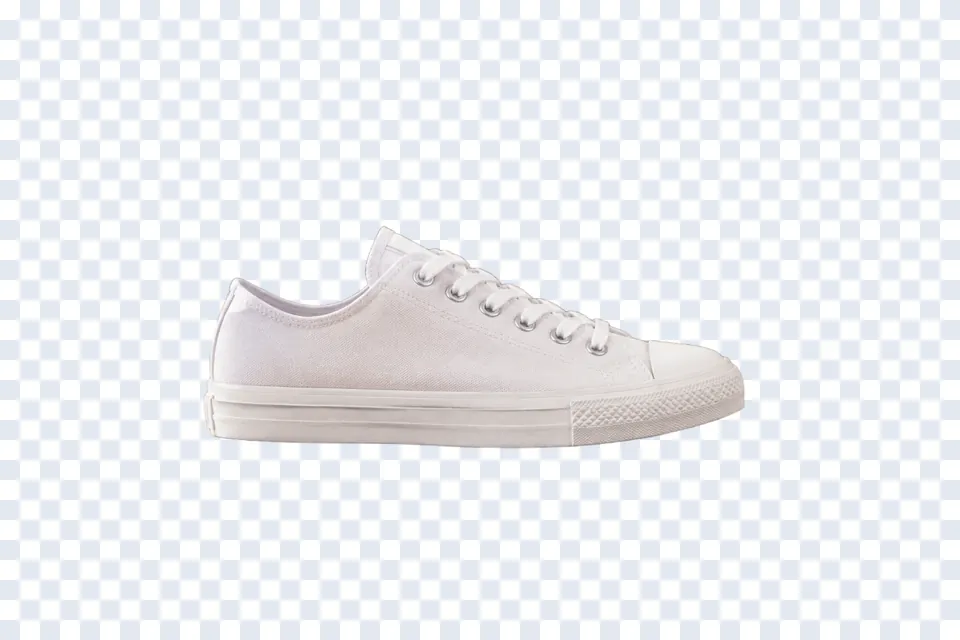
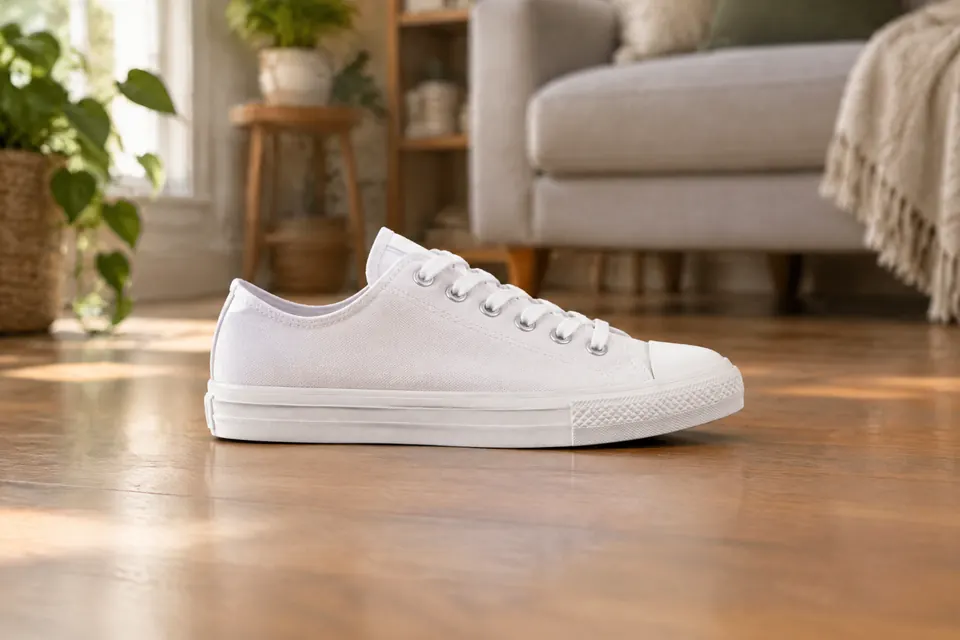 मूल नतीजा
 TutuEdit का बैकग्राउंड रिमूवर ब्राउज़र में ही चलने वाले एक AI मॉडल (WASM) पर आधारित है: पेज खोलें और एक क्लिक में इमेज का बैकग्राउंड हटाएं — न Photoshop चाहिए, न कोई इंस्टॉल। पूरी प्रक्रिया आपके ब्राउज़र में लोकल रूप से होती है, इमेज कभी अपलोड नहीं होतीं, इसलिए आपकी प्राइवेसी और सुरक्षित रहती है।
कट-आउट के बाद काम इसी पन्ने पर पूरा हो जाता है: «बैकग्राउंड» में पारदर्शी, सफ़ेद, नीला, लाल और ग्रे हैं, «फ़ेदर» 0 से 10 तक किनारा नरम करता है, और «बैकग्राउंड ब्लर» पुराने बैकग्राउंड को बदलने के बजाय धुंधला कर देता है (या तो रंग या ब्लर, दोनों नहीं)। पारदर्शी हो तो PNG डाउनलोड होता है, रंग या ब्लर लगा हो तो JPG। पीछे कोई तस्वीर लगानी हो या लेयर और मास्क से बारीकी से सुधारना हो, तो पूरा एडिटर खोलिए (ऊपर दाईं ओर «प्रो एडिटर») — ई-कॉमर्स फ़ोटो, ID फ़ोटो का बैकग्राउंड और पोस्टर कंपोज़िटिंग वहीं आगे बढ़ते हैं।
मुख्य विशेषताएँ
AI से एक क्लिक में हटाएं
सब्जेक्ट और बैकग्राउंड को अपने-आप पहचानकर एक क्लिक में काट देता है, मुश्किल बालों में भी बारीक डिटेल बनाए रखता है।
लोकल चलता है, ज़्यादा सुरक्षित
मॉडल आपके ब्राउज़र में चलता है; इमेज अपलोड नहीं होतीं और प्रोसेसिंग के बाद कुछ भी सेव नहीं रहता।
बैकग्राउंड बदलें / ट्रांसपेरेंट एक्सपोर्ट
पारदर्शी, सफ़ेद, नीला, लाल या ग्रे — एक क्लिक में; पारदर्शी PNG में और सादा रंग JPG में डाउनलोड होता है।
एक क्लिक में सुधार
बाईं तस्वीर पर «मैजिक वैंड» या «क्विक सिलेक्ट» से क्लिक करके जोड़िए, Alt+क्लिक से घटाइए; दाईं तस्वीर पर जिस हिस्से पर क्लिक करेंगे वह हट जाएगा। चयन उलझ जाए तो «चयन हटाएँ» से फिर शुरू कीजिए। ब्रश और मास्क पूरे एडिटर में हैं।
कैसे इस्तेमाल करें
- 1 तस्वीर डालिएखींचकर डालिए, क्लिक करके चुनिए, या Ctrl+V से चिपकाइए। पहले संपादक खोलने की ज़रूरत नहीं — कटआउट इसी पन्ने पर हो जाता है।
- 2 AI पहले ही काट चुका हैतस्वीर आते ही «AI एक क्लिक» अपने आप चल जाता है, इसलिए दाईं ओर कटा हुआ रूप पहले से है। पहली बार करीब 100MB का मॉडल उतरता है, जिसमें आधा मिनट लग सकता है; उसके बाद ब्राउज़र उसे कैश में रख लेता है। इंतज़ार नहीं करना तो «इंतज़ार न करें — मैजिक वैंड इस्तेमाल करें» दबाइए।
- 3 किनारे थोड़े सुधारिएकुछ छूट गया हो तो «क्विक सिलेक्ट» या «मैजिक वैंड» से तस्वीर पर क्लिक करके जोड़िए, Alt+क्लिक से घटाइए; ऊपर लिखा रहता है कितने प्रतिशत चुना गया है। किनारा सख़्त लगे तो «फ़ेदर» बढ़ा दीजिए।
- 4 डाउनलोडडाउनलोड बटन एक ही है, और उसका लेबल स्थिति के साथ बदलता है: «बैकग्राउंड» पारदर्शी हो तो «PNG डाउनलोड (पारदर्शी)»; कोई रंग चुनें तो वह «JPG डाउनलोड» बन जाता है और उसी रंग से भर देता है; «बैकग्राउंड ब्लर» चालू हो तब भी «JPG डाउनलोड» होता है, और बैकग्राउंड ब्लर की हुई मूल फ़ोटो होती है। आगे काम करना हो तो «प्रो एडिटर» दबाइए — मौजूदा नतीजा साथ लेकर संपादक में पहुँच जाएँगे।
अक्सर पूछे जाने वाले सवाल
- क्या ऑनलाइन बैकग्राउंड रिमूवर मुफ़्त है?
- पूरी तरह मुफ़्त, बिना साइनअप और बिना उपयोग सीमा।
- क्या यह मेरी फोटो सर्वर पर अपलोड करता है?
- नहीं। AI मॉडल आपके ब्राउज़र में लोकल रूप से चलता है; इमेज अपलोड नहीं होतीं, इसलिए यह प्राइवेट है।
- कौन-कौन से इमेज फ़ॉर्मेट सपोर्ट होते हैं?
- PNG, JPG और WebP जैसे आम फ़ॉर्मेट; आप ट्रांसपेरेंट PNG एक्सपोर्ट कर सकते हैं।
- क्या यह बालों जैसे मुश्किल किनारों को संभाल सकता है?
- AI बालों को अच्छी तरह पहचानता है। कुछ बच जाए तो बाईं तस्वीर पर «क्विक सिलेक्ट» या «मैजिक वैंड» से क्लिक करके जोड़िए, Alt+क्लिक से घटाइए, और दाईं तस्वीर पर फ़ालतू हिस्से पर क्लिक करके हटा दीजिए; किनारा सख़्त लगे तो «फ़ेदर» बढ़ाइए। ब्रश और मास्क से एक-एक स्ट्रोक सुधारना हो तो पूरा एडिटर खोलिए (ऊपर दाईं ओर «प्रो एडिटर»)।
अभी ऑनलाइन बैकग्राउंड रिमूवर आज़माएँ
बिना इंस्टॉल · बिना साइन-अप · लोकल अपलोड नहीं · AI के लिए रोज़ मुफ़्त क्रेडिट