
AI 부분 수정 · 둘러싼 곳만 바꾸기
대충 표시하고 한마디, AI는 그 부분만 바꿉니다 · 여러 곳도 한 번에 · 결과는 언제든 되돌릴 수 있는 새 레이어

 원본 처리 후
 예시: 양쪽 눈 부분을 둘러싸고 「안경을 씌워 줘」 — 얇은 테 안경만 더해졌고 눈과 얼굴은 그대로입니다.
이미지가 없나요? 샘플로 해 보기:
예시도 내 이미지와 같은 길: 열기만 해서는 업로드되지 않고, 둘러싸고 한마디 할 때 그 부분만 AI에 보냅니다
사진 전체는 괜찮은데 한 곳만 거슬릴 때가 있습니다. 지나가는 사람이 찍혔거나, 머그 색을 바꾸고 싶거나, 인물에게 안경을 씌워 보고 싶을 때. 이 페이지가 그 일을 합니다. 사각형 선택이나 올가미로 그 부분을 대충 둘러싸면(정확히 따라 그릴 필요 없음) 캔버스에 「✨ 여기를 바꾸기…」가 나타나고, 한 문장만 쓰면 됩니다. AI는 둘러싼 곳을 기준으로 얼마나 넓게 바꿔야 할지 스스로 판단합니다. 한쪽 눈만 둘러싸고 안경을 부탁하면 대개 양쪽 눈에 씌우고, 왜 범위를 넓혔는지 답변에서 설명합니다.
선택 영역 안만 엄격하게 바꾸고 싶다면 「선택 영역 안만」이라고 말하세요. 결과는 새 레이어 + 마스크이고 원본 레이어는 그대로입니다. 「한 장 더」로 후보를 바꾸고, 길게 눌러 원본과 비교하고, 드러나는 범위가 맞지 않으면 마스크만 조정하면 되며(다시 생성 불필요) Ctrl+Z로 한 번에 되돌립니다. 이 단계는 둘러싼 부분을 클라우드로 보내 처리합니다. 로그인 없이, 매일 무료 사용량이 있습니다. 생성 모델은 가끔 덜 지워지지만 다른 후보로 보통 해결됩니다. 단색이나 단순한 배경의 작은 물건은 로컬 「불필요한 것 지우기」가 무료·무제한·처리 중 업로드 없음입니다.
여러 곳을 한 번에
한 곳씩 상자로 표시하고 한마디씩 적은 뒤 「생성」을 한 번만 누르세요. 결과 카드에서 영역마다 남기거나 뺄 수 있고 다시 생성할 필요가 없습니다.
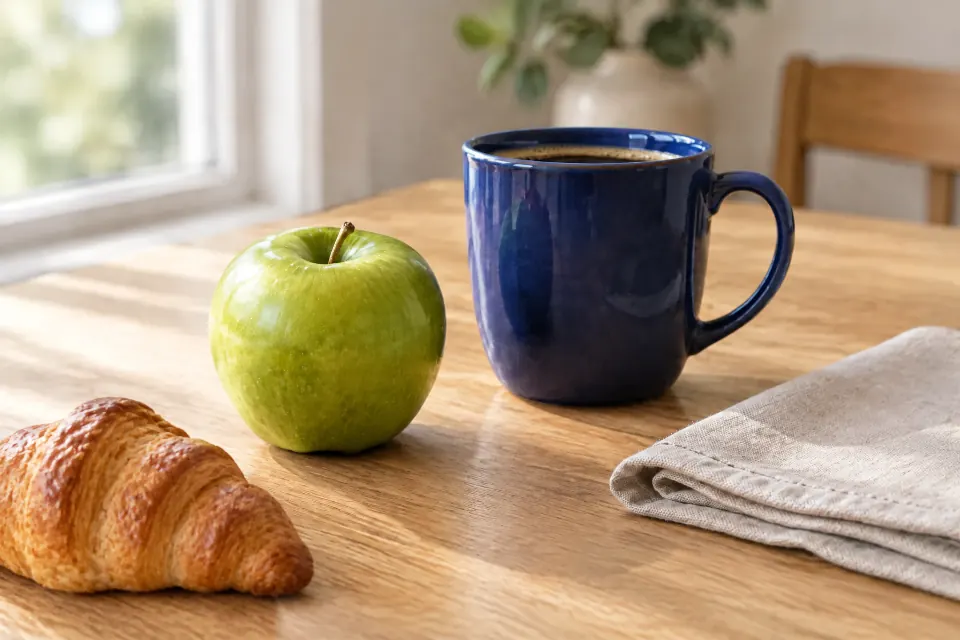
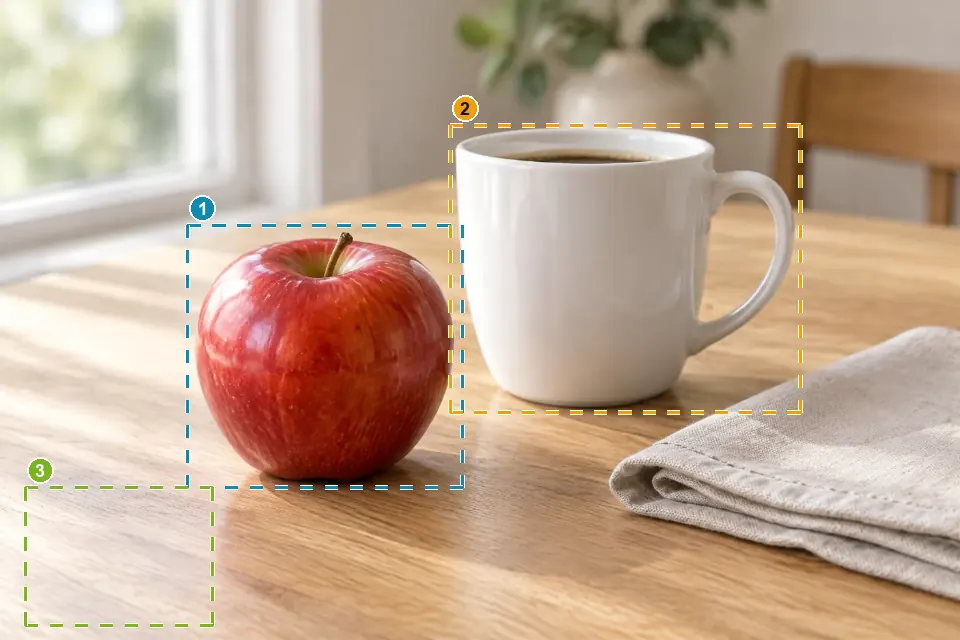 원본 처리 후
 예시: 세 곳에 한마디씩(풋사과 · 진한 파란 머그 · 크루아상 놓기), 한 번에 생성. 이 예시는 TutuEdit로 실제 생성했으며 후보정하지 않았습니다.
주요 기능
대충 둘러싸면 충분
사각형, 타원, 올가미 모두 가능하고 휴대폰은 손가락으로. 가장자리를 정확히 따라갈 필요가 없습니다.
얼마나 바꿀지는 AI가 판단
안경은 양쪽 눈, 그림자는 테이블까지 — 둘러싼 곳에서 출발해 필요하면 넓히고, 얼마나 넓혔는지 알려 줍니다.
결과는 새 레이어 + 마스크
원본은 그대로. 후보를 넘기고 길게 눌러 비교. 드러나는 범위가 어긋나면 마스크만 조정, 다시 생성 불필요.
휴대폰·PC 모두
페이지를 열면 바로 사용. 설치도 로그인도 필요 없고 매일 무료 사용량이 있습니다.
여러 곳을 한 번에
한 곳씩 상자로 표시하고 한마디씩 적은 뒤 「생성」을 한 번만 누르세요. 결과 카드에서 영역마다 남기거나 뺄 수 있고 다시 생성할 필요가 없습니다.
사용 방법
- 1 이미지 열기끌어다 놓거나 선택하세요. 아래 예시로 먼저 해 봐도 됩니다.
- 2 바꿀 곳 둘러싸기열면 올가미 도구가 선택되어 있으니 그 부분을 대충 둘러싸세요.
- 3 한마디 하기「✨ 여기를 바꾸기…」에 무엇으로 바꿀지 쓰거나 「지우기」「배경 채우기」 같은 빠른 단어를 누르세요.
- 4 고르고 이어서 작업마음에 들면 「확인」, 아니면 「한 장 더」나 되돌리기. PNG / PSD로 내보낼 수 있습니다.
자주 묻는 질문
- 가장자리를 정확히 따라 그려야 하나요?
- 아니요, 대충 둘러싸면 됩니다. AI는 둘러싼 곳을 기준으로 얼마나 넓게 바꿀지 스스로 판단합니다. 예를 들어 한쪽 눈만 둘러싸고 안경을 부탁하면 대개 양쪽 눈에 씌웁니다. 선택 영역 안만 바꾸고 싶다면 「선택 영역 안만」이라고 말하세요.
- 이미지 전체가 전송되나요?
- 이 단계는 둘러싼 부분(주변의 약간의 맥락 포함)을 클라우드로 보내 그 부분의 새 내용을 만듭니다. 로그인 없이, 매일 무료 사용량이 있습니다. 이미지를 열고 선택 영역을 그리는 것만으로는 AI에 아무것도 보내지 않습니다(로그인 상태라면 작품은 평소처럼 내 클라우드 작품함에 저장됩니다). 업로드하고 싶지 않다면 단색이나 단순한 배경의 작은 잡동사니는 로컬 「불필요한 것 지우기」로 지울 수 있습니다.
- 잘못되면 되돌릴 수 있나요?
- 네. 결과는 새 레이어 + 마스크이고 원본 레이어는 전혀 건드리지 않습니다. 「한 장 더」로 후보를 바꾸고, 길게 눌러 원본과 비교하고, 드러나는 범위가 맞지 않으면 마스크만 조정하고, Ctrl+Z로 한 번에 되돌리며, 그 레이어를 지우면 원래대로입니다.
- Photoshop의 생성형 채우기와 무엇이 다른가요?
- 하는 일은 같은 종류입니다: 영역을 둘러싸고 한마디 하면 그곳에 새 내용이 생성됩니다. 차이는 사용 방식으로, 여기서는 페이지만 열면 되고 구독도 로그인도 필요 없으며 매일 무료 사용량이 있습니다. 결과 역시 계속 편집할 수 있는 새 레이어이고 PSD 가져오기·내보내기도 됩니다. 둘러싼 범위 밖으로 넓힐지, 얼마나 넓힐지는 요청에 따라 AI가 판단하며, 안쪽만 원하면 「선택 영역 안만」이라고 하면 됩니다.
- 왜 가끔 깨끗하게 안 되나요?
- 생성 모델은 매번 결과가 조금씩 달라서 가끔 원래 것이 조금 남거나 덜 바뀝니다. 「한 장 더」로 다른 후보를 고르면 보통 해결됩니다. 조금 넓게 둘러싸고 구체적으로 말하면(「빨간 재킷 입은 사람을 지우고 돌길로 채워 줘」) 더 안정적입니다.
- 휴대폰에서는 어떻게 둘러싸나요?
- 이 페이지에서 이미지를 열면 도구가 이미 올가미입니다. 손가락으로 그 부분을 둘러싸세요. 두 손가락은 그대로 확대·축소와 이동입니다. 둘러싸고 나면 캔버스에 「✨ 여기를 바꾸기…」가 나타나니 눌러서 입력하세요.
- 이미지의 여러 곳을 한 번에 바꿀 수 있나요?
- 네. 메모 도구(I)나 사각형 선택으로 바꿀 곳을 하나씩 표시하고 영역마다 바꿀 내용을 적은 뒤 캔버스 아래 「✨ N곳 생성」을 누르세요. 한 번에 생성되어 결과는 새 레이어 한 장이고, 각 영역은 그 주변만 드러납니다. 결과 카드에서 영역마다 숨기거나 보이게 하고 한 곳만 다시 만들 수 있습니다. 상자를 정확히 그릴 필요는 없어요. 추가한 것이 상자보다 조금 커도 잘리지 않습니다.
- 서로 멀리 떨어져 있으면 이미지 전체가 전송되나요?
- 그 영역들을 포함한 부분이 전송되므로, 멀리 떨어져 있으면 거의 이미지 전체가 될 수 있습니다. 축소해야 보낼 수 있을 만큼 멀면 영역마다 선명도를 지키기 위해 자동으로 여러 번 나누어 생성합니다. 이미지를 열고 상자를 그리는 것 자체는 이미지를 AI에 보내지 않습니다.
- 한 곳만 다시 만들고 싶으면요?
- 그 영역의 문장을 고치고(「생성 전」으로 돌아감) 다시 「생성」을 누르거나, 결과 카드에서 「한 곳 고치기」로 그 영역을 골라 문장을 고치거나 바로 Enter를 누르면 그 영역만 다시 만듭니다. 마음에 들지 않는 영역만 결과 카드에서 숨기고 나머지는 남길 수도 있습니다.
지금 AI 부분 수정 · 둘러싼 곳만 바꾸기 사용해 보기
이미지를 열고 선택 영역을 그리는 것은 기기 안에서 끝납니다. 무엇으로 바꿀지 말할 때 비로소 그 부분을 클라우드로 보내 처리합니다. 로그인 없이, 매일 무료 사용량.