
AI 옛날 사진 복원
스크래치 제거 · 색바램 보정 · 흐림 선명화 · 클라우드 AI HD 복원, 바로 사용 가능
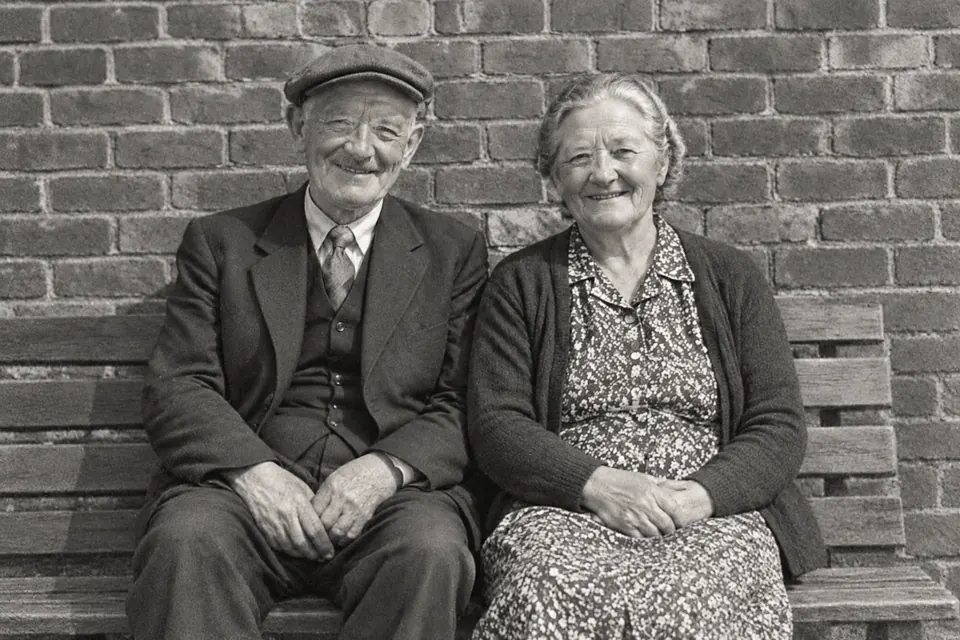
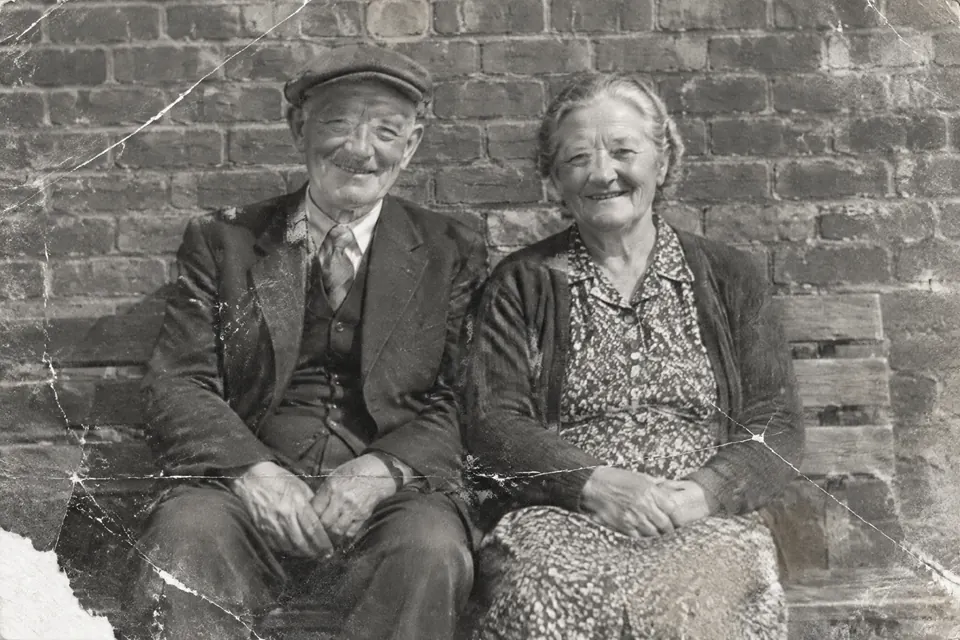 원본 처리 후
 가족의 오래된 사진이 누렇게 변하거나 긁히거나 얼굴이 흐릿한가요? TutuEdit 내장 AI 복원은 사진 한 장으로 스크래치를 제거하고 바랜 색을 되살리며 얼굴을 선명하게 만들어 줍니다. Photoshop 수작업이 필요 없습니다.
고품질 복원은 클라우드 AI가 합니다(사진은 HTTPS로 암호화해 전송, 행방은 개인정보처리방침 참고). 실패하면 그대로 알려 주고, 몰래 다른 처리로 바꾸지 않습니다. 먼저 로컬에서 해 보고 싶다면 AI 패널에 「밝기·색 보정」이 있고, 이미지는 브라우저 밖으로 나가지 않습니다. 복원 후에도 편집기에서 바로 자르기, 채색, 글자 넣기를 이어갈 수 있습니다.
주요 기능
원클릭 스마트 복원
AI가 스크래치, 노이즈, 색바램을 자동 감지해 사진 전체를 복원하므로 부분별 수작업 보정이 필요 없습니다.
더 선명한 얼굴
흐릿한 얼굴을 보정해 오래된 사진 속 인물의 이목구비를 더 또렷하게 만듭니다.
클라우드 복원, 실패는 솔직하게
고화질 복원은 클라우드 AI가 합니다. 실패하면 그대로 알려 주고, 몰래 로컬 처리로 바꾸지 않습니다. 먼저 로컬에서 밝게 하려면 AI 패널에 「밝기·색 보정」이 있습니다.
복원 후 이어서 편집
결과는 편집기에서 열려 색칠, 자르기, 텍스트 추가, 내보내기를 바로 할 수 있습니다.
사용 방법
- 1 오래된 사진 열기오래된 사진을 위쪽 영역에 끌어다 놓으면(또는 눌러서 고르면) 그 사진과 함께 편집기로 들어갑니다. 컴퓨터에서는 AI 패널이 자동으로 열립니다. 휴대폰에서는 아래쪽 바의 ‘레이어’를 눌러 패널 서랍을 열고 ‘AI’ 탭으로 바꾸세요(아래쪽 바 가운데의 ‘AI’는 어시스턴트 대화를 엽니다).
- 2 AI 복원 실행AI 패널에서 “오래된 사진 복원”를 클릭하고 클라우드 AI 처리가 끝날 때까지 기다리세요.
- 3 비교 / 미세 조정결과를 확인하고 필요하면 브러시와 색상 도구로 부분을 미세 조정하세요.
- 4 내보내기 또는 저장PNG / JPG로 내보냅니다. 편집 중에는 로컬 초안이 자동 저장되고, 로그인하면 작품이 여러분 자신의 클라우드 작품 보관함에도 자동 저장됩니다.
자주 묻는 질문
- AI 옛날 사진 복원은 무료인가요?
- 무료이고 바로 쓸 수 있습니다. 에디터 자체는 무료이고 횟수 제한이 없습니다. 오래된 사진 복원은 클라우드 AI로 돌아가며 로그인 없이 매일 무료 사용량이 제공되고, 키를 연결할 필요도 없습니다. 복원 결과는 선택한 레이어를 바로 교체하며 Ctrl+Z로 되돌릴 수 있습니다. 이미지를 밖으로 보내고 싶지 않다면 밝기 보정, 노이즈 제거, 선명하게, 불필요한 물체 제거가 당신의 브라우저에서 돌아가니 지금 바로 쓸 수 있습니다.
- 복원하면 제 사진이 업로드되나요?
- 고화질 복원은 사진을 HTTPS로 암호화해 클라우드 AI로 보내야 합니다. 행방은 개인정보처리방침을 참고하세요. 업로드하고 싶지 않다면 AI 패널의 「밝기·색 보정」은 로컬에서 돌고 이미지는 브라우저 밖으로 나가지 않습니다.
- 어떤 오래된 사진이 잘 되나요?
- 누렇게 변하거나 바래고 긁혔으며 약간에서 중간 정도로 흐릿한 사진이 가장 잘 됩니다. 심하게 손상된 사진은 여러 번 시도하거나 수작업 보조가 필요할 수 있습니다.
- 복원 후에 색을 입힐 수 있나요?
- 네. 결과가 편집기에 그대로 남아 있어, 이어서 “AI 채색”로 흑백 사진을 컬러로 바꿀 수 있습니다.
지금 AI 옛날 사진 복원 사용해 보기
클라우드 AI 고화질 복원 · 로그인 없이 매일 무료 사용량 제공 · 사진은 HTTPS로 암호화 전송되고 이후 사진이 어디로 가는지는 개인정보처리방침에서 확인