
사진에서 불필요한 것 지우기
칠하면 사라지고, 잘못 칠하면 실행 취소. 로컬 처리, 업로드 없음.
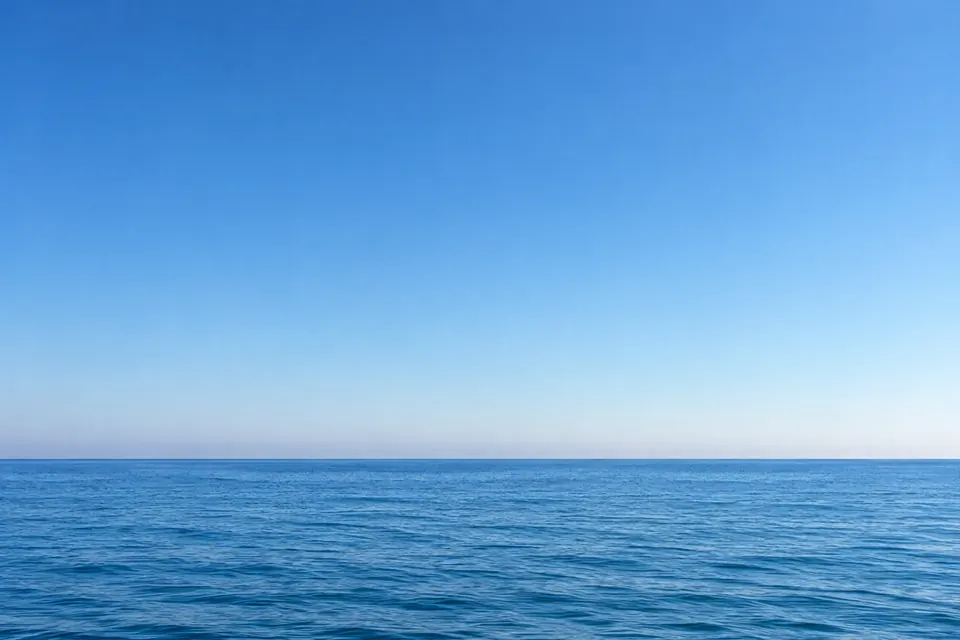
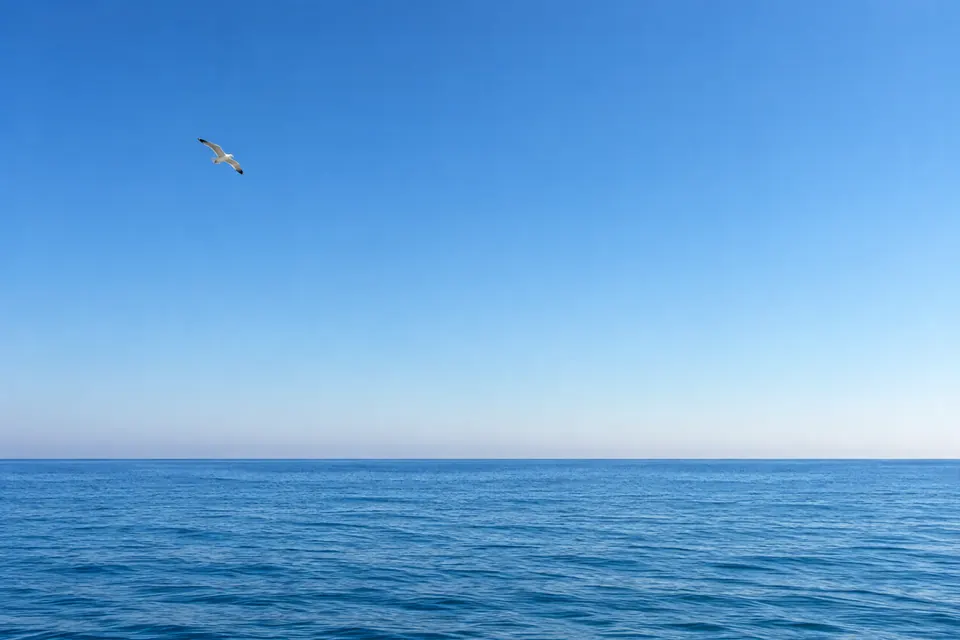 원본 처리 후
 지우고 싶은 것은 대개 아주 구체적입니다. 화면에 끼어든 행인, 길가의 쓰레기통, 벽을 가로지르는 전선, 옷에 박힌 워터마크. 공통점은 주변 색이 비교적 고르다는 것 — 벽면, 하늘. 그래서 메우는 일이 성립합니다.
방법은 브러시로 대상을 완전히 칠하고 손을 떼는 것입니다. 알고리즘은 칠한 영역 가장자리에서 안쪽으로 한 바퀴씩 이웃 픽셀을 평균 내며 번져 나가 주변 픽셀이 구멍 안으로 천천히 자라 들어오게 합니다. 그래서 주변이 고를수록 더 잘 메워집니다. 민무늬 벽, 하늘, 그러데이션 배경은 흔적이 거의 보이지 않습니다. 반대로 얼굴, 글자, 벽돌무늬처럼 구조가 있는 질감은 이 로컬 알고리즘으로는 메워지지 않습니다. 그럴 때는 작게 여러 번 나눠 칠하거나, 전체 편집기(오른쪽 위 «프로 편집기»)에서 복제 도장으로 직접 덮으세요. 픽셀을 직접 고치며 레이어는 없습니다. 너무 칠했으면 «지우기»로 바꿔 그 부분을 원본으로 되돌리고, Ctrl+Z로 마지막 획을 취소하며, «모두 되돌리기»로 원본으로 돌아갑니다. 모든 연산은 사용자 브라우저에서 이뤄지며 사진은 업로드되지 않습니다.
주요 기능
칠하면 사라집니다
필요 없는 것을 브러시로 덮고 손을 떼면 주변 내용이 알아서 메워집니다. 선택 영역도 샘플도 필요 없습니다.
잘못 칠하면 실행 취소
Ctrl+Z로 한 획 되돌리고, «지우기»로 문지른 곳을 원본으로 돌리며, «모두 되돌리기»로 한 번에 원본으로 돌아갑니다.
고른 배경에 가장 강함
민무늬 벽, 하늘, 그러데이션은 흔적이 거의 안 보입니다. 복잡한 질감은 작게 여러 번 나눠 칠하세요.
로컬 처리
사진이 업로드되지 않습니다. 탭을 닫으면 아무것도 남지 않습니다.
사용 방법
- 1 사진 넣기상자로 끌어다 놓거나 Ctrl+V로 붙여넣습니다.
- 2 지울 것을 칠하기«브러시»를 대상보다 조금 크게 맞추고 완전히 덮은 뒤, 최대한 가장자리에 붙여 칠하세요. 덜 덮이면 드러난 부분의 색이 다시 구멍 안으로 번져 들어옵니다.
- 3 손을 떼고 결과 보기주변 내용이 메워집니다. 컴퓨터에서는 \ 키, 휴대폰에서는 결과 이미지를 길게 눌러 원본과 비교하고, 마음에 안 들면 지우거나 Ctrl+Z를 누르세요.
- 4 내려받기저장하거나, 이어서 파일 용량을 압축하세요.
자주 묻는 질문
- 자연스럽게 메워지나요?
- 배경에 달렸습니다. 알고리즘은 칠한 영역 가장자리에서 안쪽으로 한 바퀴씩 이웃 픽셀을 평균 내며 번져 나가므로, 주변 색이 고를수록 — 민무늬 벽, 하늘, 그러데이션 — 흔적이 안 보입니다. 얼굴, 글자, 벽돌무늬처럼 구조가 있는 질감은 잘 메워지지 않으니, 작게 여러 번 나눠 칠하거나 전체 편집기(오른쪽 위 «프로 편집기»)에서 복제 도장으로 직접 덮으세요.
- 원본이 바뀌나요?
- 원본 파일에는 손대지 않습니다. 작업은 브라우저 안의 사본에서만 이뤄지고, 내려받는 것은 새 PNG입니다. 페이지에서도 언제든 되돌릴 수 있습니다. Ctrl+Z로 마지막 획을 취소하고, «지우기»로 일부를 원본으로 돌리며, «모두 되돌리기»로 사진 전체를 원래대로 돌립니다.
- 워터마크도 지울 수 있나요?
- 고른 배경 위에 얹힌 단순한 워터마크는 지워지지만, 복잡한 화면 위에 걸친 것은 깨끗하게 빠지지 않습니다. 수정할 권리가 있는 이미지에만 해 주세요 — 남의 작품에서 워터마크를 지우는 것은 여러 지역에서 위법입니다.
- 무료인가요? 사진이 업로드되나요?
- 무료이고 가입도, 사용 횟수 제한도 없습니다. 업로드되는 것도 없습니다 — 전부 사용자 브라우저에서 돌아갑니다.
지금 사진에서 불필요한 것 지우기 사용해 보기
설치 불필요 · 가입 불필요 · 로컬은 업로드 없음 · AI 매일 무료 크레딧