
Lokale KI-Bearbeitung · nur ändern, was Sie umkreisen
Grob einkreisen, einen Satz sagen – die KI ändert nur diese Stelle · oder mehrere auf einmal · auf einer neuen Ebene, jederzeit rückgängig

 Original Ergebnis
 Beispiel: Den Streifen über beiden Augen umkreist mit „setz ihr eine Brille auf“ – nur eine dünne Brille kam hinzu, Augen und Gesicht blieben unverändert.
Kein Bild zur Hand? Mit einem Beispiel testen:
Beispiele gehen denselben Weg wie Ihre Bilder: Öffnen lädt nichts hoch; erst wenn Sie umkreisen und sagen, was sich ändern soll, geht dieser Bereich an die KI
Manchmal ist das ganze Bild gut, nur eine Stelle stört: ein Fremder im Bild, eine Tasse in einer anderen Farbe, eine Brille, die man an einem Porträt ausprobieren möchte. Dafür ist diese Seite da: Umkreisen Sie die Stelle grob mit Auswahlrechteck oder Lasso (kein genaues Nachzeichnen), auf der Arbeitsfläche erscheint „✨ Hier ändern…“, und Sie schreiben einen Satz. Die KI nimmt Ihre Auswahl als Ausgangspunkt und entscheidet selbst, wie weit die Änderung reichen muss: Umkreisen Sie ein Auge und bitten um eine Brille, bekommt sie meist beide Augen – und die KI erklärt in ihrer Antwort, warum sie über Ihre Auswahl hinausging.
Soll es wirklich streng innerhalb der Auswahl bleiben, sagen Sie „nur innerhalb der Auswahl“. Das Ergebnis ist eine neue Ebene mit Maske, die Originalebene bleibt unangetastet: „Noch eins“ liefert einen weiteren Kandidaten, gedrückt halten vergleicht mit dem Original, zeigt sie zu viel oder zu wenig, passen Sie nur die Maske an (ohne neu zu generieren), und Strg+Z macht es in einem Schritt rückgängig. Dieser Schritt schickt den umkreisten Bereich in die Cloud – ohne Anmeldung, mit kostenlosem Tageskontingent. Das generative Modell lässt ab und zu Reste stehen; ein weiterer Kandidat behebt das meist. Für kleine Störer auf einfarbigem oder schlichtem Hintergrund ist „Objekte entfernen“ lokal kostenlos, unbegrenzt und lädt beim Verarbeiten nichts hoch.
Mehrere Stellen auf einmal
Jede Stelle einrahmen, zu jeder einen Satz schreiben und einmal auf Generieren klicken; auf der Ergebniskarte jede Stelle behalten oder entfernen, ohne neu zu generieren.
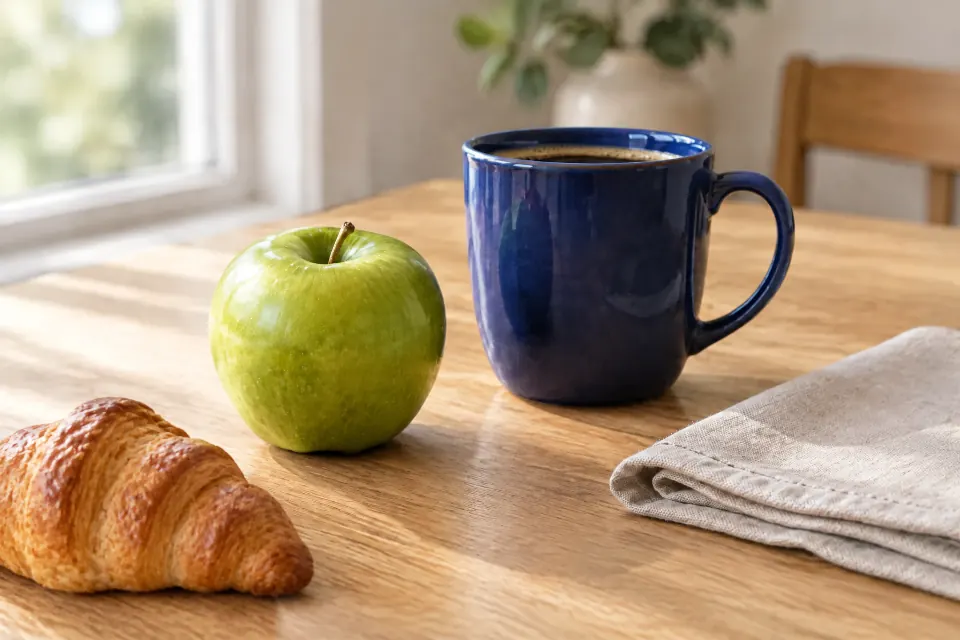
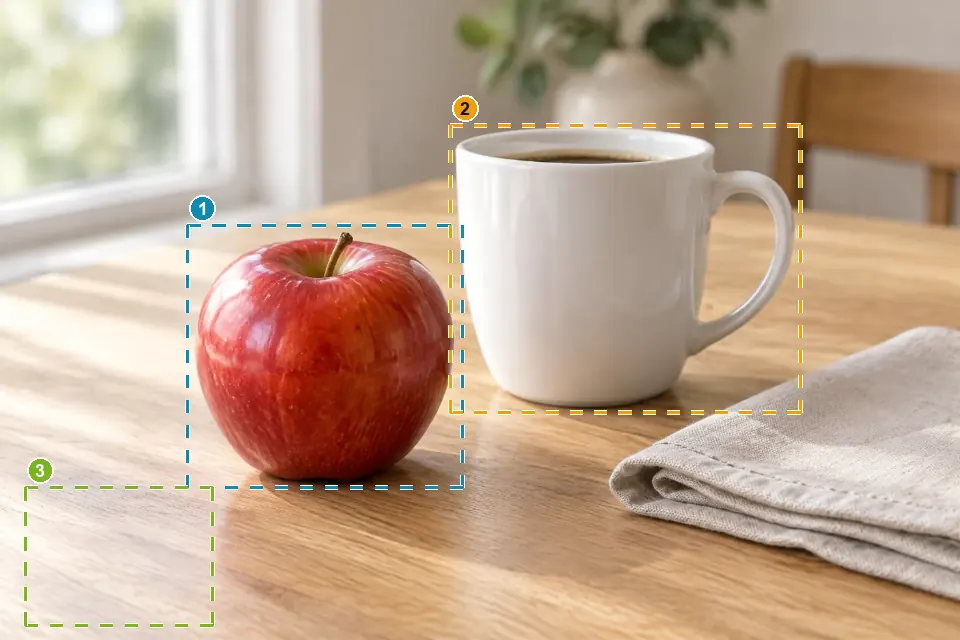 Original Ergebnis
 Beispiel: je ein Satz für drei Stellen (grüner Apfel · dunkelblaue Tasse · ein Croissant dazu), in einem Durchgang generiert. Dieses Beispiel wurde wirklich mit TutuEdit erzeugt, ohne Nachbearbeitung.
Wichtigste Funktionen
Grob umkreisen genügt
Rechteck, Ellipse oder Lasso – am Handy mit dem Finger; die Kanten müssen nicht genau nachgezeichnet werden.
Die KI entscheidet, wie weit
Eine Brille braucht beide Augen, ein Schatten muss den Tisch erreichen – sie startet bei Ihrer Auswahl, erweitert bei Bedarf und sagt Ihnen, wie weit.
Neue Ebene + Maske
Das Original bleibt unangetastet; zwischen Kandidaten blättern, zum Vergleichen gedrückt halten; zeigt sie zu viel, nur die Maske anpassen – kein Neugenerieren.
Handy und Desktop
Seite öffnen und loslegen – nichts installieren, keine Anmeldung, kostenloses Tageskontingent.
Mehrere Stellen auf einmal
Jede Stelle einrahmen, zu jeder einen Satz schreiben und einmal auf Generieren klicken; auf der Ergebniskarte jede Stelle behalten oder entfernen, ohne neu zu generieren.
So funktioniert's
- 1 Bild öffnenHineinziehen oder auswählen – oder zuerst eines der Beispiele unten ausprobieren.
- 2 Umkreisen, was sich ändern sollSie landen mit ausgewähltem Lasso; umkreisen Sie die Stelle grob.
- 3 Einen Satz sagenSchreiben Sie in „✨ Hier ändern…“, was daraus werden soll, oder tippen Sie ein Schnellwort wie „Entfernen“ oder „Hintergrund ergänzen“.
- 4 Auswählen, weitermachenGefällt es? Tippen Sie „Fertig“. Noch nicht ganz? „Noch eins“ oder rückgängig – und am Ende als PNG / PSD exportieren.
Häufige Fragen
- Muss ich die Kanten genau nachzeichnen?
- Nein, grob umkreisen genügt. Die KI nimmt Ihre Auswahl als Ausgangspunkt und entscheidet, wie weit die Änderung reichen muss – umkreisen Sie ein Auge und bitten um eine Brille, bekommen meist beide Augen eine. Soll es streng innerhalb bleiben, sagen Sie „nur innerhalb der Auswahl“.
- Wird mein ganzes Bild verschickt?
- Dieser Schritt schickt den umkreisten Bereich (mit etwas Umgebung als Kontext) in die Cloud, um dort den neuen Inhalt zu erzeugen – ohne Anmeldung, mit kostenlosem Tageskontingent. Allein das Öffnen des Bildes und das Ziehen der Auswahl schickt nichts an die KI (angemeldet wird Ihre Arbeit wie gewohnt in Ihren Cloud-Projekten gespeichert). Möchten Sie nichts hochladen, lassen sich kleine Störer auf einfarbigem oder schlichtem Hintergrund lokal mit „Objekte entfernen“ entfernen.
- Komme ich zum Original zurück?
- Ja. Das Ergebnis ist eine neue Ebene mit Maske, die Originalebene wird nicht angerührt: „Noch eins“ liefert einen weiteren Kandidaten, gedrückt halten vergleicht mit dem Original, passt der sichtbare Bereich nicht, nur die Maske anpassen, Strg+Z macht es in einem Schritt rückgängig, und das Löschen der Ebene stellt das Original wieder her.
- Was ist der Unterschied zur generativen Füllung von Photoshop?
- Es ist dieselbe Art von Vorgang: Bereich umkreisen, einen Satz sagen, und dort wird neuer Inhalt erzeugt. Der Unterschied liegt in der Nutzung: Hier öffnen Sie eine Webseite – ohne Abo, ohne Anmeldung, mit kostenlosem Tageskontingent; das Ergebnis ist ebenfalls eine bearbeitbare neue Ebene, und PSD lässt sich importieren und exportieren. Ob und wie weit über Ihre Auswahl hinaus geändert wird, entscheidet die KI nach Ihrer Bitte; sagen Sie „nur innerhalb der Auswahl“, damit es drinnen bleibt.
- Warum ist es nicht immer sauber?
- Ein generatives Modell liefert jedes Mal ein etwas anderes Ergebnis und lässt ab und zu Reste stehen oder ändert zu wenig. „Noch eins“ für einen weiteren Kandidaten behebt das meist; etwas großzügiger umkreisen und genauer sagen („entferne die Person in der roten Jacke und ergänze das Kopfsteinpflaster“) hilft ebenfalls.
- Wie umkreise ich am Handy?
- Öffnen Sie das Bild von dieser Seite aus, dann ist das Lasso schon ausgewählt – umkreisen Sie die Stelle mit dem Finger; zwei Finger zoomen und verschieben wie gewohnt. Danach erscheint „✨ Hier ändern…“ auf der Arbeitsfläche; antippen, um zu schreiben.
- Kann ich mehrere Stellen eines Bildes auf einmal ändern?
- Ja. Rahme jede Stelle mit dem Notiz-Werkzeug (I) oder dem Auswahlrechteck ein, schreib, was daraus werden soll, und klick unter der Arbeitsfläche auf „✨ N Bereiche generieren“. Alles wird zusammen als eine neue Ebene generiert, jede Stelle zeigt nur ihre Umgebung; auf der Ergebniskarte kannst du einzelne Stellen aus- oder einblenden oder nur eine neu machen. Die Rahmen müssen nicht genau sein: Was etwas größer als der Rahmen wird, wird nicht abgeschnitten.
- Wenn die Stellen weit auseinander liegen – wird das ganze Bild gesendet?
- Gesendet wird der Ausschnitt, der diese Stellen enthält – bei weit auseinander liegenden Stellen fast das ganze Bild. Liegen sie so weit auseinander, dass der Ausschnitt verkleinert werden müsste, wird in mehrere Generierungen aufgeteilt, damit jede Stelle scharf bleibt. Bild öffnen und Rahmen zeichnen schickt für sich nichts an die KI.
- Und wenn ich nur eine Stelle neu machen will?
- Ändere den Text dieser Stelle (sie gilt dann wieder als offen) und klick erneut auf Generieren; oder klick auf der Ergebniskarte auf „Eine ändern“ und wähl sie – Text ändern oder einfach Enter drücken, dann wird nur diese Stelle neu gemacht. Du kannst die Stelle, die dir nicht gefällt, auf der Karte auch einfach ausblenden und den Rest behalten.
Jetzt Lokale KI-Bearbeitung · nur ändern, was Sie umkreisen ausprobieren
Bild öffnen und Auswahl ziehen bleiben auf Ihrem Gerät; erst wenn Sie sagen, was sich ändern soll, geht dieser Bereich in die Cloud – ohne Anmeldung, mit kostenlosem Tageskontingent.