
Screenshot markieren: einkreisen, Pfeile setzen, verpixeln, Schritte nummerieren
Screenshot einfügen → markieren → direkt zurück in den Chat kopieren. Keine Installation, keine Anmeldung.
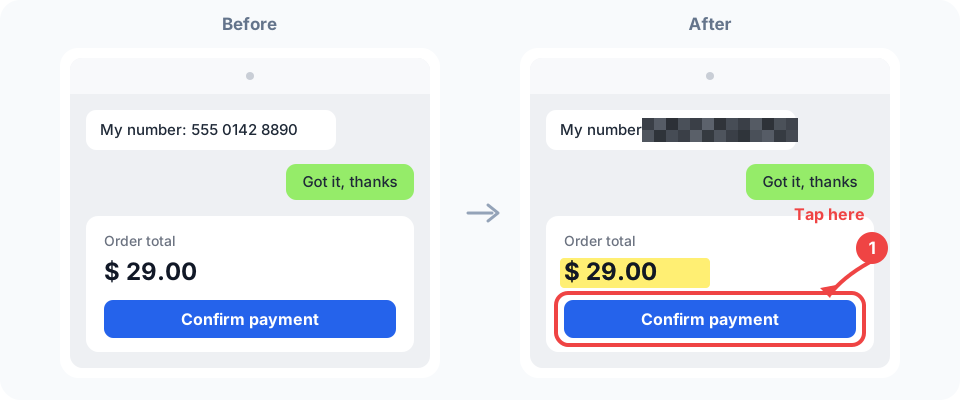
Screenshots markieren ist für eine Aufgabe gemacht — anderen zeigen, was Sie meinen: die Telefonnummer in einem Chat-Screenshot verpixeln, die Schritte einer Anleitung mit 1, 2, 3 nummerieren, den Bug für Kollegen einkreisen, auf einem Produktfoto hervorheben, worauf es ankommt. Einfügen, markieren, mit einem Klick kopieren und direkt zurück in den Chat oder das Dokument einfügen.
Es läuft auf derselben Engine wie der vollständige Editor: Jeder Pfeil, jeder Kasten und jeder Text ist eine eigene Ebene. Wenn Sie mehr brauchen, tippen Sie auf „Profi-Modus“ und arbeiten mit Ebenen, Masken und Filtern an derselben Datei weiter — ohne sie neu zu öffnen. Alles passiert in Ihrem Browser; ohne Anmeldung wird der Screenshot nicht hochgeladen.
Wofür man es nutzt
-
Chat-Screenshot verpixeln
Telefonnummer, Adresse oder Bestellnummer mit einem Kasten abdecken, bevor Sie weiterleiten.
-
Anleitungsschritte nummerieren
Der Reihe nach tippen, um 1, 2, 3 zu setzen, und mit Pfeilen zeigen, wo zuerst geklickt wird.
-
Bug für Kollegen einkreisen
Ein roter Kasten um das Problem und daneben ein Satz, was nicht stimmt.
-
Verkaufsargumente eines Produkts hervorheben
Verkaufsargumente hervorheben und den Preis markieren, damit die Gruppe es auf einen Blick versteht.
Wichtigste Funktionen
Pfeile / Kästen / Kreise
Einmal ziehen, fertig — Wichtiges einkreisen, auf die richtige Stelle zeigen.
Text / Textmarker
Tippen zum Schreiben; mit dem Textmarker über die Zeile fahren, auf die es ankommt.
Verpixeln
Ein Kasten verdeckt Telefonnummer, Adresse oder Betrag — so teilen Sie den Screenshot bedenkenlos.
Schrittnummern 1, 2, 3
Jedes Tippen setzt eine gut sichtbare fette Zahl mit weißer Kontur — auf jedem Hintergrund lesbar —, die automatisch weiterzählt: 1, 2, 3. Ideal für Anleitungsschritte.
Zuschneiden
Nur den Ausschnitt behalten, den andere sehen sollen.
Kopieren / Exportieren mit einem Klick
In die Zwischenablage kopieren und zurück in Chat oder Dokument einfügen – oder als PNG / JPG exportieren.
So funktioniert's
- 1 Screenshot hineinholenMit Ctrl+V einfügen oder hineinziehen; auf dem Handy auf „Screenshot aus Fotos wählen“ tippen.
- 2 MarkierenPfeile, Kästen, Text, Verpixeln, Schrittnummern, Textmarker — in der Werkzeugleiste antippen und loslegen.
- 3 AnpassenEin Element auswählen, um Farbe oder Strichstärke zu ändern; Ctrl+Z macht jederzeit rückgängig.
- 4 ZurückkopierenMit einem Klick in die Zwischenablage kopieren oder als Bild exportieren.
Häufige Fragen
- Worin unterscheidet sich das Screenshot-Markieren vom vollständigen Editor?
- Die Markier-Ansicht zeigt nur die Werkzeuge für den Alltag, damit Sie sofort loslegen können; brauchen Sie Ebenen, Masken oder Filter, tippen Sie auf „Profi-Modus“ und arbeiten an derselben Datei weiter.
- Funktioniert es auf dem Handy?
- Ja. Die Schaltflächen der Werkzeugleiste sind beschriftet, die sieben meistgenutzten stehen in der ersten Reihe, der Rest liegt unter „Mehr“.
- Muss ich mich registrieren oder bezahlen?
- Nein. Es ist kostenlos und ohne Anmeldung; Markieren, Kopieren und Exportieren sind unbegrenzt.
- Wird mein Screenshot hochgeladen?
- Nicht, solange Sie nicht angemeldet sind. Das Markieren passiert komplett in Ihrem Browser, und der Screenshot bleibt auf Ihrem Gerät; sind Sie angemeldet, wird Ihre Arbeit automatisch in Ihren eigenen Cloud-Projekten gespeichert, damit Sie auf einem anderen Gerät weitermachen können.
- Wie bekomme ich auf dem Handy einen Screenshot hinein?
- Tippen Sie auf dem Startbildschirm auf „Screenshot aus Fotos wählen“ und wählen Sie den gerade aufgenommenen aus; oder kopieren Sie das Bild in einer anderen App, kommen Sie zurück und tippen Sie auf „Screenshot einfügen“.
- Und wenn ich bearbeitbare Ebenen oder ein Whiteboard wie Excalidraw möchte?
- Ebenen gibt es hier schon: Jeder Pfeil und jeder Text ist eine eigene Ebene, und als PSD gespeichert bleibt alles bearbeitbar. Um ein Diagramm von Grund auf zu skizzieren, wählen Sie „Leere Arbeitsfläche“ und legen los; ein handgezeichnetes, kollaboratives Whiteboard wie Excalidraw ist eine andere Art von Werkzeug — hier geht es um Screenshots und Bilder.
Jetzt Screenshot markieren: einkreisen, Pfeile setzen, verpixeln, Schritte nummerieren ausprobieren
Ohne Installation · ohne Anmeldung · Lokales bleibt lokal · täglich Gratis-KI-Kontingent