
Online-Hintergrundentferner
KI-Hintergrundentfernung mit einem Klick im Browser – Porträts, Produkte, Passfotos – und als transparentes PNG exportieren
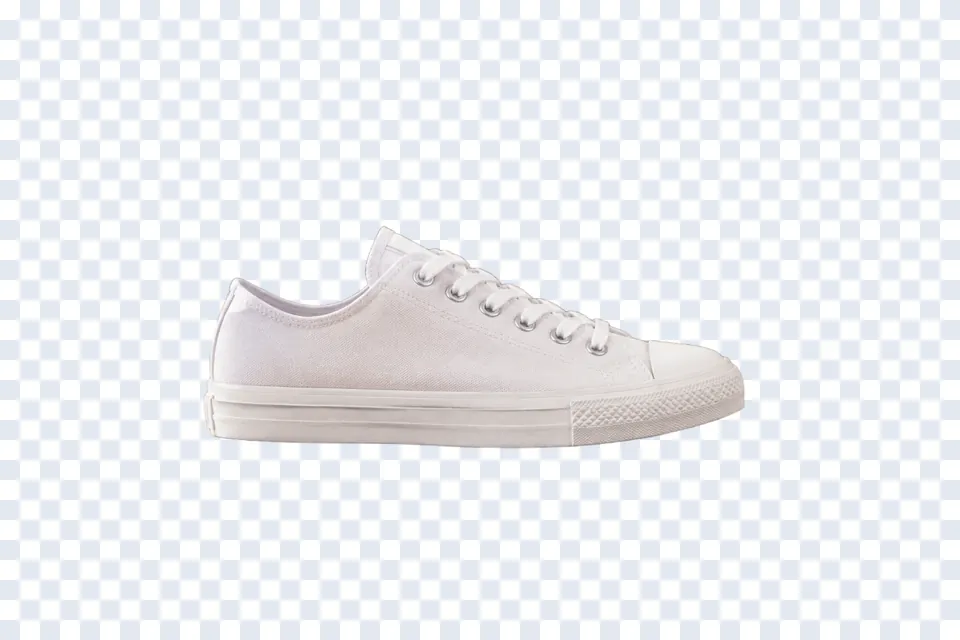
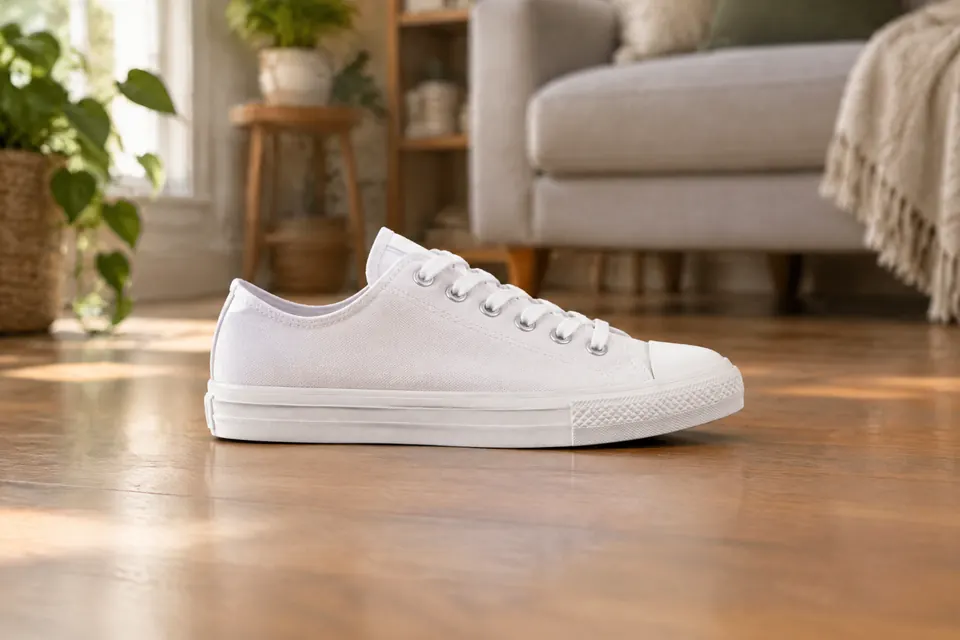 Original Ergebnis
 Der Hintergrundentferner von TutuEdit nutzt ein KI-Modell direkt im Browser (WASM): Seite öffnen und den Hintergrund eines Bildes mit einem Klick entfernen – ganz ohne Photoshop oder Installation. Alles läuft lokal in deinem Browser, Bilder werden nie hochgeladen, und deine Privatsphäre bleibt geschützt.
Nach dem Freistellen lässt sich alles auf dieser Seite abschließen: „Hintergrund“ bietet Transparent, Weiß, Blau, Rot oder Grau, „Weiche Kante“ mildert den Rand von 0 bis 10, und „Hintergrund weichzeichnen“ macht den ursprünglichen Hintergrund unscharf, statt ihn zu ersetzen (entweder Farbe oder Weichzeichnung). Transparent wird als PNG heruntergeladen, mit Farbe oder Weichzeichnung als JPG. Für ein Bild als Hintergrund oder den Feinschliff mit Ebenen und Masken geht es in den vollen Editor („Profi-Editor“ oben rechts) – Produktfotos, Passbild-Hintergründe und Poster-Montagen gehen dort weiter.
Wichtigste Funktionen
KI-Entfernung mit einem Klick
Erkennt Motiv und Hintergrund automatisch und stellt mit einem Klick frei – feine Details bleiben selbst bei schwierigem Haar erhalten.
Läuft lokal, sicherer
Das Modell läuft in deinem Browser; Bilder werden nicht hochgeladen und nach der Verarbeitung nichts gespeichert.
Hintergrund tauschen / transparent exportieren
Transparent, Weiß, Blau, Rot oder Grau per Klick; transparent kommt als PNG, eine Vollfarbe als JPG.
Per Klick korrigiert
Im linken Bild mit „Zauberstab“ oder „Schnellauswahl“ klicken, um hinzuzufügen, Alt+Klick zum Abziehen; im rechten einen Bereich anklicken, um ihn zu löschen. Wird die Auswahl unübersichtlich, fängt „Auswahl löschen“ von vorn an. Pinsel und Masken gibt es im vollen Editor.
So funktioniert's
- 1 Foto hinzufügenHineinziehen, anklicken und auswählen oder mit Strg+V einfügen. Sie müssen nicht erst den Editor öffnen — diese Seite stellt selbst frei.
- 2 Die KI hat es schon freigestellt„KI mit einem Klick“ läuft, sobald das Bild da ist; rechts sehen Sie bereits das Freigestellte. Beim ersten Mal wird ein Modell von etwa 100 MB geladen – das kann eine halbe Minute dauern –, danach liegt es im Browser-Cache. Keine Lust zu warten? Klicken Sie auf „Nicht warten — Zauberstab nutzen“.
- 3 Die Kanten nachziehenBleibt etwas übrig, klicken Sie mit „Schnellauswahl“ oder „Zauberstab“ ins Bild, um hinzuzunehmen, mit Alt+Klick, um wegzunehmen; oben steht, wie viel Prozent ausgewählt sind. Harte Kanten mildert „Weiche Kante“.
- 4 HerunterladenEs gibt nur eine Download-Schaltfläche, ihre Beschriftung folgt dem Zustand: Steht „Hintergrund“ auf transparent, heißt sie „PNG herunterladen (transparent)“; wählen Sie eine Farbe, wird daraus „JPG herunterladen“, mit dieser Farbe gefüllt; mit „Hintergrund weichzeichnen“ heißt sie ebenfalls „JPG herunterladen“, und der Hintergrund ist das weichgezeichnete Originalfoto. Zum Weiterarbeiten bringt Sie „Profi-Editor“ mit dem aktuellen Ergebnis in den Editor.
Häufige Fragen
- Ist der Online-Hintergrundentferner kostenlos?
- Völlig kostenlos, ohne Anmeldung und ohne Nutzungslimits.
- Wird mein Foto auf einen Server hochgeladen?
- Nein. Das KI-Modell läuft lokal in deinem Browser; Bilder werden nicht hochgeladen, also bleibt alles privat.
- Welche Bildformate werden unterstützt?
- Gängige Formate wie PNG, JPG und WebP; du kannst ein transparentes PNG exportieren.
- Kommt es mit schwierigen Kanten wie Haaren zurecht?
- Die KI erkennt Haare gut. Bleiben Reste, klicken Sie im linken Bild mit „Schnellauswahl“ oder „Zauberstab“, um hinzuzunehmen, mit Alt+Klick, um abzuziehen, und im rechten auf ein überzähliges Stück, um es zu löschen; wirkt die Kante hart, erhöhen Sie „Weiche Kante“. Für Strich-für-Strich-Arbeit mit Pinsel und Maske geht es in den vollen Editor („Profi-Editor“ oben rechts).
Jetzt Online-Hintergrundentferner ausprobieren
Ohne Installation · ohne Anmeldung · Lokales bleibt lokal · täglich Gratis-KI-Kontingent