
KI-Restaurierung alter Fotos mit AI
Kratzer entfernen · Verblassen korrigieren · Unschärfe schärfen · HD-Restaurierung per Cloud-AI, sofort einsatzbereit
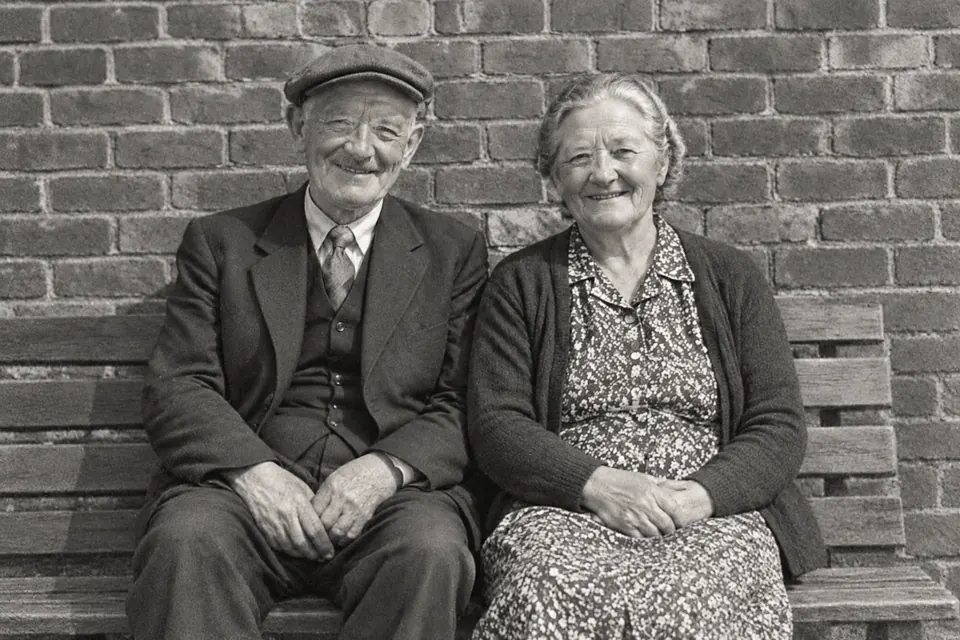
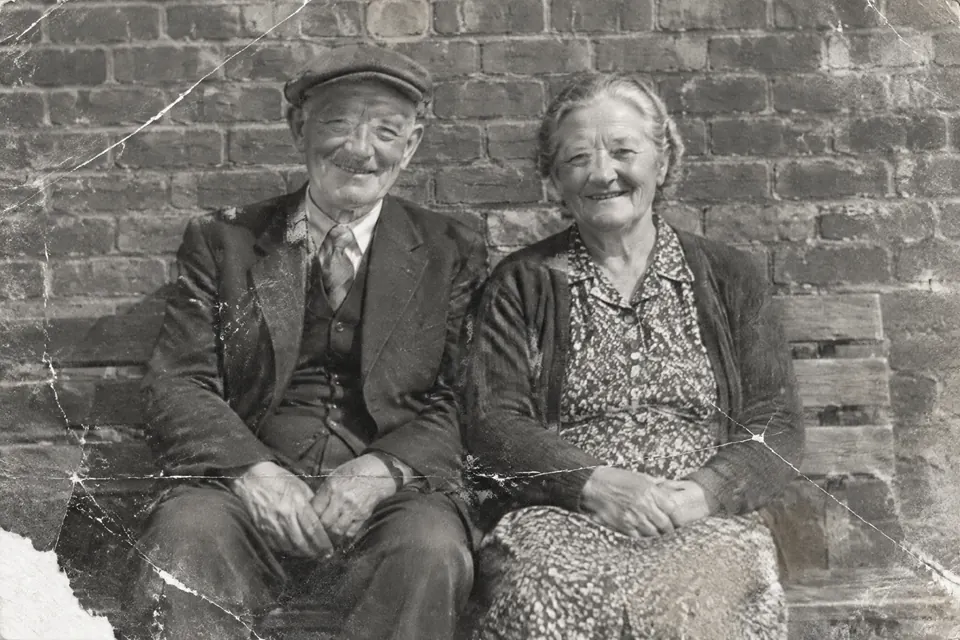 Original Ergebnis
 Alte Familienfotos vergilbt, verkratzt oder mit unscharfen Gesichtern? Die integrierte AI-Restaurierung von TutuEdit entfernt Kratzer, belebt verblasste Farben und schärft Gesichter aus einem einzigen Foto – ganz ohne manuelle Photoshop-Arbeit.
Hochwertige Restaurierung erledigt die KI in der Cloud (das Foto wird per HTTPS verschlüsselt übertragen; wohin, steht in der Datenschutzerklärung). Schlägt sie fehl, wird dir das offen gesagt – es wird nicht stillschweigend auf eine andere Verarbeitung umgeschaltet. Willst du zuerst lokal etwas probieren, hat das KI-Panel „Aufhellen & Farbe“, und das Bild verlässt den Browser nicht. Nach dem Restaurieren kannst du im Editor direkt weiter zuschneiden, kolorieren und Text setzen.
Wichtigste Funktionen
Intelligente Restaurierung mit einem Klick
Die AI erkennt Kratzer, Rauschen und Verblassen und restauriert das gesamte Foto – ganz ohne Korrekturen Stelle für Stelle.
Schärfere Gesichter
Optimiert unscharfe Gesichter, damit die Gesichtszüge von Personen auf alten Fotos klarer erkennbar sind.
Restaurieren in der Cloud, ehrlich bei Fehlschlägen
HD-Restaurierung erledigt die KI in der Cloud; schlägt sie fehl, wird dir das offen gesagt, und es wird nicht stillschweigend auf lokale Verarbeitung umgeschaltet. Um zuerst lokal aufzuhellen, hat das KI-Panel „Aufhellen & Farbe“.
Danach weiterbearbeiten
Das Ergebnis öffnet sich im Editor zum Kolorieren, Zuschneiden, Hinzufügen von Text und Exportieren.
So funktioniert's
- 1 Altes Foto öffnenZieh das alte Foto auf die Fläche oben (oder klick zum Auswählen): Es öffnet sich damit im Editor – am Computer geht das KI-Panel automatisch auf, am Handy tippst du in der unteren Leiste auf „Ebene“, um die Panel-Schublade zu öffnen, und wechselst dann auf den Tab „AI“ (die Taste „KI“ in der Mitte der unteren Leiste öffnet den Assistenten-Chat).
- 2 AI-Restaurierung startenKlicken Sie im AI-Panel auf „Alte Fotos restaurieren“ und warten Sie, bis die Cloud-AI es verarbeitet.
- 3 Vergleichen / FeinabstimmenPrüfen Sie das Ergebnis und passen Sie bei Bedarf einzelne Bereiche mit Pinsel- und Farbwerkzeugen an.
- 4 Exportieren oder speichernExportieren Sie als PNG / JPG. Beim Bearbeiten wird automatisch ein lokaler Entwurf gespeichert; nach der Anmeldung wird Ihre Arbeit außerdem automatisch in Ihren eigenen Cloud-Projekten gespeichert.
Häufige Fragen
- Ist die AI-Restaurierung alter Fotos kostenlos?
- Kostenlos und sofort nutzbar. Der Editor selbst ist kostenlos und unbegrenzt; die Restaurierung alter Fotos läuft über Cloud-KI, ohne Anmeldung und mit täglichem Gratiskontingent, und du musst keinen Schlüssel hinterlegen. Das Ergebnis ersetzt direkt die ausgewählte Ebene, Ctrl+Z macht es rückgängig. Soll dein Bild das Gerät nicht verlassen, laufen Aufhellen, Entrauschen, Schärfen und Objekte entfernen in deinem eigenen Browser – sofort verfügbar.
- Wird mein Foto bei der Restaurierung hochgeladen?
- HD-Restaurierung muss das Foto per HTTPS verschlüsselt an die KI in der Cloud senden; wohin, steht in der Datenschutzerklärung. Willst du nichts hochladen, läuft „Aufhellen & Farbe“ im KI-Panel lokal, und das Bild verlässt den Browser nicht.
- Welche Art von alten Fotos funktioniert gut?
- Vergilbte, verblasste, verkratzte sowie leicht bis mäßig unscharfe Fotos funktionieren am besten; stark beschädigte Fotos benötigen möglicherweise mehrere Versuche oder manuelle Hilfe.
- Kann ich nach dem Restaurieren kolorieren?
- Ja. Das Ergebnis bleibt im Editor, sodass Sie anschließend mit „KI-Kolorierung“ ein Schwarz-Weiß-Foto in Farbe umwandeln können.
Jetzt KI-Restaurierung alter Fotos mit AI ausprobieren
Cloud-KI-Restaurierung in HD · ohne Anmeldung, täglich Gratiskontingent · Fotos per HTTPS verschlüsselt, Verbleib laut Datenschutzerklärung