
KI-Hintergrund ersetzen
Kein aufgeklebter Ausschnitt — ein großes Cloud-Modell ersetzt nur den Hintergrund, das Motiv bleibt, wie es ist
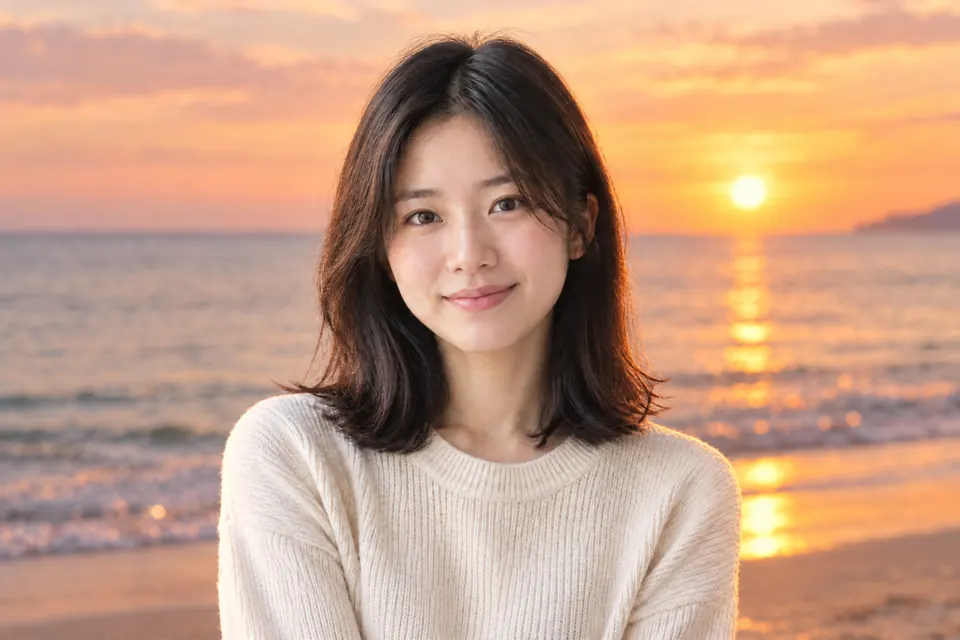
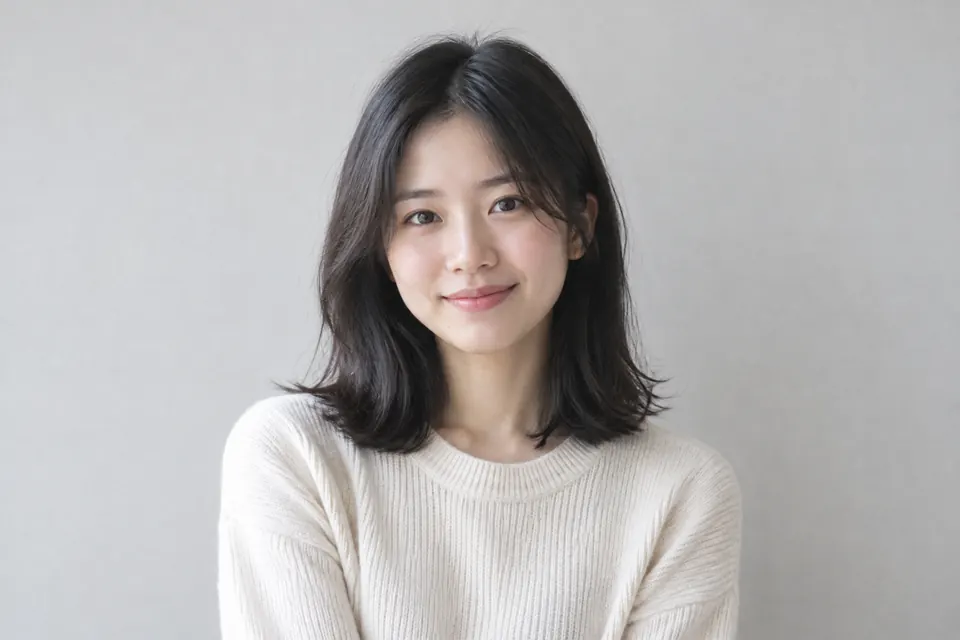 Original Ergebnis
 „Hintergrund ersetzen“ meint oft zwei verschiedene Dinge. Das eine ist eine Farbfläche einsetzen: Motiv freistellen, eine Farbe darunterlegen. Das geht vollständig in deinem Browser (die Seiten Hintergrund entfernen und Passbild-Hintergrund erledigen es sofort, mit fünf Untergründen – transparent, Weiß, Blau, Rot und Grau –, und das Bild verlässt dein Gerät nicht) – ohne Anmeldung, ohne Limit; willst du stattdessen ein eigenes Bild, geh in den vollen Editor, stell das Motiv frei und leg das Bild auf die Ebene darunter (siehe die Frage unten). Das andere ist eine Szene, die es noch nicht gibt („Strand in der Dämmerung“, „schlichtes graues Studio“). Dafür muss ein großes Modell einen neuen Hintergrund erzeugen, während das Motiv bleibt, wie es ist – das läuft in der Cloud.
Diese Seite handelt vom zweiten Fall. Sie schickt das Bild der ausgewählten Ebene in die Cloud; im KI-Panel trägt sie ein Wolkensymbol neben dem Titel, sichtbar vor dem Klick. Das Ergebnis ersetzt die ausgewählte Ebene, Strg+Z macht es rückgängig; willst du das Original behalten, dupliziere vorher die Ebene. Danach kannst du sie weiter verschieben, skalieren und ihre Deckkraft ändern.
Wichtigste Funktionen
Kanten folgen dem Motiv statt aufgeklebt zu wirken
Einzelne Haare, weicher Flaum, durchscheinender Stoff — daran erkennt man Freisteller. Diese Übergänge übernimmt das Modell, und wie sie ausfallen, hängt vom Modell ab; stört eine Kante noch, passe die Beschreibung an und tippe noch einmal auf „Hintergrund ersetzen“, oder geh mit Strg+Z zurück.
Es kommt als Ebene zurück
Das neue Bild ersetzt die ausgewählte Ebene (Person und neuer Hintergrund in derselben Ebene); passt es nicht, macht Strg+Z es rückgängig, und um das Original zu behalten, duplizierst du vorher die Ebene. Willst du Person und Hintergrund auf getrennten Ebenen, um beide einzeln anzupassen, nimm den lokalen Freistell-Weg: Person freistellen und ein Hintergrundbild darunterlegen.
Beschreib die Szene mit normalen Worten
„Strand in der Dämmerung“, „schlichtes graues Studio, Licht von links“ — Richtung, Tageszeit und Farbstimmung kommen an. Passt etwas nicht, passe die Beschreibung an und tippe noch einmal auf „Hintergrund ersetzen“ (es sendet die aktuelle Fassung der ausgewählten Ebene); zurück zum Original geht es mit Strg+Z.
Für eine reine Farbfläche gibt es einen Weg ohne Upload
Passbilder auf Weiß/Blau/Rot, Produktfotos auf reinem Weiß — dafür reicht lokales Freistellen. Nichts verlässt dein Gerät, keine Anmeldung. Dieser Weg liegt auf den Seiten für Passbild-Hintergrund und Freisteller.
So funktioniert's
- 1 Foto hineinziehenIrgendwo auf der Seite genügt. Du kannst auch klicken und eine Datei wählen oder mit Strg+V einen Screenshot einfügen.
- 2 Die Ebene wählenDas Panel beschriftet jede Ebene mit L1/L2/L3. Meist gibt es nur eine, dann geht es direkt weiter.
- 3 Den gewünschten Hintergrund beschreibenIm KI-Panel Szene, Lichtrichtung und Farbstimmung nennen. In diesem Schritt geht das Bild dieser Ebene in die Cloud — der Knopf zeigt ein Wolkensymbol.
- 4 Feinschliff und ExportDas getauschte Bild liegt auf der ausgewählten Ebene: verschieben, skalieren, Deckkraft senken (hast du vorher dupliziert, liegt das Original darunter). Wenn es passt, als PNG / JPG / WebP / PSD exportieren, ohne Wasserzeichen.
Häufige Fragen
- Wird mein Foto beim Hintergrundwechsel hochgeladen?
- Ja. Der KI-Szenentausch auf dieser Seite sendet das Bild der ausgewählten Ebene zur Verarbeitung in die Cloud; der Knopf trägt ein Wolkensymbol, das du vor dem Klick siehst. Willst du nur eine Farbfläche oder ein vorhandenes Foto einsetzen, reicht der lokale Freistell-Weg – der läuft komplett im Browser, dein Bild verlässt das Gerät nicht, und eine Anmeldung ist nicht nötig.
- Schickt der Hintergrundtausch mein Bild in die Cloud?
- Ja. Einen neuen Hintergrund zu malen braucht ein großes Modell, das nicht in einen Browser passt – dieser Schritt läuft also in der Cloud und sendet das Bild deiner ausgewählten Ebene. Ohne Anmeldung, jeden Tag mit Gratiskontingent. Der Editor selbst sowie Freistellen, Komprimieren, Filter und PSD-Lesen/Schreiben brauchen keine Anmeldung; bis auf das Freistellen, das beim ersten Mal ein Modell von etwa 100MB herunterlädt (danach speichert es der Browser im Cache), funktioniert alles auch offline.
- Kommt es mit feinen Haaren am Rand zurecht?
- Das übernimmt ein Cloud-Modell, und die Bitte an es lautet, nur den Hintergrund zu ersetzen und das Motiv unverändert zu lassen; das Ergebnis hängt vom Modell ab. Extremfälle wie abstehende Haare im Gegenlicht oder Spiegelungen hinter Glas können trotzdem Fehler zeigen – nach dem Tausch kannst du diese kleine Stelle selbst mit Maske und Pinsel ausbessern.
- Kann ich ein eigenes Hintergrundbild verwenden?
- Ja, und dieser Weg braucht keine Cloud-KI: dein Foto öffnen, mit dem Freisteller den alten Hintergrund entfernen, dann mit „Datei > Platzieren…“ dein Hintergrundbild hereinholen und unter die freigestellte Ebene ziehen. Position, Größe und Helligkeit bestimmst du selbst. Freistellen und Übereinanderlegen werden in deinem Browser berechnet; bist du angemeldet, speichert der Editor die Arbeit automatisch in deinen Cloud-Projekten.
Jetzt KI-Hintergrund ersetzen ausprobieren
Der KI-Szenenwechsel sendet das Bild deiner gewählten Ebene in die Cloud · für eine Farbfläche lädt der lokale Freisteller nichts hoch