
AIによる白黒写真のカラー化
白黒写真をワンクリックでカラーに · クラウドAIによるスマートなカラー化、すぐに使える
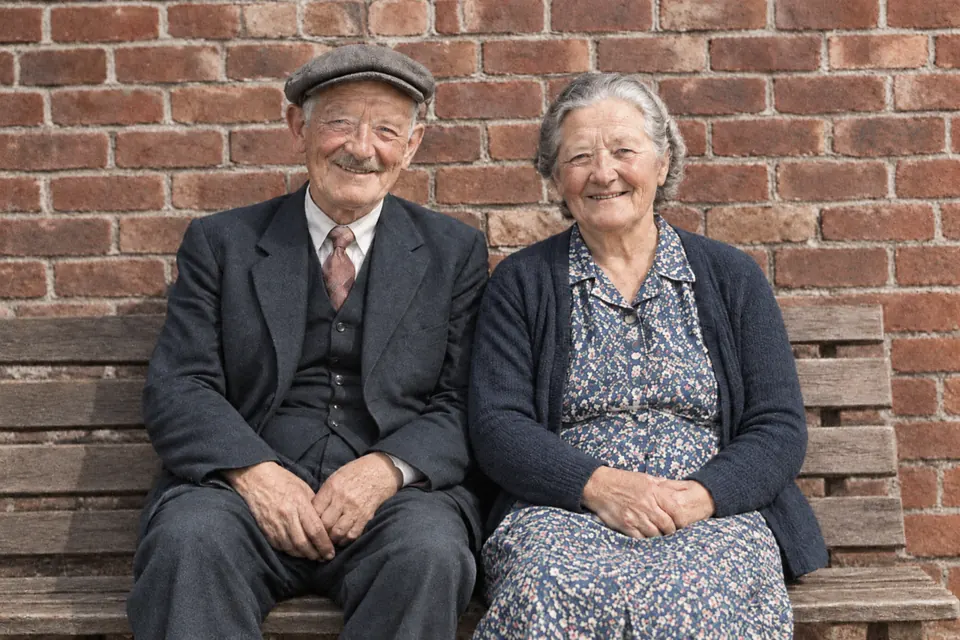
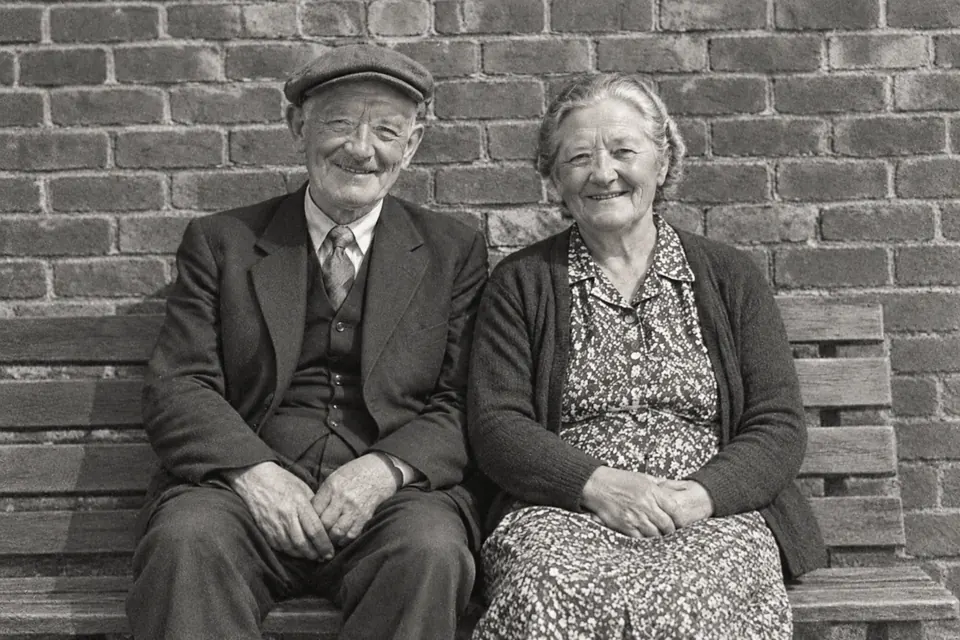 元画像 処理後
 色あせた白黒写真に色を取り戻しませんか?TutuEditのAIカラー化は画面の内容に合わせて自動で色を付け、白黒写真に自然な色を補完します。手作業で塗る必要はありません。
カラー化はクラウドAIで処理されます(写真はHTTPSで暗号化して送信し、行き先はプライバシーポリシーに記載しています)。最も自然な仕上がりのために、まず「古い写真の復元」で傷や色あせを取り除いてからカラー化することをおすすめします。その後、エディターで色相と彩度を微調整できます。
主な機能
ワンクリックでスマートに彩色
AIが画面の内容に合わせて自動で色を付けます。手作業で塗る必要はありません。
自然な肌の色
目指すのは自然で本物らしい色です。どこかの色が違えば、対話で続けて伝えるか、色相・彩度で自分で直せます。
修復と組み合わせて効果アップ
先に修復してからカラー化すれば、傷や色あせが消え、色の移り変わりがよりきれいに仕上がります。
後から微調整
結果はエディターで開き、色相/彩度やブラシで部分的に調整できます。
使い方
- 1 白黒写真を開く白黒写真を上の領域にドラッグ(またはクリックして選択)すると、その写真ごとエディターに入ります。パソコンでは AI パネルが自動で開きます。スマホでは下部バーの「レイヤー」でパネルドロワーを開き、「AI」タブに切り替えてください(下部バー中央の「AI」はアシスタントとの対話を開きます)。
- 2 AIカラー化を実行AIパネルで「AI カラー化」をクリックし、クラウドAIの処理を待ちます。
- 3 確認 / 微調整仕上がりを確認し、必要に応じて色相/彩度やブラシで部分的に手直しします。
- 4 エクスポートまたは保存PNG / JPG でエクスポートします。編集中はローカルの下書きが自動保存され、ログインすると作品はあなた自身のクラウドの作品ライブラリにも自動保存されます。
よくある質問
- AIカラー化は無料ですか?
- 無料で、そのまま使えます。エディター自体は無料・回数無制限。白黒写真のカラー化はクラウド AI で動き、ログイン不要で、毎日無料枠があります。キーを登録する必要もありません。結果は選択中のレイヤーを置き換え、Ctrl+Z で取り消せます。
- カラー化で私の写真はアップロードされますか?
- AIカラー化は写真をHTTPSでクラウドに送信して処理し、行き先はプライバシーポリシーに記載しています。
- 色が正確でない場合、修正できますか?
- はい。結果はエディターに残るので、色相/彩度やブラシマスクで部分的な色を手動で調整できます。
- カラー化の前に修復すべきですか?
- より自然な色の移り変わりのために、まず「古い写真の復元」で傷や色あせを取り除いてからカラー化することをおすすめします。
今すぐAIによる白黒写真のカラー化を試す
クラウド AI カラー化 · ログイン不要、毎日無料枠あり · 写真は HTTPS で暗号化して送信、行き先はプライバシーポリシーに記載