
AI 背景差し替え
切り抜いて貼るのではなく、クラウドの大規模モデルに任せて背景だけを替え、被写体はそのまま残します
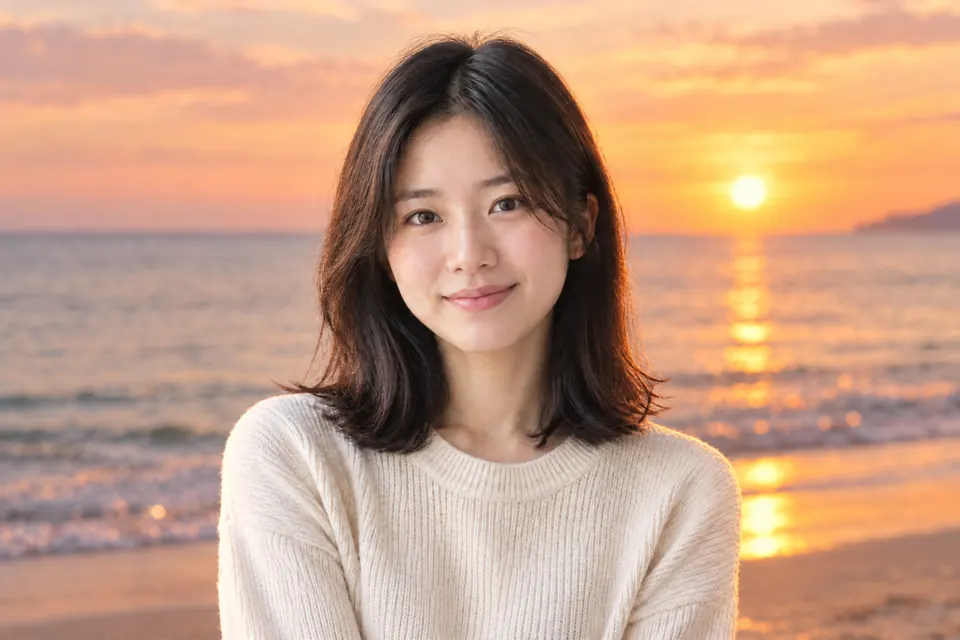
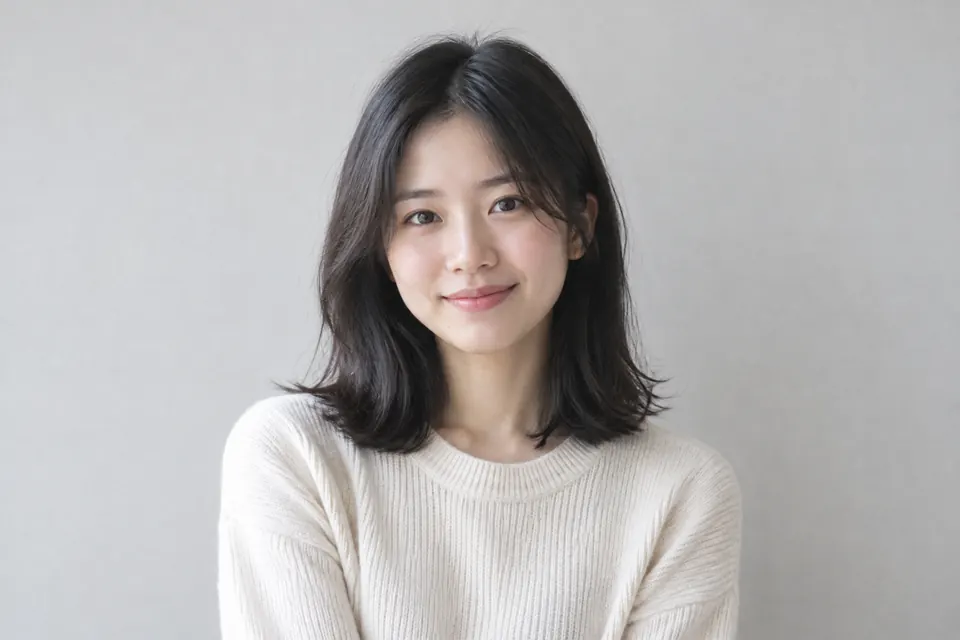 元画像 処理後
 「背景を変える」には、よく混同される二つの作業があります。ひとつは単色に差し替えること:被写体を切り抜いて下に色を一枚敷くだけで、これはブラウザー内で完結できます(「背景除去」「証明写真の背景色」の二つのページならその場で仕上がり、透明・白・青・赤・グレーの五つの背景色があり、画像は端末から出ません)。ログイン不要・回数無制限です。ご自分の写真に差し替えたいなら、完全版エディターで切り抜いてから、その写真を下のレイヤーに敷いてください(下の Q&A を参照)。もうひとつはまだ存在しない情景に変えること(「夕暮れの海辺」「シンプルなグレーのスタジオ」)。大規模モデルが新しい背景を生成し、被写体はそのまま残す必要があります —— こちらはクラウドで動きます。
このページで扱うのは二つ目です。選択中のレイヤーの画像をクラウドに送って処理します。AI パネルではタイトルの横に雲アイコンが付いていて、押す前に分かります。結果は選択中のレイヤーをそのまま置き換え、Ctrl+Z で取り消せます。元の写真を残したいなら、先にレイヤーを複製してから実行してください。差し替えたあとも、位置の移動、サイズ変更、不透明度の変更を続けられます。
主な機能
輪郭が被写体に沿う。貼り付けではありません
後れ毛、毛先、透ける布地 —— 切り抜きの粗が出るのはこういう場所です。こうした境目はモデルに任せており、仕上がりはモデル次第です。気になる縁が残ったら、説明を少し変えてもう一度「背景を置き換え」を押すか、Ctrl+Z で戻せます。
戻ってくるのはレイヤー
差し替えた画像は選択中のレイヤーをそのまま置き換えます(人物と新しい背景は同じレイヤーに入ります)。合わなければ Ctrl+Z で取り消し、元の写真を残したいなら先にレイヤーを複製してから。人物と背景を別々のレイヤーにしてそれぞれ調整したいなら、ローカルの切り抜きの道を使ってください:人物を切り抜き、その下に背景画像を敷きます。
情景は普通の言葉で
「夕暮れの海辺」「シンプルなグレーのスタジオ、光は左から」—— 方向も時間帯も色味も伝わります。違えば説明を少し変えて、もう一度「背景を置き換え」を押してください(選択中のレイヤーの現在の版を送り直します)。元の画像に戻すなら Ctrl+Z を押してください。
単色でよければ、アップロードしない道があります
証明写真の白・青・赤背景、商品写真の白背景ならローカルの切り抜きで足ります。端末から何も出ず、ログインも不要です。その道は証明写真の背景色ページと切り抜きページにあります。
使い方
- 1 写真を放り込むページのどこに落としても受け取ります。クリックしてファイルを選んでも、Ctrl+V でスクリーンショットを貼っても構いません。
- 2 対象のレイヤーを選ぶパネルには L1/L2/L3 と番号が付きます。たいていは 1 枚だけなので、そのまま次へ進めます。
- 3 欲しい背景を説明するAI パネルで情景・光の向き・色味を伝えます。この手順でそのレイヤーの画像がクラウドへ送られます(ボタンに雲アイコン)。
- 4 整えて書き出す差し替えた画像は選択中のレイヤーにあり、移動・拡大縮小・不透明度の調整ができます(先にレイヤーを複製していれば、元の写真はその下にあります)。納得したら PNG / JPG / WebP / PSD で書き出し、透かしは入りません。
よくある質問
- 背景を変えると写真はクラウドに送られますか?
- 送られます。このページの AI シーン差し替えは選択中のレイヤーの画像をクラウドに送って処理します。ボタンに雲アイコンが付いているので、押す前に分かります。単色や手元の写真に差し替えたいだけなら、ローカルの切り抜きで十分です —— そちらはブラウザー内で完結し、画像は端末から出ず、ログインも要りません。
- 背景差し替えは画像をクラウドに送りますか?
- 送られます。背景を描き起こすには大規模モデルが要り、ブラウザーには収まらないため、この工程はクラウドで動き、選択中のレイヤーの画像を送ります。ログイン不要で、毎日無料枠があります。エディター本体と、切り抜き・圧縮・フィルター・PSD の読み書きはログイン不要です。切り抜きが初回に約 100MB のモデルをダウンロードする必要がある(その後はブラウザーにキャッシュされます)ほかは、オフラインでも動きます。
- 輪郭の細い髪もきれいになりますか?
- クラウドのモデルが処理し、依頼内容は「背景だけを差し替え、被写体はそのまま」です。仕上がりはモデル次第です。逆光の後れ毛やガラス越しの反射のような極端なケースでは、まだ粗が出ることがあります —— 差し替えたあとで、その小さな部分をマスクとブラシで自分で直せます。
- 自分で用意した背景画像に差し替えられますか?
- できますし、その道はクラウド AI を使いません。写真を開いて切り抜きで元の背景を消し、「ファイル > 画像を配置…」で背景画像を取り込んで、切り抜いたレイヤーの下へドラッグするだけです。位置も大きさも明るさも自由に調整できます。切り抜きも重ね合わせもブラウザー内で計算します。ログイン中は、エディターが作品をクラウドの作品ライブラリに自動保存します。
今すぐAI 背景差し替えを試す
AI シーン差し替えは選択中のレイヤーの画像をクラウドに送ります · 単色背景だけならローカル切り抜きで、何も送信しません